


Как направить домен на Linux VPS: A, AAAA, CNAME, TTL и проверка DNS
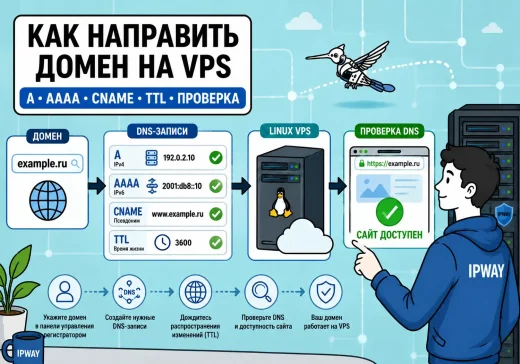

После заказа Linux VPS сервер получает публичный IP-адрес, но сам по себе домен еще не знает, куда отправлять пользователей. Чтобы сайт открывался по адресу вроде example.com, нужно настроить DNS-записи домена и связать имя с IP сервера.
Для большинства обычных сайтов достаточно одной A-записи для корневого домена и CNAME для www. Если VPS использует IPv6, дополнительно можно создать AAAA-запись.
Важно разделять два уровня: DNS только направляет доменное имя на сервер. Он не настраивает Nginx, Apache, HTTPS или само приложение. Поэтому правильная DNS-запись еще не означает, что сайт автоматически начнет работать.
Упрощенно схема выглядит так:
домен
  ↓
DNS-зона
  ↓
A / AAAA / CNAME
  ↓
IP Linux VPS
  ↓
Nginx / Apache / приложение
Ниже разберем, какие записи нужны, как выбрать TTL, где проверить текущие DNS-серверы и что делать, если домен уже указывает на VPS, а сайт все равно не открывается.
Основы DNS для Linux VPS: записи и подготовка
Что понадобится до настройки DNS
Перед изменением записей подготовьте:
- зарегистрированный домен;
- доступ к его DNS-зоне;
- публичный IPv4 Linux VPS;
- при использовании IPv6 — публичный IPv6;
- работающий VPS;
- понимание, какое имя нужно направить: основной домен,
wwwили отдельный поддомен.
Например:
Домен: example.com
IPv4 VPS: 203.0.113.10
IPv6 VPS: 2001:db8::10
Адреса выше используются только как примеры. В настройках нужно указывать реальные адреса вашего сервера.
DNS-зона может управляться:
- у регистратора домена;
- у хостинг-провайдера;
- у отдельного DNS-провайдера;
- через CDN или другую внешнюю платформу.
Поэтому до изменения записей полезно убедиться, что вы работаете именно с той DNS-зоной, которая сейчас обслуживает домен.
Что делает A-запись
A-запись связывает доменное имя с IPv4-адресом.
Для основного домена это может выглядеть так:
Тип: A
Имя: @
Значение: 203.0.113.10
Во многих DNS-панелях символ:
@обозначает сам корневой домен:
example.comВ других интерфейсах поле имени нужно оставить пустым или система подставляет домен автоматически.
После такой настройки получается:
example.com
    ↓
203.0.113.10
A-запись для поддомена
Если нужно направить на VPS поддомен:
app.example.comсоздают:
Тип: A
Имя: app
Значение: 203.0.113.10
Результат:
app.example.com
        ↓
203.0.113.10
Один VPS может обслуживать несколько доменов и поддоменов. Но сам веб-сервер должен быть отдельно настроен на каждое имя.
Когда нужна AAAA-запись
AAAA-запись выполняет ту же задачу, что A, но для IPv6.
Коротко:
A
→ IPv4

AAAA
→ IPv6
Если у VPS есть рабочий IPv6:
2001:db8::10можно добавить:
Тип: AAAA
Имя: @
Значение: 2001:db8::10
Тогда пользователи, у которых доступен IPv6, смогут обращаться к сайту через него.
Не добавляйте AAAA «на всякий случай»
AAAA-запись стоит создавать только тогда, когда IPv6 действительно настроен на сервере и веб-сервис корректно через него работает.
Проблемный сценарий:
A → правильный IPv4
AAAA → неправильный IPv6
В результате часть пользователей может открывать сайт нормально, а часть — получать таймауты или ошибки.
Для чего нужен CNAME
CNAME связывает одно доменное имя с другим доменным именем.
Например, основной домен уже настроен:
example.com
→ A
→ 203.0.113.10
Для www можно создать:
Тип: CNAME
Имя: www
Значение: example.com
Тогда:
www.example.com
       ↓
   example.com
       ↓
203.0.113.10
Преимущество такого варианта в том, что при смене IP достаточно изменить A-запись основного домена. www продолжит следовать за ним через CNAME.
CNAME не указывает на IP
Неправильно:
Тип: CNAME
Имя: www
Значение: 203.0.113.10
CNAME должен указывать на имя:
example.comДля IP используются A или AAAA.
Типовая схема DNS для сайта на Linux VPS
Для обычного сайта набор записей часто выглядит так:
| Имя | Тип | Значение |
|---|---|---|
@ | A | 203.0.113.10 |
www | CNAME | example.com |
@ | AAAA | IPv6 VPS, если используется |
Схема:
example.com
     │
     ├─ A ─────→ IPv4 VPS
     │
     ├─ AAAA ──→ IPv6 VPS
     │
     └─ www
          ↓
        CNAME
          ↓
      example.com
Для большинства небольших сайтов этого достаточно на уровне DNS.
После этого уже отдельно настраиваются:
- Nginx или Apache;
- виртуальный хост;
- приложение;
- HTTPS;
- сертификат;
- firewall.
Что такое TTL и какое значение выбрать
TTL — Time To Live, время, на которое DNS-ответ может сохраняться в кеше resolver.
Например:
TTL = 300означает 300 секунд, то есть примерно 5 минут.
А:
TTL = 3600— примерно 1 час.
Но TTL не означает, что изменение гарантированно станет видно всем пользователям ровно через это время.
На фактическое обновление влияют:
- старое значение TTL;
- кеш DNS-resolver;
- момент предыдущего запроса;
- промежуточные DNS-системы;
- локальный кеш устройства или приложения.
Какой TTL использовать
Для обычной стабильной записи часто достаточно значения, предлагаемого DNS-провайдером.
Перед переносом сайта на другой сервер TTL можно заранее уменьшить, например до:
300или другого небольшого значения, которое поддерживает ваш DNS-провайдер.
После завершения миграции его можно вернуть к обычному значению.
Перенос домена на новый VPS и управление DNS-зоной
Как направить домен при переносе сайта на новый VPS
Допустим, сайт сейчас работает на старом сервере:
Старый сервер:
203.0.113.20
Новый Linux VPS:
203.0.113.10До переключения:
example.com
→
203.0.113.20
После изменения A-записи:
example.com
→
203.0.113.10
Но менять DNS лучше только после того, как новый VPS уже подготовлен.
Перед переключением стоит проверить:
- сайт загружен;
- база перенесена;
- Nginx или Apache настроен;
- приложение запускается;
- firewall разрешает нужные подключения;
- HTTPS можно выпустить или быстро настроить после переключения.
Идея простая:
сначала готовим новый сервер
        ↓
проверяем
        ↓
только потом меняем DNS
Если сначала сменить A-запись, а потом начинать настройку сервера, пользователи будут попадать на неготовый VPS.
Подробный сценарий переноса разобран в статье «Как перенести сайт на Linux VPS без простоя».
Как понять, где на самом деле управляется DNS
Одна из самых частых ошибок — менять записи не в той панели.
Например, домен зарегистрирован у одного регистратора, но DNS обслуживается другим провайдером.
Проверить NS-серверы можно командой:
dig NS example.com +shortРезультат может выглядеть так:
ns1.provider.example.
ns2.provider.example.
Именно эти NS-серверы обслуживают доменную зону.
Если вы меняете A-запись у регистратора, но NS домена указывают, например, на внешний DNS-сервис, изменения у регистратора не повлияют на реальный ответ DNS.
Поэтому порядок такой:
проверить NS
    ↓
понять, кто обслуживает DNS
    ↓
редактировать записи именно там
Как проверить DNS-записи после изменения
Как проверить A-запись
В Linux и macOS удобно использовать dig.
Проверка IPv4:
dig example.com AКороткий вариант:
dig +short example.com AЕсли DNS уже указывает на новый VPS, ожидаемый результат:
203.0.113.10Проверить www:
dig +short www.example.comЕсли используется CNAME, можно увидеть либо цепочку имени, либо итоговый адрес в зависимости от команды и resolver.
Как проверить AAAA-запись
Для IPv6:
dig example.com AAAAили:
dig +short example.com AAAAЕсли IPv6 не используется, ответ может быть пустым.
Это нормально.
Проблема начинается тогда, когда AAAA существует, но ведет на адрес, где сайт не работает.
Проверка через nslookup
Если dig недоступен, можно использовать:
nslookup example.comКоманда покажет, какой адрес возвращает DNS.
Для простой проверки владельцу VPS этого часто достаточно.
Почему домен не работает после изменения DNS
Почему домен не начал работать сразу
Если DNS изменен, а сайт по домену не открывается, не нужно сразу снова менять записи.
Сначала определите, на каком уровне проблема.
Старая DNS-запись еще закеширована
Проверка:
dig +short example.comЕсли видите старый IP, вероятно, resolver еще использует прежнюю запись.
Нужно дождаться обновления кеша или проверить через другой DNS-resolver.
Изменена не та DNS-зона
Проверьте:
dig NS example.com +shortЕсли NS принадлежат другому DNS-провайдеру, записи нужно менять именно там.
В A-записи опечатка
Например:
203.0.113.10и:
203.0.113.100— это разные адреса.
Сверьте значение с IP в панели VPS.
A-запись уже правильная, но сайт не настроен
Если:
dig +short example.comуже показывает IP VPS, DNS свою задачу выполняет.
Дальше проблема может быть в:
- Nginx;
- Apache;
- приложении;
- Docker;
- firewall;
- HTTPS.
Есть неправильная AAAA-запись
IPv4 может работать, но браузер пользователя попытается использовать IPv6.
Проверьте:
dig +short example.com AAAAЕсли AAAA есть, убедитесь, что этот IPv6 действительно принадлежит VPS и сайт через него доступен.
Забыли про www
Например:
example.comработает, а:
www.example.com— нет.
Проверьте отдельную запись для www.
Обычно это:
www → CNAME → example.comПерепутали A и NS
Чтобы направить домен на VPS, обычно достаточно изменить A/AAAA/CNAME.
Менять nameservers только ради смены IP сервера не требуется.
NS определяют, кто управляет DNS-зоной, а A-запись определяет, на какой IPv4 указывает имя.
Как проверить сайт после изменения DNS
Предположим:
dig +short example.comуже показывает:
203.0.113.10Теперь можно проверить HTTP:
curl -I http://example.comПосле настройки HTTPS:
curl -I https://example.comЕсли DNS правильный, но соединение не устанавливается, проверьте сервер.
Например:
DNS
✓

A → правильный IP
✓

но сайт не работает
↓
проверяем VPS
Нужно проверить:
- запущен ли веб-сервер;
- настроен ли домен в Nginx/Apache;
- слушаются ли 80/443;
- разрешены ли порты firewall;
- запущено ли приложение;
- корректно ли настроен SSL.
Полезная схема:
правильный DNS
+
работающий веб-сервер
+
открытые 80/443
+
настроенный сайт
+
корректный HTTPS
=
домен открывает сайт
Базовую подготовку Ubuntu VPS, включая SSH, обновления и firewall, стоит выполнить до размещения сайта. Пошаговый порядок разобран в статье «Первичная настройка Ubuntu VPS после заказа».
DNS и HTTPS — разные этапы
Иногда пользователь добавляет A-запись и сразу ожидает рабочий HTTPS.
Но сертификат подтверждает конкретное имя домена.
Обычно процесс выглядит так:
DNS указывает на VPS
        ↓
веб-сервер обслуживает домен
        ↓
сертификат выпускается для домена
        ↓
работает HTTPS
Если DNS еще ведет на старый сервер или не обновился, автоматический выпуск сертификата может завершиться ошибкой.
Поэтому сначала полезно проверить A/AAAA, а уже затем разбираться с HTTPS.
Если сайт управляется через панель, отдельный сценарий добавления домена разобран в статье «Как создать сайт в ispmanager: добавление домена и настройка поддоменов».
Нужен ли CNAME для каждого поддомена
Нет.
Если поддомен должен вести на тот же VPS, можно использовать либо A, либо CNAME.
Например:
api.example.comможет иметь:
A → 203.0.113.10или:
CNAME → example.comВыбор зависит от архитектуры.
Если поддомен должен всегда следовать за основным доменом, CNAME удобен.
Если нужно управлять адресом независимо, A-запись дает больше прямого контроля.
Что делать со старой DNS-записью после миграции
После переключения не обязательно сразу удалять все упоминания старого сервера.
Сначала убедитесь, что:
- новый IP возвращается из DNS;
- сайт работает;
- база актуальна;
- HTTPS работает;
- фоновые задачи запущены;
- пользователи действительно попадают на новый VPS.
Старый сервер имеет смысл оставить доступным на время проверки, если архитектура миграции это позволяет.
Не стоит выключать его в ту же секунду, когда изменена A-запись: часть пользователей еще некоторое время может использовать старый закешированный адрес.
Типичные ошибки и итоговый чек-лист
Типичные ошибки при настройке DNS для VPS
CNAME указывает на IP
Неправильно:
www
CNAME
203.0.113.10
Правильно:
www
CNAME
example.com
AAAA создана, но IPv6 не работает
В результате сайт доступен нестабильно для разных пользователей.
Изменения сделаны не у того DNS-провайдера
Регистратор один, а NS указывают на другую систему.
Ожидается мгновенное обновление
DNS использует кеширование, поэтому старая запись может сохраняться некоторое время.
A-запись правильная, но Nginx не знает домен
DNS уже работает, а ошибка находится на уровне сервера.
Открыт только DNS, но закрыты 80/443
DNS не управляет firewall.
Настроен только основной домен
example.com работает, а www.example.com забыли добавить.
Без необходимости меняют NS
Для смены IP сайта обычно достаточно изменить A-запись. Перенос всей DNS-зоны на другие nameservers — отдельная операция.
Краткий чек-лист привязки домена к Linux VPS
Перед завершением настройки проверьте:
□ известен публичный IPv4 VPS
□ определены действующие NS домена
□ A-запись ведет на IPv4 VPS
□ AAAA создана только при рабочем IPv6
□ www настроен отдельно
□ TTL выбран осознанно
□ dig показывает ожидаемый IP
□ веб-сервер принимает запросы по домену
□ firewall разрешает нужные порты
□ HTTPS проверен после обновления DNS
Если все пункты выполнены, DNS-часть настройки обычно завершена.
Заключение
Чтобы направить домен на Linux VPS, обычно не нужно менять nameservers или поднимать собственный DNS-сервер. Для обычного сайта достаточно настроить A-запись на публичный IPv4 VPS, при необходимости AAAA на IPv6 и CNAME для www.
Самая важная часть диагностики — понять, где заканчивается DNS.
Если:
dig +short example.comуже показывает правильный IP VPS, дальнейшие проблемы нужно искать в веб-сервере, firewall, приложении или HTTPS, а не бесконечно редактировать DNS-записи.
При миграции сначала подготовьте новый сервер и только потом переключайте A-запись. А если используется IPv6, не публикуйте AAAA до тех пор, пока сайт через этот адрес действительно не проверен.
Что почитать дальше
После настройки DNS полезно продолжить с соседними задачами:
- Как перенести сайт на Linux VPS без простоя — как подготовить новый сервер и безопасно переключить трафик.
- VPS для сайта: полное руководство — как подобрать сервер под веб-проект.
- Как создать сайт в ispmanager: добавление домена и настройка поддоменов — если для управления сайтом используется панель.
- Первичная настройка Ubuntu VPS после заказа — SSH, обновления, firewall и подготовка сервера перед размещением сайта.
Когда стоит обратиться к специалистам
Обычные A, AAAA и CNAME пользователь обычно может настроить самостоятельно.
Сложнее становится, если непонятно, где управляется DNS, домен использует несколько внешних сервисов, идет миграция рабочего сайта, нельзя допустить простой или одновременно используются IPv4 и IPv6.
Если сайт или приложение нужно разместить на отдельном сервере, можно заказать Linux VPS IPWAY, получить публичный IP и направить на него домен через A/AAAA-записи. После настройки DNS останется подготовить веб-сервер, HTTPS и само приложение.
Кратко
- A-запись направляет доменное имя на IPv4 Linux VPS.
- AAAA используется для IPv6 и нужна только при реально работающем IPv6 на сервере.
- CNAME указывает на другое доменное имя, а не на IP.
- Для
wwwчасто удобно использовать CNAME на основной домен. - TTL влияет на время кеширования DNS, но не гарантирует мгновенное обновление для всех пользователей.
- Перед изменением записей стоит проверить действующие NS домена.
- Если
digуже возвращает правильный IP, проблема может находиться не в DNS, а на стороне VPS. - При миграции сначала нужно подготовить новый сервер и только потом менять A-запись.


Если на Windows VPS хранятся рабочие документы, файлы приложений, архивы или резервные копии баз данных, важно предусмотреть возможность восстановления даже при полной потере основного сервера. Один…

Резервная копия полезна только тогда, когда она переживает проблему, из-за которой понадобилось восстановление. Если рабочие данные и единственная копия находятся на одном VPS, один сбой, ошибка…

Когда в частной сети несколько серверов, рабочих компьютеров и мобильных устройств, ручное управление отдельными конфигурациями WireGuard быстро усложняется. Администратору приходится самостоятельно распределять ключи, учитывать адреса узлов,…

Нужно подключиться из Интернета к домашнему роутеру, NAS, компьютеру или серверу в офисе, но провайдер не выдаёт белый IP. Внутри локальной сети устройства работают, однако открыть…
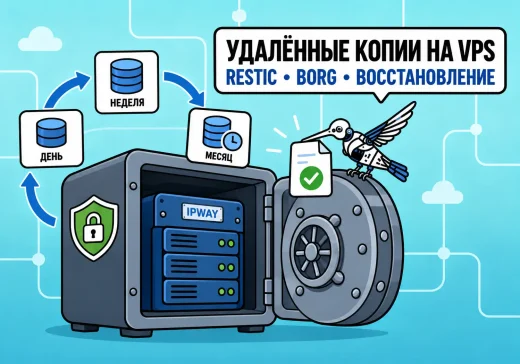
Резервная копия на том же сервере, где находятся рабочие данные, помогает не во всех случаях. Если выйдет из строя диск, сервер окажется скомпрометирован или администратор случайно…

Telegram-бот может без проблем работать на ноутбуке разработчика, но для круглосуточной эксплуатации ему нужен сервер. На этом этапе возникает практический вопрос: какую конфигурацию VPS выбрать, чтобы…