


Как перенести 1С на арендованный сервер: база, лицензии, пользователи и проверка после запуска


Перенос 1С на арендованный сервер — это не просто копирование информационной базы с одного компьютера на другой. Чтобы сотрудники могли продолжить работу, необходимо подготовить серверную среду, проверить лицензии, настроить подключения пользователей, перенести данные и убедиться, что все необходимые сервисы и интеграции работают правильно.
Предположим, компания использует 1С:Бухгалтерию или другую конфигурацию на локальном сервере в офисе. Со временем оборудование устаревает, удалённый доступ становится неудобным, а обслуживание сервера требует всё больше внимания. Компания решает перенести 1С на отдельный арендованный сервер в дата-центре.
Похожая задача возникает и при смене хостинг-провайдера: существующий VPS уже не подходит по характеристикам, и требуется перенести рабочую систему на новую площадку.
В обоих случаях главная цель одинакова — сохранить данные, права сотрудников, настройки приложений и работоспособность интеграций, сократив время простоя до приемлемого уровня.
В этой статье рассмотрим весь процесс: от проверки текущей инфраструктуры до окончательного переключения пользователей. Отдельно разберём файловую и клиент-серверную 1С, вопросы лицензирования, работу 1С-Отчётности и ЭДО, резервное копирование и план возврата на прежний сервер при возникновении проблем.
Инструкция подойдёт системным администраторам, специалистам по 1С и технически подготовленным пользователям. Незнакомые термины будем объяснять по мере их появления.
Что проверить перед переносом 1С на арендованный сервер
Большинство проблем при миграции связано не с передачей данных, а с тем, что какая-то важная часть рабочей инфраструктуры не была учтена заранее.
Например, база успешно открылась на новом сервере, но у бухгалтера перестала работать электронная подпись. Или пользователи смогли войти в 1С, однако регламентное задание продолжило отправлять документы из старой базы.
Поэтому начинать следует с инвентаризации — составления полного перечня того, что необходимо перенести и проверить.
Файловая или клиент-серверная база: как определить текущую схему
В первую очередь выясните, как именно сейчас хранится информационная база.
Файловый вариант 1С предполагает хранение данных в специальном файле 1Cv8.1CD. Обычно он располагается в папке на компьютере или сервере.
Условный пример:
D:\1C_Bases\Accounting\1Cv8.1CD
В списке информационных баз 1С такой вариант обычно определяется по пути к каталогу.
Клиент-серверный вариант 1С использует сервер 1С:Предприятия и отдельную систему управления базами данных — например, Microsoft SQL Server или PostgreSQL.
Чтобы определить текущий вариант, откройте окно запуска 1С со списком информационных баз, выберите нужную базу и посмотрите её параметры.
Если указан путь к каталогу на диске или файловом ресурсе — вероятнее всего, используется файловый вариант.
Если указаны сервер 1С и имя информационной базы на сервере — клиент-серверный.
Для окончательной проверки администратор может дополнительно изучить параметры информационной базы в консоли кластера 1С и настройки используемой СУБД.
| Параметр | Файловая 1С | Клиент-серверная 1С |
|---|---|---|
| Где находятся основные данные | В файле 1Cv8.1CD | В SQL Server, PostgreSQL или другой поддерживаемой СУБД |
| Какой компонент требуется для работы с данными | Платформа 1С и доступ к файловой базе | Сервер 1С и СУБД |
| Основной способ переноса | Согласованное копирование базы или выгрузка .dt | Резервное копирование и восстановление средствами СУБД |
| Что особенно важно проверить | Отсутствие подключений при копировании файла, права на папку | Версии СУБД, пользователей БД, серверные настройки и соединения |
| Можно ли сохранить прежнюю архитектуру | Да | Да |
Важно: перенос файловой базы на арендованный сервер не означает, что она автоматически становится клиент-серверной.
Если пользователи будут запускать 1С внутри удалённого рабочего стола на новом сервере, файловый вариант при подходящей нагрузке может продолжить работать. А при переходе на клиент-серверную архитектуру потребуется отдельная подготовка сервера 1С и СУБД.
Подробнее различия рассмотрены в статье «Файловая или клиент-серверная 1С: что выбрать».
Версии платформы, конфигурации, расширения и внешние обработки
Следующий шаг — зафиксировать состав используемой системы.
Для каждой информационной базы запишите:
- название конфигурации — например, 1С:Бухгалтерия, 1С:ЗУП или 1С:УТ;
- версию и релиз конфигурации;
- версию платформы 1С:Предприятие;
- наличие расширений и доработок;
- используемые внешние обработки и печатные формы;
- расположение дополнительных файлов и подключаемых компонентов.
Узнать версию платформы и конфигурации обычно можно через меню «О программе» в 1С. Конкретное расположение этого пункта зависит от версии платформы и интерфейса.
При миграции не стоит одновременно обновлять платформу, менять СУБД, переносить базу и устанавливать новую версию конфигурации, если в этом нет необходимости.
Каждое дополнительное изменение усложняет поиск причины возможной ошибки.
Предпочтительный подход — сначала перенести систему на совместимое окружение и убедиться в её работоспособности, а модернизацию выполнить отдельным этапом.
Если прежняя версия платформы несовместима с новой операционной системой, вопрос обновления необходимо решить заранее и испытать выбранную комбинацию в тестовой среде.
Пользователи, фоновые задания и интеграции
Теперь составьте перечень пользователей и внешних связей.
Кто работает с 1С? Каким способом сотрудники подключаются? Какие приложения обмениваются данными с информационной базой?
Особое внимание уделите следующим компонентам:
| Что используется | Что нужно выяснить до переноса |
|---|---|
| Пользователи 1С | Количество, роли, права и способ аутентификации |
| RDP | Кто подключается к удалённому рабочему столу, какие программы использует |
| Тонкий клиент 1С | К какому серверу или адресу подключается |
| Регламентные задания | Какие задания выполняются автоматически и по какому расписанию |
| 1С-Отчётность | Какие сертификаты, подписи и компоненты необходимы |
| 1С-ЭДО | Как устроен документооборот и какие учётные записи используются |
| Клиент-банк | Где находится банковское приложение и как передаются данные |
| Электронные подписи | Где хранятся ключи и как к ним предоставляется доступ |
| Внешние обработки | Какие библиотеки, драйверы и файлы им необходимы |
| Обмены с другими системами | Какие адреса, порты, логины и пароли используются |
При тестовом переносе такие задания могут создать неожиданную проблему.
Представим, что рабочая база и её тестовая копия одновременно подключаются к системе электронного документооборота. Если обе выполняют отправку документов, могут появиться дублирующие операции.
Поэтому ещё до создания тестовой копии нужно определить, какие задания и внешние подключения в ней следует отключить или перенастроить.
Как подобрать ресурсы нового сервера
Арендованный сервер нужно подбирать не только по количеству сотрудников.
Например, две компании с одинаковыми 20 пользователями могут иметь совершенно разную нагрузку. В одной сотрудники преимущественно открывают документы, а в другой регулярно выполняют тяжёлые отчёты, обработки и обмены с внешними системами.
Для выбора конфигурации соберите исходные данные:
- число одновременно работающих пользователей;
- количество и размер информационных баз;
- используемая архитектура — файловая или клиент-серверная;
- фактическое потребление CPU и RAM;
- объём и скорость роста данных;
- требования к дисковой подсистеме;
- наличие дополнительных программ на удалённом рабочем столе;
- планируемые регламентные задания и интеграции.
Если 1С и СУБД будут размещены на одной виртуальной машине, их суммарную нагрузку необходимо учитывать при подборе CPU, RAM и диска.
Если роли планируется разделить, потребуется дополнительная оценка сети между компонентами.
Подробно этот вопрос разбирается в материале «Развёртывание серверной инфраструктуры 1С».
Для большинства практических задач следует сначала подобрать архитектуру, а затем ресурсы, а не наоборот.
Как подготовить новый сервер и резервную копию 1С
Когда состав текущей инфраструктуры известен, можно приступать к подготовке целевого сервера.
На этом этапе мы ещё не переключаем сотрудников. Наша цель — создать новое окружение, получить исправную копию данных и проверить её в изолированных условиях.
Подготовка ОС, платформы 1С и необходимых приложений
До переноса информационной базы проверьте, что новый сервер готов к её размещению.
В зависимости от выбранной архитектуры понадобятся:
- Операционная система, совместимая с используемыми версиями приложений.
- Платформа 1С:Предприятие требуемого выпуска.
- Сервер 1С и СУБД — для клиент-серверного варианта.
- Необходимые библиотеки, драйверы и внешние компоненты.
- Учётные записи и права доступа.
- Настроенное сетевое подключение пользователей и компонентов системы.
- Достаточное свободное место для базы, временных файлов и резервных копий.
Если сотрудники будут работать непосредственно на удалённом рабочем столе Windows Server, отдельно подготовьте программы, которые используются вместе с 1С: офисные приложения, средства электронной подписи, средства просмотра документов и другое необходимое ПО.
При использовании RDP необходимо проверить соответствующее лицензирование Windows Server и служб удалённых рабочих столов.
Если используется клиент-серверная 1С, заранее проверьте сетевую доступность сервера 1С и СУБД. Службы базы данных не следует без необходимости открывать для свободного подключения из Интернета.
Создание согласованной резервной копии
Перед любыми изменениями создайте свежую резервную копию исходной базы.
Но важно различать обычное копирование файлов и создание согласованной резервной копии.
Способ резервирования зависит от архитектуры.
Для файловой 1С можно использовать копирование файла 1Cv8.1CD, предварительно завершив все подключения к информационной базе, включая сеансы конфигуратора и фоновые обращения.
Другой вариант — штатная выгрузка информационной базы в файл .dt через конфигуратор.
Для клиент-серверной 1С предпочтительно использовать штатные средства резервного копирования СУБД: SQL Server или PostgreSQL.
Такой подход рекомендован и в документации платформы 1С.
| Архитектура | Рекомендуемый способ | Результат |
|---|---|---|
| Файловая 1С | Копирование при отсутствии подключений | Копия 1Cv8.1CD |
| Файловая 1С | Выгрузка через конфигуратор | Файл .dt |
| 1С + Microsoft SQL Server | Штатный backup SQL Server | Обычно файл .bak |
| 1С + PostgreSQL | Логический dump или подходящий физический backup | Архив или набор файлов выбранного формата |
Обратите внимание: для критичной системы желательно иметь не только копию информационной базы, но и резервные экземпляры важных настроек, внешних файлов и связанных компонентов.
Например, штатная копия СУБД сама по себе не обязательно сохраняет журнал регистрации 1С или внешнее хранилище двоичных данных, если такое используется. Их нужно учитывать отдельно.
Проверка backup и подготовка тестовой среды
Создание резервной копии ещё не доказывает, что она пригодна для восстановления.
Поэтому следующим шагом восстановите её в тестовой среде.
В тестовом контуре выполните следующие действия:
- Восстановите информационную базу из подготовленной копии.
- Откройте её через соответствующую версию платформы 1С.
- Убедитесь, что присутствуют ожидаемые справочники и документы.
- Проверьте несколько операций чтения и записи.
- Проверьте работу пользователей с разными правами.
- Убедитесь, что тестовая база изолирована от рабочих обменов.
Если восстановление заканчивается ошибкой, не следует считать миграцию подготовленной.
Сначала нужно установить причину, проверить состояние исходной базы и выбранный способ резервного копирования.
Особенно важно: тестовую копию лучше размещать под отдельным именем и по отдельному адресу. Это снизит риск случайного подключения сотрудника к неправильной базе.
Как исключить нежелательные операции тестовой базы
Копия базы может содержать действующие настройки интеграций.
Например:
- адреса подключения к обменным серверам;
- действующие токены и пароли;
- настройки отправки электронной отчётности;
- расписания регламентных заданий;
- параметры электронной почты;
- подключения к внешним API.
Поэтому до открытия тестовой базы в режиме, способном выполнять автоматические операции, нужно предотвратить её взаимодействие с производственными системами.
В зависимости от конфигурации это достигается отключением регламентных заданий, настройкой тестовых реквизитов, ограничением сетевого доступа и другими мерами.
Одна из обязательных проверок перед рабочей миграцией — подтверждение, что тестовый контур не создаёт документы и не отправляет данные от имени действующей организации.
Как перенести файловую и клиент-серверную базу 1С
После подготовки нового сервера и проверки резервной копии можно выполнить тестовую миграцию.
Рассмотрим основные сценарии отдельно. Подробная процедура зависит от версии платформы и используемой СУБД, поэтому перед производственным переключением необходимо проверить её на собственной копии системы.
Перенос файловой базы: 1Cv8.1CD и выгрузка .dt
Для файловой 1С возможны два распространённых способа переноса.
Способ 1. Копирование файла информационной базы
Если архитектура остаётся файловой, можно перенести файл 1Cv8.1CD в подготовленный каталог нового сервера.
Пример исходного расположения:
D:\1C_Bases\Accounting\1Cv8.1CD
Пример нового расположения:
D:\1C_Data\Accounting\1Cv8.1CD
Эти пути условные: на вашем сервере каталоги могут называться иначе.
Последовательность действий:
- Согласуйте временное прекращение работы с базой.
- Убедитесь, что все пользователи вышли из 1С.
- Проверьте, что отсутствуют подключения конфигуратора, фоновые процессы и другие обращения к базе.
- Создайте согласованную резервную копию.
- Перенесите файл
1Cv8.1CDна новый сервер. - Настройте права доступа к каталогу.
- Добавьте существующую информационную базу в список запуска 1С, указав её новое расположение.
- Откройте базу и проверьте работу.
Не копируйте рабочий файл 1Cv8.1CD при активных подключениях обычным файловым копированием.
Даже если файл удалось скопировать, это не гарантирует корректности полученного экземпляра.
Способ 2. Выгрузка информационной базы в .dt
Если требуется перенос между различными режимами хранения либо используется предусмотренная платформой процедура выгрузки, можно задействовать конфигуратор 1С.
Обычно порядок следующий:
- Открыть информационную базу в режиме «Конфигуратор» с необходимыми правами.
- Завершить другие сеансы и обеспечить монопольный доступ, необходимый для операции.
- Выбрать «Администрирование» → «Выгрузить информационную базу».
- Указать путь и имя файла
.dt. - Дождаться успешного завершения выгрузки.
- Передать файл на новый сервер.
- Подготовить целевую информационную базу.
- В конфигураторе целевой базы выбрать «Администрирование» → «Загрузить информационную базу».
- Указать ранее полученный файл
.dtи выполнить восстановление. - Проверить информационную базу после загрузки.
Документация 1С также предупреждает, что выгрузка .dt для большой информационной базы может требовать значительного времени монопольного доступа, а результат необходимо проверять восстановлением.
Если вместе с миграцией вы хотите перейти с файлового режима на клиент-серверный, сначала проверьте совместимость конфигурации, версии платформы, требования лицензирования и ресурсы нового окружения.
Такой переход стоит выделить в отдельный тестируемый сценарий, а не считать обычным изменением пути к файлу.
Перенос базы в Microsoft SQL Server
Для клиент-серверной 1С с Microsoft SQL Server предпочтительно использовать штатные механизмы резервного копирования и восстановления СУБД.
Схема выглядит следующим образом:
Старый сервер
1С + Microsoft SQL Server
          │
          ▼
Создание резервной копии SQL
          │
          ▼
Файл .bak
          │
          ▼
Передача на новый сервер
          │
          ▼
Восстановление SQL Server
          │
          ▼
Подключение сервера 1С
          │
          ▼
Проверка информационной базы
Для первоначального тестового переноса можно использовать SQL Server Management Studio (SSMS).
Общая процедура тестового переноса:
- Проверить совместимость версии и редакции SQL Server на исходном и новом узлах.
- В SSMS на исходном сервере выбрать информационную базу 1С.
- Через меню «Задачи» → «Создать резервную копию» сформировать полный backup базы.
- Дождаться успешного завершения.
- Передать резервную копию на новый сервер.
- На новом экземпляре SQL Server выполнить восстановление базы штатным мастером SSMS.
- Настроить необходимые учётные записи и права.
- Проверить доступ сервера 1С к новому экземпляру SQL Server.
- Настроить тестовую информационную базу в кластере 1С.
- Открыть её и выполнить проверочные операции.
Это общая последовательность, а не инструкция по всем параметрам мастера SSMS. Для производственной миграции нужно учитывать версию SQL Server, пути к файлам базы и журналов, режим восстановления и другие настройки.
При переносе может обнаружиться дополнительная проблема: сама база успешно восстановлена, но приложение не может к ней подключиться.
Причиной иногда становится отсутствие нужной учётной записи SQL Server на новом экземпляре либо несоответствие её идентификатора пользователю базы.
Microsoft отдельно описывает необходимость переноса учётных записей, заданий и другой серверной конфигурации при восстановлении базы на новом экземпляре.
Кроме самой информационной базы необходимо проверить:
- SQL Server Agent Jobs, если они используются;
- планы обслуживания;
- настройки резервного копирования;
- учётные записи служб;
- сетевые правила;
- пути размещения файлов данных и журналов;
- совместимость новой версии SQL Server с используемой платформой 1С.
Важно: полная резервная копия пользовательской базы не переносит автоматически все настройки экземпляра SQL Server.
Если необходим минимальный простой, заранее определите, как будут перенесены изменения, появившиеся после первоначального backup. Для SQL Server можно рассматривать подходящую последовательность полных и последующих резервных копий, в том числе журналов транзакций при совместимой конфигурации. Конкретную схему должен предварительно проверить администратор СУБД.
Перенос базы в PostgreSQL
Если клиент-серверная 1С использует PostgreSQL, перенос также выполняется средствами самой СУБД.
Один из вариантов — логическая выгрузка базы с помощью pg_dump и последующее восстановление через pg_restore.
Например, для тестового переноса администратор может использовать команду следующего вида:
pg_dump -h old-db.example -U backup_user -Fc -f /backup/1c_base.dump 1c_baseЗдесь:
old-db.example— условное имя исходного сервера PostgreSQL;backup_user— пользователь с необходимыми правами;-Fc— создание архива в пользовательском формате PostgreSQL;/backup/1c_base.dump— путь к файлу выгрузки;1c_base— условное имя базы данных.
Команда приведена для среды с установленными клиентскими утилитами PostgreSQL и доступным путём /backup/. В Windows путь к файлу будет другим.
После передачи архива на новый сервер необходимо подготовить совместимый экземпляр PostgreSQL, создать или восстановить необходимые роли, настроить права и выполнить восстановление базы.
Для архива пользовательского формата применяется pg_restore.
Отдельно нужно учитывать, что pg_dump не включает все объекты уровня кластера PostgreSQL, в частности глобальные роли. Для их переноса предусмотрены другие средства, например pg_dumpall --globals-only.
Общая последовательность:
- Проверить поддерживаемую для 1С версию PostgreSQL.
- Создать тестовую логическую резервную копию.
- Подготовить новый экземпляр СУБД.
- Перенести необходимые роли и параметры доступа.
- Восстановить базу на новом сервере.
- Проверить расширения, кодировки и другие зависимости.
- Настроить подключение сервера 1С.
- Выполнить проверочные операции.
При выборе способа переноса важно учитывать объём базы.
Для больших информационных баз логический dump может потребовать значительного времени. В таких случаях специалист по PostgreSQL может выбрать другой механизм — например, подходящую физическую схему резервирования и восстановления, учитывающую версии СУБД и допустимое время простоя.
Не следует считать, что перенос PostgreSQL всегда ограничивается одной командой pg_dump.
Почему нельзя копировать работающие файлы СУБД обычным файловым копированием
Представим, что база SQL Server или PostgreSQL продолжает обслуживать пользователей, а администратор вручную копирует каталог с её файлами на другой сервер.
Во время копирования база изменяется: одни блоки данных уже скопированы, другие — ещё нет, а журналы транзакций продолжают обновляться.
Полученный набор файлов может оказаться несогласованным.
Это не означает, что физические резервные копии СУБД невозможны. Они существуют, но требуют специальных согласованных механизмов, предусмотренных конкретной системой управления базами данных.
Поэтому для самостоятельного переноса используйте простое правило:
Сначала штатный backup SQL Server или PostgreSQL, затем перенос подготовленной копии на новую площадку и контрольное восстановление.
Для дополнительной подготовки пригодятся уже опубликованные материалы:
- Как настроить SQL Server для 1С.
- PostgreSQL для 1С: установка и настройка.
- Восстановление 1С на PostgreSQL: Full Backup, WAL и проверка целостности.
Что делать с лицензиями и подключением пользователей
После восстановления информационной базы необходимо подготовить условия для работы сотрудников.
На этом этапе могут обнаружиться проблемы, которые невозможно решить простым переносом файлов: программная лицензия перестала определяться, сотрудники не могут подключиться через RDP или новая учётная запись Windows не имеет необходимых прав.
Поэтому лицензирование и пользовательский доступ следует проверять до окончательного переключения.
Программные и аппаратные лицензии при смене сервера
Перед переносом составьте перечень лицензий, используемых организацией.
В зависимости от архитектуры могут потребоваться:
- лицензии на прикладную конфигурацию 1С;
- клиентские лицензии 1С на необходимое число рабочих мест или сеансов;
- лицензия сервера 1С:Предприятия — для соответствующего клиент-серверного варианта;
- лицензии Windows Server и RDS, если используется удалённый рабочий стол;
- лицензии Microsoft SQL Server, если он входит в инфраструктуру.
Не следует предполагать, что все они автоматически включены в арендованный сервер.
Состав лицензий и условия их использования необходимо уточнить применительно к выбранной услуге и конфигурации.
Программная лицензия 1С
При переносе в другую виртуальную машину параметры оборудования и программного окружения могут измениться.
Поэтому ранее активированная программная лицензия не обязательно продолжит работать без дополнительных действий.
В зависимости от типа лицензии и условий её использования может потребоваться повторное получение или восстановление лицензии с применением предусмотренных производителем данных и кодов активации.
Для виртуальных сред эта особенность отдельно рассматривается в документации 1С.
До миграции следует проверить:
- Какие лицензии используются.
- Где они активированы.
- Есть ли регистрационные данные и необходимые PIN-коды.
- Какие лицензии предоставляются вместе с новым сервером, если выбран тариф с лицензиями.
- Кто отвечает за их активацию и сопровождение.
- Будет ли доступно необходимое количество одновременных сеансов после переноса.
Аппаратная лицензия
Если используются USB-ключи или другие аппаратные средства защиты, необходимо заранее определить, каким образом они будут доступны в новой серверной среде.
Обычный VPS не следует считать автоматически совместимым с локальным USB-ключом.
Возможность подключения конкретного устройства или использования другого разрешённого механизма лицензирования необходимо проверять отдельно.
Подробнее о видах лицензий и типичных вопросах их использования читайте в материале «Лицензирование 1С».
Учётные записи Windows, RDP и права в 1С
При миграции нужно различать два уровня доступа.
Первый — доступ к Windows Server. Он может осуществляться через RDP, доменные учётные записи или другие предусмотренные организацией механизмы.
Второй — доступ непосредственно к информационной базе 1С. Он определяется пользователями, ролями и настройками аутентификации внутри платформы.
Успешный перенос базы не означает, что на новом сервере автоматически будут готовы учётные записи Windows.
Например, сотрудник может присутствовать в списке пользователей 1С, но не иметь разрешения на вход через удалённый рабочий стол.
И наоборот: пользователь может подключаться к Windows Server, но не обладать нужными правами внутри информационной базы.
Перед запуском подготовьте матрицу доступов.
| Категория сотрудников | Что проверить |
|---|---|
| Бухгалтерия | Вход в 1С, права на документы, отчёты, печать |
| Кадровые специалисты | Доступ к своей информационной базе и необходимым функциям |
| Руководители | Доступ к отчётам и аналитике |
| Администраторы | Управление сервером и информационными базами |
| Внешние специалисты | Ограниченный доступ в соответствии с задачами |
Если на исходном сервере использовалась аутентификация 1С через Windows, после переезда может потребоваться изменение соответствующих настроек.
Особенно внимательно следует проверять пользователей с административными правами. Не стоит предоставлять всем сотрудникам полномочия администратора сервера ради упрощения настройки.
Перенастройка тонкого клиента и удалённых рабочих мест
Способ подключения пользователей зависит от архитектуры.
Вариант 1. Работа через RDP
Сотрудник подключается к удалённому Windows Server, а затем запускает установленную на нём 1С.
После переноса может измениться адрес подключения к удалённому рабочему столу.
В таком случае потребуется обновить параметры RDP-подключения, проверить доступ сотрудников и настройки безопасности.
Вариант 2. Работа через тонкий клиент 1С
Приложение 1С установлено на компьютере пользователя, а информационная база размещена на удалённом сервере.
При переносе потребуется проверить адрес сервера 1С и название информационной базы в параметрах подключения.
Возможны изменения сетевого маршрута, настроек DNS или правил доступа.
Вариант 3. Веб-доступ к 1С
Если пользователи открывают 1С через браузер, отдельно необходимо проверить публикацию информационной базы на веб-сервере, сертификаты и доступность нового адреса.
Для всех вариантов желательно заранее определить, каким образом сотрудники получат новые параметры подключения.
Не удаляйте рабочие подключения к прежней базе, пока новая среда не прошла проверку. При этом старый адрес не должен оставаться доступным для независимой записи после окончательного переключения.
Электронная подпись, сертификаты и подключаемые устройства
Один из самых чувствительных этапов — проверка электронной подписи.
Если бухгалтер подписывает документы с использованием сертификата и ключевого носителя, после переезда могут измениться условия доступа к соответствующим компонентам.
Следует заранее выяснить:
- где хранится закрытый ключ электронной подписи;
- используется ли USB-токен или другой защищённый носитель;
- какие версии криптографического ПО установлены;
- кто отвечает за настройку сертификатов;
- поддерживается ли необходимый способ использования подписи на удалённом сервере;
- требуется ли пользователю подписывать документы локально, а не непосредственно в RDP-сеансе.
Нельзя рассчитывать, что любой USB-токен или ключевой носитель будет автоматически работать через RDP.
Возможность использования зависит от конкретного оборудования, программного обеспечения и требований к хранению ключей.
Также не следует копировать закрытые ключи электронной подписи на новый сервер без проверки разрешённого способа их переноса и требований безопасности.
Какие сервисы и интеграции проверить после переноса
Успешное открытие базы — только начало приёмки новой системы.
В повседневной работе 1С может взаимодействовать с банками, электронным документооборотом, операторами отчётности, почтовыми серверами, сайтами и другими приложениями.
Перенос считается полноценным только тогда, когда проверены все важные для организации бизнес-процессы.
Регламентные задания и фоновые обмены
В первую очередь проверьте автоматические задания.
Они могут выполнять:
- обмен данными между информационными базами;
- загрузку банковских выписок;
- синхронизацию со складскими или торговыми системами;
- отправку уведомлений;
- обновление сведений из внешних источников;
- очистку временных данных;
- другие служебные операции.
Для каждого задания желательно зафиксировать периодичность, ответственного пользователя, необходимые права и ожидаемый результат.
После переноса проверьте, что задание запускается в новой среде и корректно взаимодействует с нужными системами.
После тестовой проверки составьте список заданий, которые необходимо включить в момент окончательного переключения.
1С-Отчётность, 1С-ЭДО и 1С:Контрагент
Дополнительные сервисы 1С могут существенно упростить повседневную работу бухгалтерии, но каждый из них решает собственную задачу.
1С-Отчётность используется для подготовки и отправки регламентированной отчётности через соответствующие механизмы сервиса.
1С-ЭДО предназначен для электронного обмена документами с контрагентами.
1С:Контрагент помогает получать и заполнять сведения об организациях и индивидуальных предпринимателях в предусмотренных сервисом сценариях.
При переносе сервера необходимо проверить, какие из этих сервисов используются организацией, как они подключены и что требуется для продолжения работы.
| Сервис | Что проверить после миграции |
|---|---|
| 1С-Отчётность | Доступность сервиса, сертификаты, отправку и получение сообщений, сведения о статусах |
| 1С-ЭДО | Учётную запись, настройки обмена, доступность документов и работу электронной подписи |
| 1С:Контрагент | Подключение, доступность функций и корректность получения сведений |
При этом не следует отправлять реальную отчётность или юридически значимые документы из тестовой базы ради проверки.
Такие операции необходимо выполнять согласованным безопасным способом, исключающим случайную повторную отправку.
Для окончательной приёмки можно предусмотреть контролируемую операцию уже после переключения на новую рабочую базу.
Если компания только планирует подключать дополнительные возможности, IPWAY предлагает отдельные услуги:
Эти сервисы можно подключать по мере необходимости. Их наличие и условия использования не следует считать автоматически включёнными в любую аренду сервера 1С.
Клиент-банк, почта, внешние компоненты и другое ПО
Многие организации используют дополнительные приложения, без которых бухгалтерия не сможет работать в обычном режиме.
Например:
- программу клиент-банка;
- офисные приложения;
- драйверы печати;
- внешние печатные формы;
- средства работы с PDF;
- криптографическое программное обеспечение;
- COM-компоненты и другие библиотеки;
- скрипты автоматизации;
- обмены с сайтами и CRM.
Часть этих компонентов может зависеть от конкретных путей на диске, имени компьютера, версии Windows или установленных драйверов.
Если на старом сервере обработка обращалась к файлу:
D:\Exchange\Import\data.xml
а на новом путь отличается, потребуется изменить настройку или создать предусмотренное архитектурой размещение файла.
Для сетевых интеграций также важно проверить IP-адреса и правила доступа.
Некоторые внешние сервисы разрешают подключение только с заранее определённых адресов. При смене VPS внешний IP может измениться, из-за чего корректная программа перестанет проходить проверку.
Практический совет: составьте таблицу интеграций с названием сервиса, адресом подключения, способом авторизации, расписанием и ответственным за проверку. Это заметно упрощает приёмку после переезда.
Резервное копирование на новом сервере
После переноса недостаточно оставить старое расписание резервного копирования.
Теперь данные находятся в другой инфраструктуре, и схема защиты должна соответствовать новой архитектуре.
Проверьте:
- Где создаются резервные копии новой рабочей базы.
- Какой механизм обеспечивает согласованность данных.
- Как часто выполняется резервирование.
- Сколько предыдущих версий сохраняется.
- Где находится дополнительная копия на случай потери нового сервера.
- Кто контролирует ошибки резервного копирования.
- Как проводится тестовое восстановление.
Если используется SQL Server или PostgreSQL, основной backup информационной базы должен выполняться корректными средствами СУБД.
Готовые копии можно дополнительно передавать на другой VPS, в том числе на отдельную площадку, чтобы не хранить все данные на одной виртуальной машине.
Однако копирование файла .bak или dump на другой сервер само по себе не доказывает его восстановимость.
Обязательная часть проверки — восстановление тестовой базы из резервной копии, созданной уже в новой среде.
Это особенно важно, если старая система резервного копирования после переезда больше не используется.
Как переключить сотрудников на новый сервер и выполнить откат
На этом этапе тестовая миграция завершена, работоспособность новой инфраструктуры проверена, а пользователи и необходимые программы подготовлены.
Остаётся самая ответственная часть — прекратить запись в старую информационную базу, перенести последние изменения и перевести сотрудников на новый сервер.
Технологическое окно и финальная синхронизация
Для рабочего переключения заранее согласуйте технологическое окно — период, в течение которого пользователи не будут работать с информационной базой.
Продолжительность зависит от архитектуры, размера базы, скорости передачи данных, количества интеграций и выбранного способа синхронизации.
Например, для небольшой файловой базы копирование может быть относительно быстрым. Для крупной клиент-серверной базы перенос и восстановление могут потребовать существенно больше времени.
Предварительная тестовая миграция позволяет оценить длительность процедуры и выявить потенциальные проблемы.
Общая последовательность рабочего переключения:
- Уведомите сотрудников о времени проведения работ.
- Убедитесь, что подготовлена проверенная резервная копия.
- Завершите пользовательские сеансы на старом сервере.
- Остановите или контролируемо отключите задания и интеграции, изменяющие данные.
- Заблокируйте возможность новых записей в исходную базу на время переключения.
- Создайте окончательную согласованную копию либо выполните предусмотренную схемой синхронизацию последних изменений.
- Перенесите и восстановите недостающие данные на новом сервере.
- Проверьте согласованность и доступность новой базы.
- Переключите подключения сотрудников.
- Проведите контрольные операции и только после этого возобновите необходимые задания и интеграции.
Самая важная часть этой последовательности — перенос изменений, которые появились после первоначальной тестовой копии.
Способ окончательной синхронизации зависит от выбранной технологии. Для небольшой файловой базы это может быть повторное согласованное копирование после завершения работы пользователей. Для SQL Server или PostgreSQL возможны другие, более сложные варианты.
Не следует пытаться вручную объединять данные двух независимо изменённых информационных баз 1С.
Проверка документов, отчётов, пользователей и подключений
После переключения проведите контрольную приёмку.
В ней желательно участвовать не только администратору, но и представителям сотрудников, которые ежедневно работают с системой.
| Проверка | Ожидаемый результат |
|---|---|
| Вход в 1С | Сотрудник успешно подключается к новой базе |
| Права доступа | Видны только разрешённые пользователю данные и функции |
| Последние документы | Документы, созданные перед переносом, присутствуют |
| Проведение документа | Операция выполняется без ошибок |
| Отчёты | Данные формируются корректно |
| Печатные формы | Открываются и выводятся на печать |
| Электронная подпись | Работает в предусмотренном сценарии |
| Регламентные задания | Выполняются без конфликтов |
| Внешние обмены | Корректно взаимодействуют с целевыми системами |
| Резервное копирование | Создаётся новая копия, доступная для тестового восстановления |
Особое внимание стоит уделить последним документам и операциям, выполненным непосредственно перед началом технологического окна.
Например, бухгалтер может проверить один из последних проведённых документов, его дату, номер, содержимое и связанные движения.
Для клиент-серверной базы администратор дополнительно проверяет журналы ошибок сервера 1С и СУБД.
Необходимо также убедиться, что новые подключения действительно ведут на новый сервер, а не на старую информационную базу с похожим названием.
Что делать, если после запуска обнаружены ошибки
Не все ошибки требуют немедленного возврата на старый сервер.
Например, если не работает отдельная печатная форма или на новом Windows Server отсутствует драйвер принтера, проблему иногда можно устранить без повторного переноса базы.
Но если база недоступна большинству сотрудников, возникают ошибки целостности данных или не работают критичные операции, может потребоваться откат.
План отката нужно подготовить до начала миграции.
Он должен отвечать на следующие вопросы:
- Какие ошибки являются основанием для отката?
- Кто принимает решение?
- Как быстро можно вернуть прежнюю инфраструктуру?
- Где хранится последняя проверенная копия?
- Какие данные нужно будет перенести обратно?
- Как не допустить одновременной работы сотрудников в двух базах?
Здесь существует принципиально важное различие.
Сценарий 1. В новую базу ещё не записывали рабочие данные.
В этом случае возврат обычно проще: можно восстановить прежнее подключение к исходной базе, если её состояние сохранилось и она не изменялась.
Сценарий 2. Пользователи уже начали работать в новой базе.
В этом случае простой возврат к старой копии может привести к потере документов и других изменений, созданных после переключения.
Старая база
    │
    │ Переключение
    ▼
Новая база
    │
    │ Созданы новые документы
    ▼
Нельзя просто вернуться
к старой базе без учёта
последних изменений
Перед откатом необходимо остановить записи в новой базе и определить, как будут перенесены изменения обратно либо какое восстановление допустимо в соответствии с согласованными требованиями.
Если обратная синхронизация не предусмотрена, автоматический «возврат за пять минут» обещать нельзя.
Поэтому заранее согласуйте требования к возможной потере данных и времени восстановления.
Для критичных информационных баз такой план желательно испытать в тестовой среде.
Почему старый сервер нельзя сразу удалять
После успешного переноса может возникнуть желание немедленно отключить прежний сервер, чтобы не платить за две площадки.
Но разумнее сначала завершить период наблюдения.
В течение этого времени администратор и пользователи проверяют:
- работу всех информационных баз;
- выполнение ежедневных и периодических заданий;
- наличие ошибок в журналах;
- стабильность подключений;
- корректность интеграций;
- формирование резервных копий;
- доступность необходимых файлов и настроек.
Продолжительность периода наблюдения определяется критичностью системы и особенностями работы организации.
Например, если определённый обмен выполняется только раз в неделю, одно успешное утро после миграции не подтверждает его работоспособность.
При этом старый сервер нужно оставить в контролируемом состоянии: исключить независимую запись в прежнюю базу, ограничить доступ и сохранить необходимые данные.
Только после завершения проверок, подтверждения возможности восстановления новой среды и согласования дальнейших действий можно выводить прежний сервер из эксплуатации.
Заключение
Перенос 1С на арендованный сервер требует подготовки не только информационной базы, но и всей связанной рабочей среды.
Для файловой 1С необходимо обеспечить согласованное копирование или штатную выгрузку данных. Для клиент-серверной — правильно перенести SQL Server или PostgreSQL, восстановить необходимые учётные записи и проверить параметры подключения.
Отдельного внимания требуют лицензии, удалённые рабочие места, электронные подписи, регламентные задания, клиент-банк и дополнительные сервисы 1С.
Надёжный перенос строится на трёх принципах: сначала инвентаризация и тестовая миграция, затем контролируемое переключение пользователей и обязательная проверка работы новой системы.
Не менее важно заранее подготовить план отката и новую схему резервного копирования.
Что почитать дальше
Если вы планируете перенос 1С, рекомендуем следующие материалы Блога IPWAY:
- Развёртывание серверной инфраструктуры 1С — архитектура, компоненты и подготовка серверной среды.
- Файловая или клиент-серверная 1С: что выбрать — различия вариантов хранения и работы информационной базы.
- Лицензирование 1С — виды лицензий, особенности активации и распространённые вопросы.
- Как настроить SQL Server для 1С — подготовка и настройка Microsoft SQL Server.
- PostgreSQL для 1С: установка и настройка — особенности СУБД и её эксплуатации с 1С.
Когда стоит обратиться к специалистам
Самостоятельный перенос возможен, когда организация понимает архитектуру своей 1С, имеет доступ к резервным копиям, лицензиям и настройкам, а также может организовать безопасное тестирование.
Но если в системе работают десятки пользователей, используются несколько взаимосвязанных баз, электронный документооборот, банковские интеграции и критичные регламентные задания, ошибки миграции могут привести к заметному простою.
Для таких задач IPWAY предлагает аренду отдельного сервера 1С с лицензиями и поддержку и сопровождение 1С.
В отличие от общего терминального окружения с неуправляемым соседством пользователей, отдельный виртуальный сервер позволяет выделить ресурсы под задачи конкретной организации и настроить необходимую серверную среду.
При выборе конфигурации следует учитывать число сотрудников, характер нагрузки, объём баз данных и требования к дополнительным приложениям.
А если для работы бухгалтерии необходимы 1С-Отчётность, 1С-ЭДО или 1С:Контрагент, возможность их подключения и условия использования можно рассмотреть отдельно.
Кратко
- Перенос 1С на арендованный сервер включает не только информационную базу, но и лицензии, пользователей, приложения и интеграции.
- Перед миграцией необходимо определить текущую архитектуру: файловая или клиент-серверная 1С.
- Для файловой базы можно использовать согласованную копию
1Cv8.1CDили штатную выгрузку.dtс учётом требований платформы. - Клиент-серверную 1С следует переносить корректными средствами SQL Server или PostgreSQL, а не обычным копированием работающих файлов базы.
- Программные лицензии и аппаратные ключи могут потребовать отдельной подготовки при смене серверного окружения.
- Перед рабочим переключением нужно проверить регламентные задания, электронные подписи, 1С-Отчётность, ЭДО и внешние обмены.
- Окончательная синхронизация должна учитывать все изменения, сделанные пользователями после первоначальной резервной копии.
- Старый сервер нельзя сразу удалять: сначала необходимо проверить работу новой системы, резервное копирование и возможность отката.


Представьте ситуацию: бухгалтерия небольшой компании работает в 1С, все документы и отчёты хранятся в одной информационной базе. Каждый день сотрудники проводят платежи, оформляют счета, рассчитывают зарплату…

Представьте, что в компании перестала работать 1С. Сотрудники не могут открыть бухгалтерию, оформить документы, посмотреть остатки товаров или получить информацию о заказах. Если проблема связана с…

В клиент-серверной 1С сервер приложений и система управления базами данных (СУБД) могут работать на одной виртуальной машине. Для многих компаний это вполне разумная архитектура: её проще…
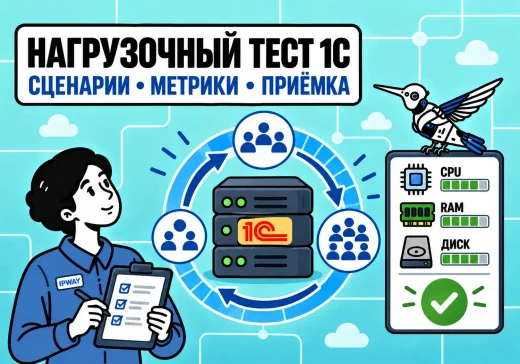
Новая база 1С может быстро открыться у администратора и при этом начать заметно тормозить, когда к ней одновременно подключатся сотрудники. Проверка одного сеанса не показывает, как…
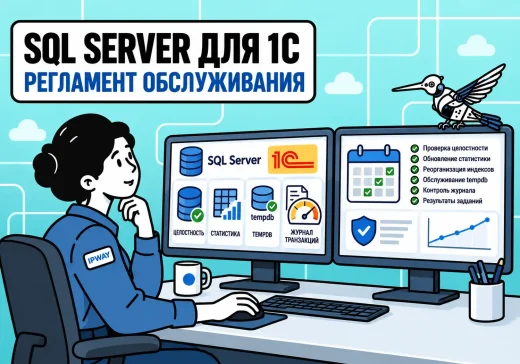
SQL Server для 1С может месяцами работать без заметных проблем, а затем начать постепенно замедляться. Отчёты выполняются дольше, закрытие периода создаёт повышенную нагрузку, журнал транзакций занимает…
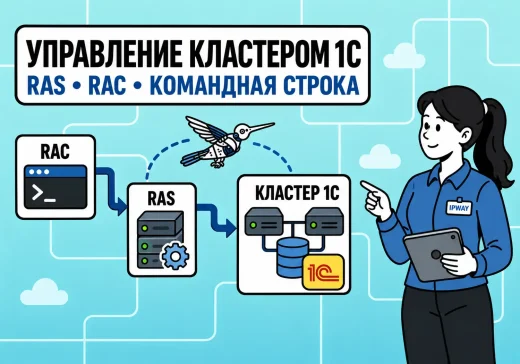
Консоль администрирования серверов 1С удобна для повседневной работы, но подходит не для всех задач. На сервере может не оказаться графического интерфейса, версии консоли и кластера могут…