


Как подключиться к Windows-серверу с Mac через Windows App
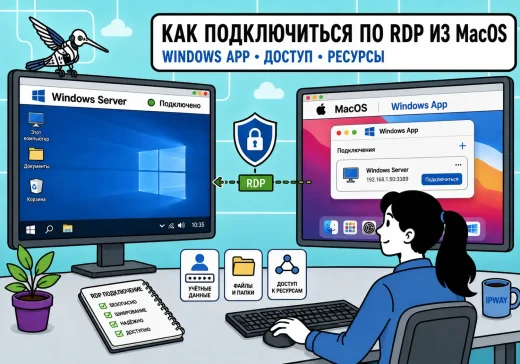

Если вы работаете на Mac, это не мешает подключаться к Windows Server или Windows VPS по RDP. Для этого в macOS используется приложение Windows App от Microsoft.
RDP — Remote Desktop Protocol, протокол удаленного рабочего стола Microsoft. Он позволяет открыть на Mac полноценную Windows-сессию и работать с программами на удаленном сервере почти так же, как если бы Windows была установлена локально.
Для подключения обычно достаточно четырех вещей: адреса сервера, логина, пароля и установленного Windows App.
Подготовка и первое подключение через Windows App
Что понадобится для подключения
Перед началом подготовьте:
- Mac с доступом в интернет;
- Windows App;
- IP-адрес или DNS-имя сервера;
- логин;
- пароль.
Например:
Сервер: 203.0.113.10
Пользователь: Administrator
Пароль: ********
Если сервер входит в домен, учетная запись может выглядеть иначе, например:
COMPANY\ivanovили:
ivanov@company.exampleИспользуйте именно тот формат, который выдал администратор.
Как установить Windows App на Mac
Откройте Mac App Store и найдите приложение Windows App от Microsoft.
Установите его и запустите.
После запуска приложение будет готово к добавлению удаленного Windows-сервера.
Как добавить Windows Server или Windows VPS
В Windows App создайте новое подключение к удаленному компьютеру.
В поле адреса укажите IP сервера:
203.0.113.10или DNS-имя:
rdp.example.comЕсли администратор выдал вам именно доменное имя, лучше использовать его.
После этого укажите учетные данные.
Для локальной учетной записи это может быть:
AdministratorДля доменной:
DOMAIN\userПри необходимости Windows App позволяет сохранить учетную запись, чтобы не вводить ее при каждом подключении.
Если Mac используется несколькими людьми, сохранять пароль не всегда стоит.
Как подключиться к серверу
После создания подключения откройте его в Windows App.
Приложение установит RDP-сессию, после чего на экране Mac появится рабочий стол Windows.
При первом подключении может появиться предупреждение о сертификате или идентичности удаленного компьютера.
Такое сообщение иногда возникает, если сервер использует стандартный или самоподписанный сертификат.
После успешной авторизации вы попадете в Windows-сессию.
Настройка экрана и локальных ресурсов Mac
Как настроить изображение на Mac
На Mac с Retina-дисплеем интерфейс Windows иногда оказывается слишком мелким или, наоборот, неудобно масштабированным.
В настройках подключения Windows App можно изменить параметры отображения.
Обычно полезны:
- полноэкранный режим;
- масштабирование окна;
- автоматическое изменение разрешения;
- использование одного или нескольких мониторов.
Если текст в Windows слишком мелкий, сначала попробуйте изменить параметры отображения в Windows App, а не разрешение самого Windows Server.
Для обычной работы чаще всего удобен полноэкранный режим с автоматическим масштабированием.
Как копировать текст между Mac и Windows
Windows App может передавать буфер обмена между локальным Mac и удаленной Windows-сессией.
Например:
Mac
Copy
  ↓
Windows Server
Paste
Можно скопировать текст на Mac и вставить его в программу на Windows Server, а также наоборот.
Если copy/paste не работает, это не обязательно проблема Mac.
Перенаправление буфера обмена может быть отключено настройками Windows Server или политиками RDS.
В таком случае нужно обратиться к администратору сервера.
Как передавать файлы с Mac на Windows Server
Для небольших файлов иногда достаточно буфера обмена.
Но удобнее подключить отдельную папку Mac к удаленной Windows-сессии.
Например:
Mac
Documents/Work
      ↓
Windows App
      ↓
Windows Server
В настройках подключения Windows App можно выбрать локальную папку, которая будет доступна внутри удаленной сессии.
Лучше открывать не весь домашний каталог пользователя, а только отдельную рабочую папку.
Например:
~/Documents/RDPТак проще контролировать, какие файлы доступны Windows-серверу.
Если файлы нужно только читать, а изменять их на сервере не требуется, можно использовать режим только для чтения, если он предусмотрен настройками подключения.
Звук, микрофон и другие локальные ресурсы
Windows App может передавать в удаленную сессию часть ресурсов Mac.
В зависимости от настроек сервера это могут быть:
- звук;
- микрофон;
- камера;
- принтер;
- буфер обмена;
- локальные папки.
Если ресурс разрешен в Windows App, но внутри Windows его все равно нет, вероятнее всего, нужно проверить настройки Windows Server или политики удаленного доступа.
Что делать, если подключение или RDP-сессия работают неправильно
Что делать, если Windows App не подключается
Если соединение не устанавливается, сначала проверьте самые простые причины.
Неверный адрес сервера
Убедитесь, что IP или DNS-имя введены без ошибок.
Например:
203.0.113.10и:
203.0.113.100— это разные адреса.
Не подходит логин или пароль
Проверьте:
- раскладку клавиатуры;
- регистр;
- формат имени пользователя;
- не был ли пароль недавно изменен.
Для доменной учетной записи может потребоваться:
DOMAIN\userвместо обычного:
userСервер выключен или недоступен
Если Windows VPS остановлен или сервер недоступен по сети, Windows App не сможет подключиться независимо от настроек на Mac.
RDP-доступ запрещен
На стороне Windows Server должны быть разрешены удаленные подключения, а учетная запись должна иметь право входа по RDP.
Для подключения нужен VPN
В корпоративной инфраструктуре RDP иногда недоступен напрямую из интернета.
Сначала пользователь подключается к VPN, а уже затем — к Windows Server.
В таком случае без VPN Windows App работать не будет.
Если подключение есть, но экран черный
Иногда RDP-сессия устанавливается, но вместо рабочего стола пользователь видит черный экран.
Сначала можно:
- подождать несколько секунд;
- отключиться и подключиться заново;
- попробовать другой режим отображения;
- закрыть Windows App и открыть соединение повторно.
Если проблема остается, причина может быть уже на стороне Windows Server: зависшая пользовательская сессия, высокая нагрузка или проблема самой ОС.
Тогда лучше обратиться к администратору.
Если не работают буфер обмена или папки
После изменения параметров перенаправления лучше полностью отключиться от RDP-сессии и подключиться снова.
Если это не помогло, проверьте:
- включен ли clipboard в Windows App;
- добавлена ли нужная папка;
- разрешено ли перенаправление на Windows Server;
- не запрещена ли функция политиками организации.
Некоторые компании специально отключают передачу файлов и clipboard между локальным устройством и удаленным сервером.
Безопасность RDP и использование Mac как рабочего места
Безопасность RDP
Для подключения с Mac не нужно менять стандартные правила безопасности RDP.
Рабочий Windows-сервер не стоит просто открывать для всего интернета без дополнительных ограничений.
Для корпоративного доступа могут использоваться:
- VPN;
- ограничение по IP;
- RD Gateway;
- защищенный корпоративный доступ;
- многофакторная аутентификация;
- дополнительные политики безопасности.
Какой вариант подходит именно вам, зависит от инфраструктуры.
Подробнее о защите удаленного рабочего стола можно прочитать в статье «Безопасное подключение к удаленному рабочему столу: как защитить RDP-доступ».
Главное правило для пользователя простое: используйте только адрес и способ подключения, которые выдал администратор или провайдер.
Mac как рабочее место для Windows-приложений
MacBook можно использовать как обычное рабочее устройство, а сами Windows-программы запускать на удаленном сервере.
Схема выглядит так:
MacBook
   ↓
Windows App
   ↓
Windows VPS
   ├─ 1С
   ├─ корпоративные программы
   └─ другие Windows-приложения
Это удобно, если программа работает только в Windows, но устанавливать отдельную Windows-систему на каждый Mac нет необходимости.
Пользователь запускает Windows App, подключается к серверу и получает готовое рабочее окружение.
Заключение
Для подключения к Windows Server с Mac не требуется устанавливать Windows на сам компьютер.
Достаточно Windows App, адреса сервера и учетных данных.
Основной порядок такой:
установить Windows App
        ↓
добавить сервер
        ↓
ввести логин и пароль
        ↓
подключиться
        ↓
настроить экран и локальные ресурсы
Если Windows App установлен правильно, но соединение не устанавливается, причина часто находится уже на стороне Windows Server, сети или правил доступа.
Что почитать дальше
Если вы используете удаленный рабочий стол регулярно, полезно также посмотреть связанные материалы:
- Безопасное подключение к удаленному рабочему столу — как защитить RDP-доступ к Windows Server.
- Что такое Windows VPS — когда удаленный Windows-сервер удобнее локального компьютера.
- Windows VPS для бизнеса — сценарии использования 1С, CRM, удаленного доступа и других Windows-приложений.
Когда стоит обратиться к специалистам
Обычное подключение через Windows App пользователь обычно может настроить самостоятельно.
Помощь нужна, если сервер не принимает RDP, неизвестно, какой логин использовать, доступ работает только из определенной сети, требуется VPN или нужно организовать подключение нескольких сотрудников.
Если сотрудники работают на Mac, Windows-приложения можно разместить на Windows VPS IPWAY и подключаться к ним через Windows App по RDP. Это позволяет использовать единое удаленное Windows-окружение без установки Windows на каждый Mac.
Кратко
- Для RDP с Mac используется Windows App от Microsoft.
- Для подключения нужны адрес Windows-сервера, логин и пароль.
- В Windows App можно сохранить подключение и настроить полноэкранный режим.
- Буфер обмена позволяет копировать данные между Mac и Windows, если это разрешено сервером.
- Для передачи файлов удобно подключить отдельную папку Mac к удаленной сессии.
- Если Windows App не подключается, проблема может находиться на стороне сервера, сети или прав пользователя.
- RDP-доступ не стоит открывать всему интернету без дополнительной защиты.
- Windows VPS позволяет использовать Windows-приложения с Mac без установки Windows локально.

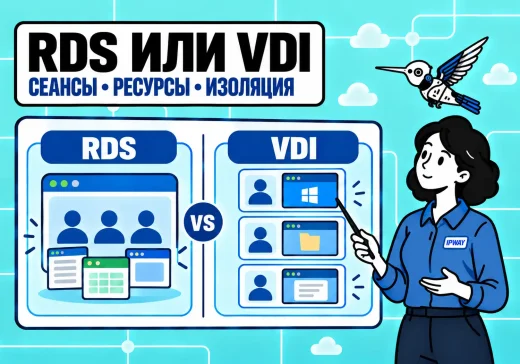
Компания может точно знать число сотрудников и при этом не понимать, какая инфраструктура удалённых рабочих мест ей нужна. Одним пользователям достаточно общей среды с 1С, офисными…
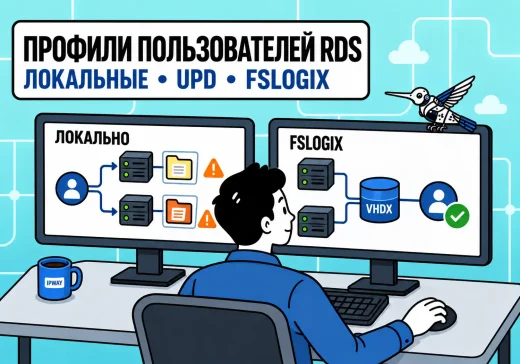
Пользователь подключается к терминальному серверу и ожидает увидеть привычный рабочий стол, настройки программ и свои данные. Но при работе на нескольких серверах RDS результат может оказаться…
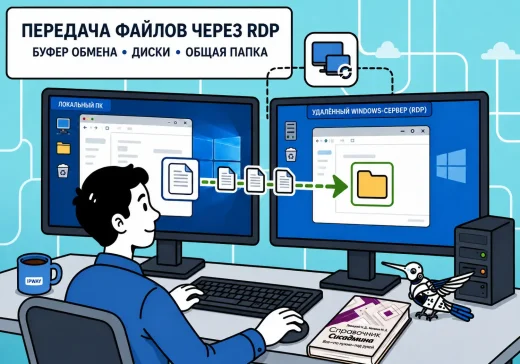
При работе через удаленный рабочий стол быстро возникает простой вопрос: как передать файл с локального компьютера на сервер или, наоборот, забрать документ из удаленной сессии. Для…

При работе на терминальном сервере или удалённом рабочем столе документы создаются на сервере, а распечатать их часто нужно на принтере, который находится рядом с пользователем. Для…
Удаленный рабочий стол (RDP) — один из основных инструментов администрирования Windows-серверов и рабочих станций. Хотя большинство пользователей запускают его через графический интерфейс, клиент mstsc.exe поддерживает множество…
Удаленный рабочий стол Windows 11 позволяет подключаться к компьютеру или серверу и работать с ним так, как будто вы находитесь рядом с ним: запускать программы, открывать…