


Как настроить резервное копирование сервера на отдельный Windows-сервер


Представьте ситуацию: у вас арендован сервер, на котором работает сайт, интернет-магазин, CRM, база данных или хранятся документы компании. Всё работает нормально, и вы не слишком задумываетесь о сохранности данных.
Но однажды основной сервер или даже весь дата-центр становится недоступен.
Возможно, провайдер восстановит работу через несколько часов. А если оборудование серьёзно повреждено? Что делать, если вместе с сервером недоступны и резервные копии, которые хранились у того же поставщика?
Именно поэтому важные данные желательно сохранять не только на основном сервере, но и в другом месте — например, на отдельном Windows-сервере в офисе или арендованном сервере в другом дата-центре.
Для этого необязательно разбираться в сложных инструментах Linux. Большую часть действий можно выполнить через привычный графический интерфейс Windows: открыть программу, указать сервер, выбрать папки и настроить расписание.
В этой статье покажем, как организовать автоматическое резервное копирование:
- с Linux-сервера на отдельный Windows-сервер;
- с Windows-сервера на другой Windows-сервер.
Оба способа подходят для виртуальных серверов (VPS/VDS) и выделенных физических серверов при наличии необходимых прав доступа.
Мы разберём создание копий нужных данных и их передачу на отдельный сервер. Полный загрузочный образ операционной системы, позволяющий развернуть сервер целиком, — другая задача, которая требует дополнительных инструментов.
Почему опасно хранить резервные копии рядом с основным сервером
Многие владельцы сайтов и небольших компаний полагают, что данные защищены, если хостинг-провайдер предлагает резервное копирование.
Однако здесь важно разобраться, где находятся эти копии и от каких происшествий они защищают.
Например, основной сервер и резервное хранилище могут размещаться в пределах одного дата-центра. При выходе из строя отдельного диска это может быть вполне работоспособной схемой защиты. Но крупная авария электропитания, пожар, повреждение инженерной инфраструктуры или длительная недоступность площадки способны одновременно затронуть оба ресурса.

Что означает независимая резервная копия
Предположим, ваш интернет-магазин работает на арендованном сервере в Москве.
Если каждый день сохранять его файлы и базу данных на отдельный Windows-сервер в офисе, то даже при полной недоступности дата-центра основного провайдера у вас останется дополнительный экземпляр данных.
Вместо офиса можно использовать второй арендованный сервер в другом ЦОД.
Однако важно понимать, что географическое разделение — только часть защиты. Если злоумышленник получит доступ к обоим серверам под одной учётной записью и сможет удалить все копии, наличие второго дата-центра не поможет.
Поэтому желательно предусмотреть отдельные учётные данные, ограничение прав и сохранение нескольких предыдущих версий.
Подойдёт ли инструкция для обычного сервера, а не VPS
Да.
В этой статье исходным сервером называем компьютер, на котором находятся данные. Он может быть:
- арендованным виртуальным сервером VPS/VDS;
- выделенным физическим сервером;
- сервером компании в офисе.
Способы передачи файлов на отдельный Windows-сервер во многих случаях будут одинаковыми. Разница возникает, когда требуется резервировать специальные приложения, базы данных или создавать полный образ системы.
Что понадобится для настройки резервного копирования
Прежде чем устанавливать программы, определимся с исходными данными и местом хранения.
Нам потребуются два сервера.
Первый — основной. На нём работают ваши приложения, сайты и хранятся необходимые файлы. Его операционная система может быть Linux или Windows.
Второй — резервный Windows-сервер. На нём будут храниться копии.
Вторым сервером может быть компьютер с Windows Server в офисе либо арендованный Windows VPS. Важно, чтобы он имел достаточно дискового пространства, был доступен во время резервирования и не зависел от той же точки отказа, что и основной сервер.
Какие данные будем копировать
Состав резервной копии зависит от того, что размещено на основном сервере.
| Что работает на основном сервере | Что необходимо сохранять |
|---|---|
| Сайт компании | Файлы сайта, базу данных и необходимые настройки |
| Интернет-магазин | Файлы, базу товаров, заказы и настройки |
| CRM или другое приложение | Данные приложения, вложения, настройки и подготовленные копии базы |
| Файловый сервер | Документы, каталоги пользователей и важные права доступа |
| 1С | Корректную резервную копию информационной базы, дополнительные файлы и необходимые настройки |
| База SQL Server или PostgreSQL | Копию, созданную штатными средствами СУБД, и необходимые журналы или архивы |
Здесь есть принципиальное ограничение.
Не все данные можно правильно сохранить простым копированием файлов.
Например, если база данных постоянно работает и принимает новые записи, перенос её файлов обычной программой может дать непригодную копию.
Поэтому для баз данных сначала нужно использовать штатную функцию резервного копирования, а затем передавать готовый архив на Windows-сервер.
Для сайта под ISPmanager можно воспользоваться нашей инструкцией «Резервное копирование сайтов в ISPmanager». После создания архивов их можно передавать на отдельный Windows-сервер по схеме ниже.
Где разместить сервер для резервного копирования
Есть три распространённых варианта.
| Вариант | Преимущества | Что учитывать |
|---|---|---|
| Собственный Windows-сервер в офисе | Физический контроль над оборудованием и файлами | Электропитание, диски, интернет, обслуживание |
| Арендованный Windows VPS в другом ЦОД в России | Не нужно покупать оборудование, сервер работает в дата-центре | Объём диска, доступность сети, независимость площадки |
| Арендованный Windows VPS за пределами России | Возможность географически разнести основные данные и резервное хранилище | Правовые требования к данным, скорость передачи, доступность зарубежной площадки |
Например, у IPWAY можно арендовать Windows VPS с выбором размещения в России или ЕС. На сайте предусмотрены площадки в Москве и Риге.
Такой сервер можно использовать для самостоятельной организации удалённого хранилища резервных копий.
Важно различать две услуги: резервное копирование самого арендованного Windows VPS и настройку передачи на него данных с других серверов. Вторая задача требует отдельной настройки по нашей инструкции.
Сколько нужно места
Допустим, вы собираетесь сохранять 40 ГБ данных и хотите иметь несколько предыдущих копий.
Не следует автоматически умножать 40 ГБ на количество дней: современные программы могут сохранять только изменения между копиями.
Но и рассчитывать, что каждая следующая копия займёт всего несколько мегабайт, нельзя. Всё зависит от того, как часто меняются файлы, сколько архивов создаётся и как долго они хранятся.
Для начала оцените:
- Текущий объём важных данных.
- Объём новых или изменяемых файлов за сутки.
- Количество дней хранения копий.
- Возможный рост данных.
- Резерв свободного пространства.
Для простого копирования ежедневных архивов место можно оценить более непосредственно: размер одного полного архива × количество сохраняемых экземпляров, с поправкой на архивы разного объёма.
При аренде Windows VPS для резервного хранения обычно важнее достаточный объём диска, стабильное соединение и безопасность доступа, чем высокая производительность процессора.
Как настроить резервное копирование с Linux-сервера на Windows
Начнём с ситуации, которая может показаться сложной: основной сервер работает под Linux, а резервные копии мы хотим получать на Windows.
На самом деле большую часть работы можно выполнить на Windows-сервере.
Нам понадобится бесплатная программа WinSCP.
Скачать программу можно с официального сайта WinSCP.
В этой схеме Windows-сервер будет самостоятельно забирать файлы с Linux. Поэтому она особенно удобна, если Windows-сервер находится в офисе и не имеет общедоступного адреса для входящих соединений.
Шаг 1. Подготовьте резервные копии на Linux-сервере
Для начала на Linux-сервере должны появляться файлы, которые мы будем переносить.
Например:
site_2026-10-23.tar.gz
db_2026-10-23.sql.gz
files_2026-10-23.zip
Это условные имена архивов:
site— файлы сайта;db— подготовленная резервная копия базы данных;files— дополнительные файлы.
Дата в названии помогает отличать копии разных дней.
Если вы используете панель управления хостингом, найдите в ней раздел резервного копирования и настройте создание архивов по расписанию. Конкретные пункты зависят от панели и её версии.
Для сайта под ISPmanager нужно убедиться, что в копию включены и файлы, и база данных.
Предположим, готовые архивы ежедневно появляются в каталоге:
/home/backup/export/Это пример пути, а не универсальное расположение копий на любом Linux-сервере.
Если ваш сервер обслуживается техническим специалистом, достаточно попросить его организовать ежедневную выгрузку необходимых данных в отдельный каталог и предоставить ограниченный доступ на чтение.
Важно: мы не рекомендуем обычному пользователю самостоятельно настраивать копирование рабочих файлов базы данных, не зная особенностей приложения. Сначала нужно убедиться, что исходные архивы пригодны для восстановления.
Шаг 2. Установите WinSCP на Windows-сервере
Подключитесь к Windows-серверу.
Если это арендованный Windows VPS, обычно используется удалённый рабочий стол.
На Windows-сервере:
- Откройте официальный сайт WinSCP.
- Скачайте установщик.
- Установите программу.
- При выборе интерфейса используйте вариант Commander — с двумя панелями.
- Запустите WinSCP.
Теперь создадим соединение с основным Linux-сервером.
Шаг 3. Подключитесь к Linux-серверу
В окне нового подключения WinSCP укажите:
| Поле | Что вводить |
|---|---|
| Протокол | SFTP |
| Имя хоста | IP-адрес или доменное имя Linux-сервера |
| Порт | Обычно 22 |
| Пользователь | Учётная запись с доступом к подготовленным архивам |
| Пароль или SSH-ключ | Данные, предоставленные для подключения |
Например, в качестве условного адреса можно использовать 203.0.113.10.
Нажмите Login / Войти.
При первом соединении WinSCP может предложить подтвердить ключ удалённого сервера. Сверьте его отпечаток с данными, полученными из доверенного источника — например, от администратора сервера или через консоль управления провайдера.
Не подтверждайте неизвестный ключ автоматически. Такая проверка помогает убедиться, что программа подключается именно к нужному серверу.
Если соединение успешно установлено, появится окно с двумя панелями.

Шаг 4. Скопируйте первые файлы
На левой панели откройте или создайте каталог для хранения копий, например:
D:\Backups\Linux\На правой панели перейдите в каталог Linux, где расположены готовые архивы:
/home/backup/export/Выделите необходимые файлы справа и нажмите F5 либо используйте команду скачивания.
После завершения передачи откройте папку D:\Backups\Linux\ через Проводник Windows и убедитесь, что файлы действительно появились.
На этом этапе мы получили первую дополнительную копию.
Однако запускать WinSCP вручную каждый день неудобно. Следующий шаг — автоматизация.
Шаг 5. Настройте автоматическое копирование через Планировщик Windows
В Windows есть встроенная программа Планировщик заданий. Она умеет запускать нужные действия ежедневно, еженедельно или по другому расписанию.
WinSCP поддерживает автоматическое выполнение сценариев передачи файлов и работу с Планировщиком заданий Windows.
Сделаем так, чтобы Windows-сервер самостоятельно проверял каталог Linux и скачивал новые копии.
Сначала в WinSCP сохраните подключение под понятным названием, например Linux-Backup.
Для автоматической работы желательно настроить вход по SSH-ключу. Это позволяет не помещать пароль сервера в открытый текст сценария.
WinSCP предоставляет инструменты для создания пары ключей и установки открытого ключа на Linux-сервер. Настройку можно выполнить по официальной инструкции WinSCP. Если сервером управляет другой специалист, попросите его помочь именно с этим шагом.
Теперь создайте на Windows-сервере папку:
C:\BackupJobs\В ней понадобится текстовый файл linux-to-windows.txt со следующим содержимым:
option batch abort
option confirm off

open "Linux-Backup"

synchronize local "D:\Backups\Linux" "/home/backup/export"

exit
Что здесь происходит:
open— подключение к сохранённому Linux-серверу;synchronize local— скачивание новых и изменённых файлов с Linux на Windows;exit— завершение работы программы.
Обратите внимание на слово local: для WinSCP оно означает, что целевая папка находится на компьютере, где запущена программа, то есть на нашем Windows-сервере.
В сценарии нет команды удаления файлов из Windows-хранилища.
Это намеренное решение. Мы хотим сохранять резервные копии, а не автоматически удалять их вслед за удалением исходных архивов.
Теперь откройте Планировщик заданий Windows.
- В меню «Пуск» найдите «Планировщик заданий».
- Выберите создание новой задачи.
- Назовите её, например, «Резервные копии Linux».
- Создайте ежедневный триггер — допустим, в 03:00.
- В качестве действия выберите «Запуск программы».
- Укажите полный путь к
WinSCP.comв каталоге установки WinSCP. - В поле аргументов укажите путь к сценарию и журналу выполнения.
- Сохраните задачу.
Пример аргументов:
/script="C:\BackupJobs\linux-to-windows.txt" /log="C:\BackupJobs\linux-transfer.log"Путь к WinSCP.com лучше выбрать через кнопку «Обзор», поскольку фактическая папка установки может отличаться.

В настройках задачи проверьте, под какой учётной записью Windows она будет выполняться. Сохранённое подключение WinSCP и SSH-ключ должны быть доступны этой учётной записи.
Не сохраняйте пароль сервера открытым текстом в сценарии, аргументах задания или общедоступной папке.
Шаг 6. Проверьте работу расписания
Не дожидайтесь следующей ночи.
В Планировщике выберите созданную задачу и нажмите «Выполнить».
Затем:
- Проверьте время последнего запуска и результат задания.
- Откройте журнал
linux-transfer.log. - Убедитесь, что нужные архивы находятся в
D:\Backups\Linux\. - Проверьте их размеры.
- Попробуйте открыть тестовый архив или восстановить из него небольшой файл.
Если всё работает, Windows-сервер сможет самостоятельно получать подготовленные копии по расписанию.
Практический совет: если Linux создаёт архивы в 01:00, не запускайте скачивание одновременно. Например, назначьте передачу на 03:00, предварительно проверив, что задание создания архивов обычно успевает завершиться.
Для более надёжной схемы удобно перемещать архив в каталог выдачи только после того, как его создание завершилось. Это позволит избежать скачивания недописанного файла.
Как настроить автоматическое копирование с Windows-сервера на другой Windows-сервер
Теперь рассмотрим другой сценарий.
Допустим, ваш основной сервер тоже работает под Windows. На нём находятся документы компании, файлы приложения или подготовленные резервные копии базы данных.
Вы хотите, чтобы данные автоматически отправлялись на отдельный Windows-сервер в офисе или другом ЦОД.
Для этого воспользуемся программой Kopia.
В отличие от WinSCP, Kopia не просто переносит файлы из одной папки в другую. Она создаёт собственные резервные копии с историей версий.
Это удобно, когда нужно восстановить не только последнее состояние папки, но и более раннюю копию.
Шаг 1. Подготовьте Windows-сервер, который будет принимать копии
Подключитесь по удалённому рабочему столу к отдельному Windows-серверу, на котором планируется хранить резервные копии.
Создайте папку, например:
D:\Backups\KopiaДиск D: здесь условный. Если на сервере имеется только диск C:, каталог можно разместить там, но убедитесь, что свободного места достаточно.
Для подключения Kopia нужен защищённый способ передачи данных. Воспользуемся уже упомянутым SFTP.
На Windows для этого существует компонент OpenSSH Server.
В Windows Server 2025 этот компонент установлен по умолчанию, но может быть выключен. В Windows Server 2019 и 2022 его обычно требуется добавить как дополнительный компонент.
Порядок действий зависит от версии Windows:
Windows Server 2025. Откройте Server Manager («Диспетчер серверов»), перейдите к свойствам локального сервера и найдите параметр Remote SSH Access. Включите доступ SSH.
Windows Server 2019/2022. Найдите в системе управление дополнительными компонентами, добавьте OpenSSH Server, а затем откройте список служб Windows командой services.msc.
Найдите OpenSSH SSH Server, установите автоматический запуск и запустите службу.
Официальные инструкции Microsoft по установке и включению OpenSSH доступны в Microsoft Learn.
Шаг 2. Создайте отдельную учётную запись
Не стоит использовать основную учётную запись администратора Windows для автоматической передачи резервных копий.
Лучше создать отдельного пользователя, например:
backup_writerЭто можно сделать через «Управление компьютером → Локальные пользователи и группы → Пользователи» на обычном автономном Windows Server.
Установите надёжный пароль.
Не включайте нового пользователя в группу администраторов.
Затем откройте свойства папки D:\Backups\Kopia, перейдите на вкладку «Безопасность» и настройте права так, чтобы пользователь backup_writer мог записывать резервные данные именно в эту папку, но не получал ненужных прав на другие каталоги.
При изменении разрешений сохраняйте необходимые системные права SYSTEM и администраторов.

Дополнительно нужно проверить брандмауэр Windows. Для SFTP через OpenSSH обычно используется TCP-порт 22.
Не открывайте этот порт для всего Интернета без необходимости. Лучше разрешить доступ только с IP-адреса исходного сервера или организовать защищённое сетевое соединение через VPN.
Если Windows-сервер находится в офисе за обычным маршрутизатором, для входящего подключения Kopia может потребоваться VPN или специальная настройка сети. Арендованный Windows VPS с доступным адресом часто проще использовать в этой схеме.
Шаг 3. Установите Kopia на основной Windows-сервер
Теперь перейдите на сервер, данные которого нужно защищать.
Скачайте программу с официального сайта Kopia и установите графическую версию KopiaUI.
После запуска программа предложит создать новое резервное хранилище или подключиться к существующему.
Выберите вариант создания нового хранилища.
Здесь важно понимать разницу:
- Исходные данные — папки, которые нужно резервировать на основном сервере.
- Резервное хранилище — место, где Kopia будет сохранять созданные копии.
В нашей схеме хранилище находится на другом Windows-сервере.
Шаг 4. Подключите отдельный Windows-сервер
В настройках Kopia выберите тип хранилища SFTP Server.
Потребуются следующие данные.
| Поле Kopia | Что указать |
|---|---|
| Host | IP-адрес отдельного Windows-сервера |
| User | backup_writer |
| Password или Key file | Данные для защищённого подключения |
| Path | Путь к подготовленной папке хранения |
У Kopia есть особенность: путь к папке через SFTP может отличаться по записи от привычного пути Проводника Windows.
Поэтому не переносите вслепую строку D:\Backups\Kopia в поле Path.
Сначала проверьте подключение к серверу через SFTP и посмотрите, как клиент отображает нужный каталог. Затем укажите подтверждённый путь в Kopia.

Официальная документация Kopia подтверждает, что при создании SFTP-хранилища в графическом интерфейсе требуются Host, User, Path и пароль либо SSH-ключ.
После указания подключения Kopia предложит создать пароль самого резервного хранилища.
Это отдельный пароль. Он не должен совпадать с паролем пользователя Windows или SFTP.
Запишите его в надёжное место вне основного сервера.
Если сервер полностью выйдет из строя, вам потребуется этот пароль, чтобы открыть зашифрованные копии с другого компьютера.
Шаг 5. Выберите папки для копирования
После создания хранилища откройте раздел настроек резервного копирования.
В Kopia используются понятия Snapshots и Policies.
Например, на исходном Windows-сервере имеются:
C:\Company\Documents\
D:\Application\Files\
D:\DatabaseBackups\
Выберите нужные папки для резервного копирования.
Если в D:\DatabaseBackups\ хранятся корректно подготовленные архивы базы данных, Kopia сможет сохранять эти файлы вместе с остальными данными.
Но копирование файлов работающей базы данных напрямую не заменяет предусмотренную её разработчиком процедуру резервирования.
Шаг 6. Настройте расписание и историю версий
В политике резервного копирования выберите периодичность.
Например, ежедневное создание копии.
Для начала можно настроить сохранение нескольких дневных и недельных версий. Точное количество зависит от объёма данных, свободного места и того, насколько далеко в прошлое вам может понадобиться вернуться.
После этого запустите создание первой копии вручную.
Дождитесь завершения операции.
Проверьте, что в интерфейсе Kopia появился новый Snapshot и не отображаются ошибки передачи.
Затем убедитесь, что выбранная политика предусматривает автоматическое выполнение следующих заданий.
Kopia умеет создавать копии по установленной частоте, а при повторных запусках передавать преимущественно изменившиеся данные. Это описано в официальном руководстве Kopia.
Для графической версии необходимо проверить, что Kopia будет работать после выхода из удалённого рабочего стола и перезагрузки сервера. Не следует предполагать, что простое создание расписания гарантирует работу программы, если её процесс не запущен.
Как защитить резервные копии от потери и удаления
Мы настроили передачу данных, но теперь нужно убедиться, что копии действительно защищены.
Ведь возможна ситуация, когда резервное копирование работает идеально, однако злоумышленник получает доступ к исходному серверу и удаляет все файлы — включая резервное хранилище.
Чтобы снизить этот риск, используйте несколько правил.
Храните несколько версий
Не ограничивайтесь одной резервной копией, которая ежедневно заменяет предыдущую.
Например, ошибка в базе данных может обнаружиться только через три дня. Если у вас есть лишь вчерашняя копия, она уже может содержать повреждённые данные.
Поэтому сохраняйте историю версий — например, ежедневные копии за последние дни и более старые недельные копии.
Для Kopia это настраивается в политике хранения. Для архивов, передаваемых WinSCP, историю нужно организовать на этапе их создания и настроить отдельные правила очистки на сервере хранения.
Разделяйте доступы
Не используйте одну и ту же административную учётную запись на всех серверах.
Если основной сервер будет взломан, злоумышленник не должен автоматически получить административный доступ к резервному.
В Windows для этого создаётся отдельный пользователь с ограниченными правами.
Также желательно предусмотреть дополнительную копию, которую программа резервирования не сможет удалять или перезаписывать.
Не следует считать Kopia или SFTP защитой от всех возможных угроз. Шифрование помогает сохранить конфиденциальность данных, но само по себе не препятствует удалению файлов человеком, получившим права на хранилище.
Не храните пароли только на основном сервере
Это касается прежде всего Kopia.
Если все данные и пароль резервного хранилища находились на одном сервере, после полной аварии восстановление может оказаться невозможным.
Сохраните вне исходного сервера:
- адрес резервного хранилища;
- необходимые учётные данные;
- пароль репозитория Kopia;
- сведения о программе и способе восстановления;
- краткую инструкцию по действиям при аварии.
Хранить эти сведения нужно защищённым способом, а не в общедоступном текстовом документе.
Проверяйте заполнение диска и ошибки
Даже правильно настроенная схема перестанет работать, если закончится место на диске, изменятся сетевые настройки или истечёт срок действия нужных учётных данных.
Поэтому хотя бы раз в неделю проверяйте:
- когда создана последняя успешная копия;
- сколько осталось свободного места;
- не появились ли ошибки в WinSCP или Kopia;
- доступны ли предыдущие версии данных.
Для важных систем желательно настроить автоматические уведомления об ошибках.
Как восстановить данные, если основной сервер перестал работать
Это самый важный раздел.
Предположим, основной сервер больше недоступен. Вы подключаетесь к панели управления провайдера, но сервер не отвечает.
Что делать?
Хорошо настроенное резервное копирование должно позволять получить необходимые данные без доступа к исходному серверу.
Но для этого копии нужно предварительно проверить.

Проверка копий, полученных через WinSCP
Для первого сценария всё относительно просто.
Откройте резервный Windows-сервер и перейдите в папку:
D:\Backups\Linux\Найдите нужный архив.
Скопируйте его в отдельную тестовую папку, например:
D:\RestoreTest\Распакуйте архив с помощью подходящего архиватора и проверьте содержимое.
Например, если в архиве были документы компании, откройте несколько файлов и убедитесь, что информация читается.
Если это резервная копия сайта, важно дополнительно убедиться, что присутствуют файлы сайта и подготовленная копия базы данных.
Но простой просмотр SQL-архива не подтверждает, что база восстановится. Для полноценной проверки её необходимо импортировать в подходящую тестовую базу данных, соблюдая требования используемой СУБД.
Если сайт или приложение критичны для бизнеса, тест восстановления должен включать запуск приложения на временном сервере.
Проверка копий Kopia
В Kopia процесс выглядит несколько иначе.
Поскольку программа создаёт собственное зашифрованное хранилище, обычный Проводник Windows не покажет его содержимое как готовые файлы и папки.
Для восстановления понадобится сама Kopia.
На основном или другом Windows-компьютере:
- Откройте KopiaUI.
- Подключитесь к существующему резервному хранилищу.
- Введите необходимые данные SFTP и пароль репозитория.
- Перейдите к списку Snapshot.
- Выберите нужную дату.
- Найдите папку или файл.
- Выполните восстановление в отдельный тестовый каталог.
Kopia позволяет восстановить целый Snapshot или отдельные файлы. Подробности приведены в официальном руководстве Kopia.
Не восстанавливайте тестовую копию поверх действующих рабочих файлов.
Лучше использовать, например:
D:\RestoreTest\После завершения откройте восстановленные документы и сравните их с ожидаемым содержимым.
Что делать при полной потере основного дата-центра
Рассмотрим два варианта.
Вариант 1. Исходный Linux-сервер недоступен, резервный Windows-сервер работает.
В этом случае уже скачанные WinSCP архивы остаются на Windows-сервере.
Можно заказать новый Linux-сервер, установить необходимые приложения и восстановить данные из сохранённых архивов.
Если используется сайт с базой данных, потребуется отдельно восстановить файлы, импортировать базу, настроить подключение приложения и проверить его работу.
Вариант 2. Исходный Windows-сервер недоступен, резервный Windows-сервер работает.
Закажите или подготовьте новый Windows-сервер, установите KopiaUI и подключитесь к существующему хранилищу.
Используя пароль репозитория, восстановите нужные данные из ранее созданных Snapshot.
После этого потребуется заново установить программы или восстановить другие необходимые компоненты системы, если они не входили в резервируемый набор данных.
Частые ошибки
| Проблема | Возможная причина | Что проверить |
|---|---|---|
| WinSCP не подключается к Linux | Неверный адрес, учётные данные или недоступный SSH | IP, порт, настройки подключения |
| WinSCP подключился, но не видит архивов | У пользователя нет прав на каталог | Расположение файлов и права доступа |
| Автоматическая задача не выполняется | Неверные пути, другая учётная запись Windows, недоступный ключ | Параметры Планировщика и журнал WinSCP |
| Kopia не подключается к Windows-серверу | OpenSSH выключен, закрыт порт или неверный путь | Служба OpenSSH, брандмауэр, каталог |
| Kopia не открывает хранилище | Неверный пароль репозитория | Пароль, сохранённый при создании хранилища |
| Перестали создаваться копии | Нет места, пропало соединение или не выполняется задание | Диск, сеть, журналы, расписание |
| Файлы есть, но приложение не восстанавливается | Копия базы или конфигурации неполная | Состав копии и процедуру восстановления приложения |
Главное: ошибка не должна обнаруживаться в день аварии. Регулярно выполняйте пробное восстановление.
Заключение
Чтобы обезопасить данные сервера, необязательно покупать дорогостоящее оборудование или строить сложную инфраструктуру резервного копирования.
Во многих ситуациях достаточно отдельного Windows-сервера, доступного по сети и имеющего необходимый объём дискового пространства.
Если основной сервер работает под Linux, можно настроить передачу подготовленных резервных архивов на Windows через WinSCP и автоматизировать её с помощью Планировщика заданий.
Если исходный сервер тоже работает под Windows, удобным вариантом станет Kopia. Она создаёт зашифрованные копии, сохраняет историю версий и позволяет восстанавливать файлы через графический интерфейс.
Но самым важным остаётся не выбор программы, а проверка результата: резервные копии действительно должны позволять восстановить данные без доступа к основному серверу.
Что почитать дальше
Для дополнительного изучения рекомендуем статьи Блога IPWAY:
- «Резервное копирование VPS на другой сервер» — обзор основных схем резервного копирования Linux и Windows.
- «Резервное копирование Windows VPS на Linux VPS с помощью Kopia» — пошаговая инструкция для обратного направления.
- «Резервное копирование Windows VPS» — способы защиты данных Windows-сервера.
- «Резервное копирование сайтов в ISPmanager» — подготовка резервных копий сайтов и баз данных.
Когда стоит обратиться к специалистам
Если вы хотите организовать независимое резервное копирование, но не планируете приобретать и обслуживать собственный сервер в офисе, можно рассмотреть аренду Windows VPS.
IPWAY предлагает Windows VPS с возможностью выбора размещения в России и ЕС.
На таком сервере можно самостоятельно организовать хранение копий с другой площадки, использовать графический интерфейс Windows и настроить одну из описанных схем передачи данных.
При выборе сервера учитывайте объём резервируемых данных, необходимое число копий, скорость соединения и требования к их размещению.
Аренда второго сервера сама по себе не гарантирует сохранность данных. Для надёжной схемы необходимы корректные резервные копии, ограниченные права доступа, регулярный контроль и проверка восстановления.
Кратко
- Хранение данных и резервных копий в одном ЦОД повышает зависимость от доступности этой площадки.
- Для дополнительного хранения можно использовать Windows-сервер в офисе либо отдельный Windows VPS в другом дата-центре.
- Инструкция подходит для виртуальных и физических исходных серверов, если требуется резервировать файлы и подготовленные архивы данных.
- WinSCP позволяет автоматически скачивать готовые копии с Linux на Windows.
- Kopia подходит для создания зашифрованных резервных копий с Windows на отдельный Windows-сервер.
- Важно сохранять несколько версий и защищать хранилище от несанкционированного доступа и удаления.
- Для восстановления после аварии необходимо сохранить пароли, сведения о хранилище и инструкции отдельно от основного сервера.
- Главный критерий успешного резервного копирования — возможность восстановить данные на другом компьютере или сервере.


Если на Windows VPS хранятся рабочие документы, файлы приложений, архивы или резервные копии баз данных, важно предусмотреть возможность восстановления даже при полной потере основного сервера. Один…
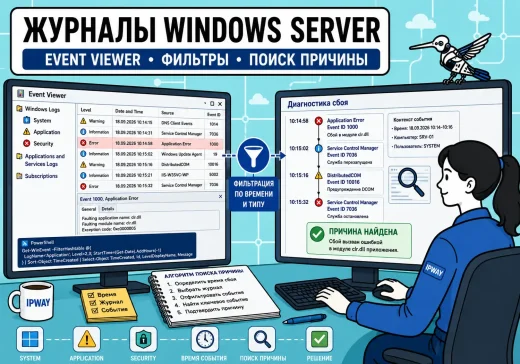
Когда Windows Server неожиданно перезагружается, перестает принимать RDP-подключения, останавливает службу или приложение начинает выдавать ошибки, первое желание — открыть Event Viewer и искать красные события. Проблема…
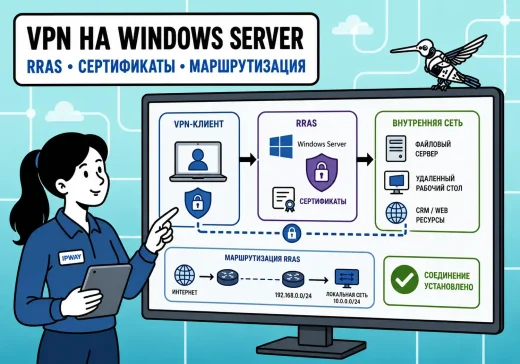
Если сотрудникам нужен удаленный доступ к 1С, RDP-хосту, файловому серверу, внутренней CRM или другому корпоративному приложению, публиковать каждый такой сервис непосредственно в Интернет необязательно. Безопаснее организовать…
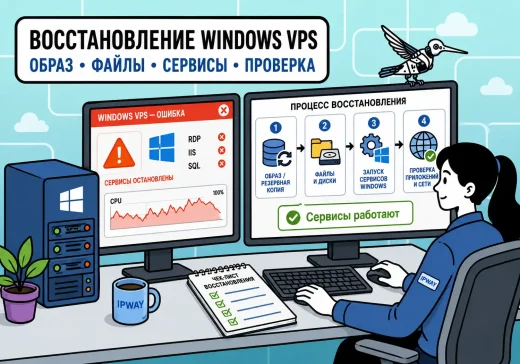
Сбой Windows VPS может выглядеть по-разному: сервер перестает отвечать по RDP, Windows уходит в цикл перезагрузки, после обновления не запускается приложение, повреждается системный том или отдельная…

Internet Information Services, или IIS, — штатный веб-сервер Windows Server. Его используют для размещения сайтов и API на ASP.NET, публикации корпоративных веб-приложений, работы служб на базе…

Windows VPS может использоваться как терминальный сервер, рабочая среда для 1С, сервер Microsoft SQL Server, файловое хранилище или площадка для корпоративного приложения. Во всех этих сценариях…