


Резервное копирование Windows VPS на Linux VPS с помощью Kopia


Если на Windows VPS хранятся рабочие документы, файлы приложений, архивы или резервные копии баз данных, важно предусмотреть возможность восстановления даже при полной потере основного сервера. Один из вариантов — автоматически передавать копии на отдельный Linux VPS, расположенный у другого провайдера или в другом дата-центре.
Для этой задачи можно использовать бесплатную программу Kopia. Она позволяет выбирать папки для резервного копирования, создавать несколько версий данных, шифровать их и хранить на удалённом сервере. При необходимости файлы можно восстановить на исходном Windows VPS, на новом сервере или другом компьютере.
В этой инструкции мы последовательно настроим схему Windows VPS → Kopia → SFTP → Linux VPS. Начнём с подготовки Linux-сервера, затем установим KopiaUI на Windows, создадим удалённое хранилище, настроим расписание и обязательно проверим восстановление.
Материал рассчитан не только на системных администраторов. Если вы впервые работаете с Linux, незнакомые термины будем объяснять по мере появления, а для каждого важного действия — показывать ожидаемый результат.
Это ограничение важно проверить до начала настройки, поскольку оно относится к исходному Windows-серверу, а не к Linux VPS, на котором будут храниться копии.
Как работает резервное копирование Windows на Linux VPS
Что понадобится перед настройкой
В нашей схеме участвуют два сервера.
Windows VPS — основной сервер, с которого необходимо сохранять данные. Он может находиться у любого провайдера.
Linux VPS — отдельный сервер, на котором будут храниться резервные копии. В качестве операционной системы подойдёт актуальная поддерживаемая версия Ubuntu Server или Debian.
На Windows VPS мы установим KopiaUI. Linux VPS будет принимать данные по защищённому соединению SFTP.
Для этой схемы устанавливать Kopia на Linux VPS не требуется. Достаточно подготовить учётную запись, каталог хранения и SSH/SFTP-доступ. Именно такой сценарий предусмотрен официальной документацией Kopia.
Перед началом подготовьте:
- работающий Windows VPS с совместимой версией ОС;
- отдельный Linux VPS с достаточным объёмом свободного диска;
- IP-адрес и административный доступ к Linux VPS;
- права на установку KopiaUI в Windows;
- доступное сетевое соединение между серверами;
- несколько файлов для первого тестового резервирования.
В примерах используем условные данные:
| Параметр | Пример |
|---|---|
| IP-адрес Linux VPS | 203.0.113.10 |
| Административный пользователь Linux | admin |
| Пользователь для резервных копий | backup |
| Каталог на Linux VPS | /home/backup/kopia |
| Папка на Windows VPS | D:\Documents |
| Папка с готовыми копиями баз | D:\Backup |
| Папка тестового восстановления | C:\Restore-Test |
IP-адрес 203.0.113.10 предназначен для примеров в документации. Не копируйте его без замены: вместо него нужно подставлять реальный адрес вашего Linux VPS. Аналогично заменяются имена пользователей и пути к файлам.
Почему используем Kopia и SFTP
Kopia выполняет несколько задач одновременно: сохраняет версии выбранных файлов, шифрует данные, поддерживает дедупликацию и помогает управлять сроками хранения.
SFTP используется для передачи данных между серверами.
Принцип работы:
Windows VPS
    │
    │ Выбранные папки и файлы
    ▼
KopiaUI
    │
    │ Создание Snapshot
    │ Шифрование и дедупликация
    ▼
SFTP через Интернет
    │
    ▼
Linux VPS
    │
    ▼
/home/backup/kopia
    │
    ▼
Зашифрованный Repository
Шифрование выполняется на стороне Kopia до отправки данных на удалённое хранилище.
Какие данные можно резервировать этим способом
Для данной схемы подходят документы, изображения, архивы, настройки приложений и заранее подготовленные резервные копии баз данных.
Но существуют два ограничения.
Во-первых, Kopia не является полноценным средством создания образа Windows Server. Если основной VPS полностью утрачен, может потребоваться заново установить Windows, приложения и их компоненты, а затем восстановить пользовательские файлы.
Во-вторых, работающие базы данных требуют отдельного механизма резервирования.
Например, если SQL Server использует файлы базы, которые постоянно изменяются, не следует просто добавлять их в Kopia и рассчитывать на согласованное восстановление.
Для баз действует последовательность:
Рабочая база SQL Server
          │
          ▼
Штатный backup СУБД
          │
          ▼
D:\Backup\database.bak
          │
          ▼
Kopia
          │
          ▼
Linux VPS
Подробнее это ограничение рассмотрим ниже.
Как подготовить Linux VPS для хранения резервных копий
Для начала нужно выполнить несколько команд на Linux VPS.
Если раньше вы не работали с Linux, это не повод отказываться от решения. В нашем сценарии Linux не требует установки графического рабочего стола: достаточно подключиться к серверу, создать пользователя и подготовить папку.
Подключение к Linux VPS по SSH
После заказа Linux VPS хостинг-провайдер обычно предоставляет IP-адрес и способ административного доступа. Это может быть пользователь root, другой администратор с правами sudo или доступ по SSH-ключу.
Для подключения можно использовать PowerShell, Windows Terminal или PuTTY на совместимом Windows-компьютере.
В PowerShell при установленном SSH-клиенте выполните:
ssh admin@203.0.113.10Здесь admin — условное имя администратора. Если провайдер выдал другое имя, используйте его.
При первом подключении SSH-клиент может показать сообщение с отпечатком ключа сервера и предложить подтвердить его.
Не подтверждайте неизвестный ключ автоматически. Отпечаток следует сравнить с доверенной информацией от провайдера либо другим заранее проверенным способом.
Если отпечаток совпадает, подтвердите подключение. Затем выполните предусмотренную сервером процедуру аутентификации: введите пароль или используйте SSH-ключ.
При вводе пароля символы обычно не отображаются. Это нормально.
После успешного входа появится приглашение командной строки Linux.
Если подключение не удалось, проверьте IP-адрес, имя пользователя, сетевую доступность порта SSH и разрешённый провайдером метод входа.
Создание отдельного пользователя backup
Для постоянной передачи копий создадим пользователя с именем backup.
На Linux VPS, подключившись от имени администратора с правами sudo, выполните:
sudo adduser backupКоманда подходит для обычных установок Debian и Ubuntu.
Система предложит создать пароль. Используйте уникальное значение, отличное от пароля администратора.
Дополнительные поля, например имя и телефон, для технического пользователя обычно можно оставить пустыми.
После завершения проверьте учётную запись:
id backupОжидаемый результат — информация об идентификаторе пользователя и его группах. Числовые значения могут отличаться.
Зачем нужен отдельный пользователь?
Kopia должна получить возможность записывать данные в выделенный каталог, но ей не требуется полный административный доступ ко всему Linux VPS.
Если пароль backup будет раскрыт, отдельная учётная запись с ограниченными правами снизит последствия по сравнению с использованием root.
Однако это не защита от всех угроз: пользователь, имеющий право изменять и удалять содержимое Repository, потенциально сможет повредить или удалить сами резервные копии.
Настройка каталога хранения и прав доступа
Создадим отдельную папку:
sudo install -d -m 0700 -o backup -g backup /home/backup/kopiaКоманда создаёт каталог и устанавливает:
- владельца —
backup; - группу —
backup; - права —
0700.
Проверим результат:
ls -ld /home/backup/kopiaПример вывода:
drwx------ 2 backup backup 4096 Oct 26 12:00 /home/backup/kopiaДата и другие числовые значения могут быть иными. Важны владелец backup, группа backup и права drwx------.
Если команда сообщает об отсутствии каталога или неверном владельце, проверьте создание пользователя и повторите настройку прав.
Не используйте для решения подобных проблем права 777: они предоставляют чрезмерный доступ к данным.
Проверка SSH/SFTP-подключения и ключа сервера
Теперь необходимо убедиться, что пользователь backup может подключаться к серверу.
На Windows VPS откройте PowerShell и выполните:
ssh backup@203.0.113.10После подтверждения подлинности сервера и входа вы должны увидеть командную строку Linux под пользователем backup.
Выйти из сеанса можно командой:
exitЗатем проверим собственно SFTP:
sftp backup@203.0.113.10После успешного подключения появится приглашение:
sftp>Внутри SFTP выполните:
pwd
ls kopia
Первая команда показывает текущий удалённый каталог, вторая — содержимое подготовленной папки. Пока Repository не создан, она будет пустой.
Выйти можно командой:
byeЕсли вход через SSH работает, но SFTP не запускается, проверьте конфигурацию OpenSSH Server на Linux. В Debian и Ubuntu подсистема SFTP обычно предусмотрена стандартной конфигурацией, но она может быть изменена администратором.
Дополнительно желательно настроить проверку SSH-ключа сервера.
KopiaUI поддерживает использование файла known_hosts — списка доверенных ключей SSH-серверов. В Windows OpenSSH такой файл обычно находится в профиле пользователя по пути:
%USERPROFILE%\.ssh\known_hosts
Важно не просто записать туда полученный по сети ключ, а сверить его отпечаток с доверенным источником. Это защищает от подключения к подменённому серверу.
После проверки можно переходить к настройке Kopia.
Как установить KopiaUI на Windows и подключить Linux VPS
На этом этапе Linux VPS уже подготовлен. Дальнейшие действия выполняем на основном Windows-сервере.
Установка KopiaUI
Kopia распространяется в двух основных вариантах:
- Kopia CLI — программа с управлением через команды;
- KopiaUI — графическое приложение с окнами и меню.
Откройте официальный раздел установки:
Kopia — Download & Installation.
Перейдите к официальным релизам и скачайте Windows-установщик KopiaUI для совместимой 64-разрядной системы.
Имя файла обычно имеет вид:
KopiaUI-Setup-X.Y.Z.exe
Здесь X.Y.Z обозначает номер версии.
Запустите установщик и следуйте его инструкциям.
На совместимых системах, где доступен Windows Package Manager, возможна также установка через команду:
winget install Kopia.KopiaUIПосле установки откройте KopiaUI.
Если программа не запускается, сначала проверьте версию Windows и разрядность ОС. Не переходите к настройке Linux VPS повторно: проблема установки клиентской программы находится на стороне Windows.
Создание нового SFTP Repository
При первом запуске KopiaUI необходимо создать хранилище.
Выберите создание нового Repository — Create New Repository.
В качестве типа хранилища укажите SFTP Server.
Официальная документация Kopia описывает использование удалённого SFTP-хранилища.
Заполните параметры:
| Поле | Значение в примере |
|---|---|
| Host | 203.0.113.10 |
| Port | 22 |
| User / Username | backup |
| Path | /home/backup/kopia |
| Password | Пароль пользователя backup |
| Path to known_hosts file | Путь к проверенному файлу ключей SSH-серверов, если используется |
Названия отдельных полей могут немного отличаться между версиями KopiaUI.
Если ранее вы решили использовать SSH-ключ вместо пароля, укажите путь к соответствующему приватному ключу.
Путь /home/backup/kopia должен соответствовать каталогу на Linux VPS. Если на сервере используется ограниченная SFTP-среда с изменённым корневым каталогом, видимый путь может отличаться. В этом случае ориентируйтесь на путь, который показывает SFTP-клиент, и проверьте его в KopiaUI.
Настройка пароля шифрования
После указания параметров SFTP Kopia предложит создать пароль Repository.
Это не пароль Linux-пользователя backup.
В нашей схеме используются два отдельных секрета:
| Пароль | Назначение |
|---|---|
SFTP-пароль пользователя backup | Подключение к Linux VPS и доступ к удалённому каталогу |
| Repository Password | Шифрование и последующее открытие резервных данных Kopia |
Эти значения должны быть разными. Разработчики Kopia также рекомендуют не использовать для Repository тот же пароль, что для SFTP.
Создайте уникальный надёжный пароль Repository и сохраните его в защищённом менеджере паролей или другом надёжном месте вне резервируемого Windows VPS.
Если Kopia предлагает дополнительные параметры шифрования, хеширования или формата Repository и у вас нет специальных требований, не изменяйте значения по умолчанию без необходимости.
После завершения создания Repository KopiaUI должна открыть основное окно работы с хранилищем.
Что находится в каталоге Linux VPS после создания Repository
На Linux VPS в каталоге /home/backup/kopia появятся служебные объекты Kopia.
Это не будет обычная копия структуры D:\Documents или D:\Backup.
Kopia хранит данные в собственном формате, применяя шифрование и дедупликацию.
Поэтому не следует ожидать, что через SFTP можно будет просто открыть Repository и скачать конкретный Word-документ или файл базы данных.
Для восстановления используется Kopia.
Если ваша задача — передавать готовые .zip, .bak и другие файлы в исходном виде, без специального формата Repository, стоит отдельно рассмотреть обычную передачу через SFTP.
Проверка подключения и типичные ошибки
До выбора больших папок желательно проверить подключение на небольшом тестовом наборе.
Если Kopia сообщает об ошибке, ориентируйтесь на её содержание.
| Ошибка или симптом | Что проверить |
|---|---|
| Connection refused | Запущена ли служба SSH на Linux VPS и правильно ли указан порт |
| Connection timed out | IP-адрес, маршрутизацию, firewall и доступность Linux VPS |
| Authentication failed | Имя пользователя, пароль, SSH-ключ и разрешённый метод входа |
| Permission denied | Права пользователя backup на каталог хранения |
| Repository not found | Не перепутано ли создание нового Repository с подключением к существующему |
| Host key mismatch | Не изменился ли ключ SSH-сервера; проверить подлинность до повторного подключения |
Не отключайте проверку SSH-ключей только ради устранения ошибки. Изменение ключа сервера может быть законным после переустановки Linux, но сначала нужно убедиться, что вы действительно подключаетесь к нужному серверу.
Также не стоит пытаться устранить ошибку прав, выдавая Kopia полный доступ root.
Как настроить автоматическое резервное копирование
Теперь подключение к Linux VPS настроено. Следующая задача — выбрать данные и определить, как часто Kopia должна создавать новые версии.
Выбор папок и файлов
В KopiaUI откройте раздел Snapshots и добавьте новый источник резервного копирования.
Для первого теста лучше использовать небольшую папку, например:
D:\Documents
Если она не существует, создайте её и поместите туда несколько не конфиденциальных тестовых файлов.
Позже можно добавить другие источники:
D:\Work— рабочие документы;D:\Projects— файлы проектов;D:\Backup— готовые резервные копии баз данных;- отдельные каталоги с настройками приложений.
Необязательно объединять всё в одну задачу. Для различных каталогов можно установить собственные политики хранения.
Например, документы могут резервироваться несколько раз в день, а готовые файлы SQL Server — после завершения штатного задания СУБД.
Не рекомендуется без анализа добавлять целиком системный диск C:\. В нём находятся операционная система, временные файлы, системные каталоги и данные, которые могут быть заблокированы работающими процессами.
Если требуется полноценное восстановление Windows VPS вместе с операционной системой, понадобится отдельная схема резервирования образа сервера.
Создание политики и расписания
В Kopia для управления резервными копиями используется понятие Policy.
Откройте настройки политики выбранного источника.
Найдите параметр Snapshot Frequency и задайте нужную периодичность.
Например, для рабочего каталога документов можно рассмотреть создание копии через каждые несколько часов. Точную частоту выбирайте по интенсивности изменений и допустимой потере данных.
Официальная документация Kopia уточняет: если Snapshot Frequency не настроен, автоматическое создание копий для источника не выполняется — их нужно запускать вручную.
Но для Windows VPS есть ещё один важный нюанс.
Автоматическое расписание KopiaUI не следует путать с независимой службой Windows.
KopiaUI — пользовательское приложение. Для выполнения встроенного расписания оно должно оставаться работающим.
Поэтому при настройке Windows VPS нужно проверить три ситуации:
- Выполняется ли задание, когда KopiaUI свёрнута, но продолжает работать.
- Продолжает ли выполняться задание после отключения RDP без завершения пользовательского сеанса.
- Возобновляется ли резервное копирование после перезагрузки Windows, если пользователь ещё не вошёл в систему.
Если резервное копирование должно работать полностью независимо от интерактивного входа пользователя, лучше предусмотреть отдельную схему запуска Kopia CLI через Планировщик заданий Windows или корректно настроенный серверный процесс.
Это требует дополнительной проверки учётной записи, доступности Repository и безопасного предоставления паролей. Простой запуск KopiaUI.exe по расписанию не следует считать универсальной заменой Windows Service.
В рамках данной инструкции мы сначала настраиваем и проверяем автоматические Snapshot через KopiaUI.
Retention: сколько версий хранить
Следующий важный параметр — Retention.
Например, для ознакомления можно рассмотреть следующую политику:
| Параметр | Учебное значение |
|---|---|
| Daily | 7 |
| Weekly | 4 |
| Monthly | 3 |
В зависимости от версии KopiaUI могут отображаться также Latest, Hourly и Annual.
Приведённые значения не являются универсальной рекомендацией для производственного сервера.
Чем дольше требуется хранить историю изменений, тем больше дискового пространства может понадобиться.
При этом Retention не означает, что программа обязательно будет ежедневно создавать ровно одну полную копию всех файлов. В Kopia правила хранения применяются к Snapshot, а данные могут совместно использовать ранее сохранённые блоки благодаря дедупликации.
Пример практической проблемы: если файл был повреждён две недели назад, а пользователь заметил это сегодня, слишком короткая история версий может не содержать исправного экземпляра.
Поэтому выбирать Retention нужно исходя из требований к восстановлению, а не только из свободного места на диске.
Первый Snapshot и проверка выполнения заданий
После выбора папки и настройки политики запустите создание первой копии через действие Snapshot Now.
Первый Snapshot может выполняться заметно дольше следующих, потому что в Repository ещё нет ранее сохранённых данных выбранного источника.
Продолжительность зависит от объёма файлов, количества небольших объектов, скорости дисков и пропускной способности сети.
Не закрывайте KopiaUI до завершения первой операции.
После окончания проверьте:
- задание завершилось без критических ошибок;
- источник отображается в списке Snapshots;
- указаны ожидаемая дата и время создания;
- объём и количество обработанных файлов выглядят правдоподобно;
- на Linux VPS появились данные Repository.
Если отдельные файлы были пропущены, необходимо выяснить почему. Причиной могут быть права доступа, блокировка открытого файла или параметры исключений.
Не переходите к рабочему расписанию, пока не получите успешную резервную копию тестовой папки.
Как контролировать копии и восстанавливать данные
Резервное копирование нельзя считать завершённым только потому, что Kopia показывает успешный Snapshot.
Следует проверить место хранения и выполнить реальное восстановление.
Контроль свободного места на Linux VPS
Подключитесь к Linux VPS под пользователем backup:
ssh backup@203.0.113.10После входа выполните:
du -sh /home/backup/kopiaЭта команда покажет приблизительный объём дискового пространства, занимаемый Repository.
Затем проверьте свободное место:
df -h /home/backup/kopiaСледите не только за общим размером Repository, но и за скоростью его роста.
Если свободного места становится мало, заранее пересмотрите политику хранения или увеличьте диск Linux VPS, если выбранная конфигурация допускает расширение.
Не удаляйте произвольные файлы внутри Repository с помощью файлового менеджера или SFTP, пытаясь освободить место. Kopia управляет внутренними данными и обслуживанием хранилища самостоятельно.
Тестовое восстановление отдельного файла
Теперь выполним самую важную проверку.
В KopiaUI откройте список Snapshots, выберите созданную версию и найдите небольшой тестовый файл.
Выберите действие восстановления — Restore.
В качестве места назначения используйте:
C:\Restore-Test
Если папки ещё нет, создайте её заранее.
Не восстанавливайте тестовый файл поверх рабочего оригинала, чтобы случайно не заменить актуальную версию старой.
После завершения восстановления откройте полученный файл и проверьте его содержимое.
Сравните его с ожидаемой версией.
Например, если вы создали простой текстовый документ и добавили в него фразу «Проверка восстановления Kopia», эта фраза должна присутствовать и в восстановленном файле.
Отдельно убедитесь, что файл восстановлен именно из удалённого Repository, а не скопирован вручную из исходной папки.
Kopia поддерживает восстановление выбранных файлов и каталогов из ранее созданных Snapshots.
Восстановление при полной потере Windows VPS
Представим более серьёзную ситуацию: исходный Windows VPS удалён или полностью недоступен.
Linux VPS с Repository продолжает работать.
Для восстановления потребуется новый совместимый Windows VPS или другой компьютер, на котором можно установить KopiaUI.
Общий порядок такой:
- Установите KopiaUI на новом устройстве.
- Выберите подключение к существующему Repository, а не создание нового.
- Укажите тип SFTP Server.
- Введите IP-адрес Linux VPS, пользователя
backup, путь/home/backup/kopiaи реквизиты подключения. - Укажите тот же Repository Password, который использовался при первоначальном создании хранилища.
- После успешного открытия Repository найдите нужный Snapshot.
- Восстановите данные в выбранный каталог на новом устройстве.
- Проверьте файлы и только после этого возвращайте их в рабочие приложения.
При этом новый Windows VPS может потребовать установки необходимых программ, восстановления конфигураций и настройки учётных записей.
Kopia не восстановит автоматически весь Windows Server как готовую виртуальную машину, если вы резервировали только отдельные папки.
Какие пароли и настройки сохранить заранее
Для аварийного восстановления потребуются следующие сведения:
| Данные | Пример |
|---|---|
| IP-адрес Linux VPS | 203.0.113.10 |
| SFTP-пользователь | backup |
| Порт SFTP | 22 |
| Путь Repository | /home/backup/kopia |
| Способ аутентификации | SFTP-пароль или SSH-ключ |
| Repository Password | Отдельно сохранённый секрет |
| Версия/источник установщика Kopia | Официальный релиз, совместимый с Repository |
Не храните единственную копию этой информации только на резервируемом Windows VPS.
Важно также убедиться, что доверенный SSH-ключ сервера можно проверить после аварии.
Для надёжности периодически выполняйте пробное открытие Repository с отдельного устройства. Так можно выявить проблемы с паролями или подключением ещё до настоящего инцидента.
Безопасность и ограничения схемы Kopia
Удалённое шифрованное хранилище снижает часть рисков, но не устраняет их полностью.
SSH-ключи и ограничение доступа к хранилищу
В базовом варианте мы использовали пароль отдельного пользователя backup.
Для более защищённой конфигурации можно использовать SSH-ключи.
Использование SSH-ключа позволяет отказаться от парольной аутентификации для выбранного подключения, если сервер правильно настроен.
Однако приватный ключ тоже требуется защищать. При его компрометации злоумышленник может получить доступ в пределах полномочий учётной записи.
Дополнительно желательно:
- ограничить доступ к SSH/SFTP только необходимыми IP-адресами, если они постоянны;
- оставить пользователю
backupминимально необходимые права; - не предоставлять ему
sudo; - контролировать попытки входа;
- регулярно устанавливать обновления безопасности Linux.
Простой парольный вариант достаточен для демонстрации работы Kopia, но для производственной эксплуатации защиту SSH следует настроить в соответствии с требованиями организации.
Почему Kopia не заменяет backup работающих баз данных
Это один из самых важных моментов для владельцев Windows VPS с SQL Server, PostgreSQL, MySQL/MariaDB или 1С.
Если база работает и изменяется, простое резервирование её файлов может не дать согласованной копии.
Поэтому используйте двухэтапную схему.
Первый этап — штатный backup базы.
Например, Microsoft SQL Server формирует согласованную резервную копию с помощью предусмотренного СУБД механизма.
Полученный файл может размещаться в каталоге:
D:\Backup
Второй этап — передача готовой копии в Kopia.
Добавьте каталог D:\Backup как источник резервного копирования.
Но есть условие: файл базы должен быть полностью сформирован до того, как Kopia начнёт его читать.
Например, можно организовать последовательность:
01:00 — запуск штатного backup SQL Server
           │
           ▼
Ожидание завершения задания
           │
           ▼
Проверка успешного результата
           │
           ▼
Запуск Kopia для готового файла
           │
           ▼
Отправка на Linux VPS
Если используется только расписание без прямой зависимости между заданиями, необходимо обеспечить запас времени. Но один лишь временной интервал не гарантирует корректности, если продолжительность создания backup меняется.
Лучше, чтобы автоматизация проверяла успешное завершение штатного резервного копирования и только после этого запускала передачу.
Это особенно важно для 1С в клиент-серверном режиме: сначала создаётся корректная копия SQL Server или PostgreSQL, затем готовые файлы переносятся на другую площадку.
Для файловой базы 1С тоже нужны отдельные меры согласованности. Не следует без проверки копировать рабочий файл 1Cv8.1CD, пока в базе есть активные пользователи.
В следующих материалах Блога IPWAY эти сценарии будут рассмотрены отдельно.
Чем файловая копия отличается от полного образа Windows
Kopia хорошо подходит для версионного резервного копирования файлов и папок.
Однако при полной потере VPS потребуется восстановить не только данные, но и работоспособность инфраструктуры.
Для этого могут понадобиться:
- установка Windows Server;
- настройка операционной системы и сетевых параметров;
- установка приложений;
- восстановление баз из штатных backup;
- возврат конфигураций;
- настройка служб и планировщика;
- проверка лицензий и доступов.
Полный образ виртуальной машины и файловый Snapshot Kopia решают разные задачи.
Поэтому для критичных систем разумно рассматривать файловый off-site backup как часть общей стратегии восстановления.
Как снизить риск удаления копий после компрометации исходного сервера
Ещё одна важная особенность схемы: пользователь backup, через которого Kopia записывает Repository, обладает правами на изменение данных в соответствующем каталоге.
Если злоумышленник получит доступ к исходному Windows VPS и извлечёт SFTP-реквизиты, он потенциально сможет повредить или удалить содержимое удалённого хранилища.
Шифрование защищает конфиденциальность резервных данных, но само по себе не делает Repository неизменяемым.
Поэтому при повышенных требованиях к защите стоит дополнительно предусмотреть:
- независимые резервные копии самого Repository;
- ограничение сетевого доступа к Linux VPS;
- отдельные административные учётные записи;
- мониторинг необычных операций удаления;
- дополнительное хранилище с механизмом неизменяемости, если такой уровень защиты необходим.
С обычным SFTP-каталогом на VPS нельзя автоматически рассчитывать на свойства WORM или Object Lock.
Таким образом, отдельный Linux VPS повышает независимость хранения, но его безопасность всё равно зависит от настроек доступа и архитектуры резервного копирования.
Заключение
Связка Windows VPS и Linux VPS с Kopia позволяет самостоятельно организовать удалённое резервное копирование файлов, не привязываясь к специальному тарифу или конкретному хостинг-провайдеру.
На Windows устанавливается KopiaUI, а Linux VPS выступает удалённым SFTP-хранилищем. После настройки можно создавать зашифрованные Snapshots, сохранять несколько версий файлов и восстанавливать их при необходимости.
При этом важно учитывать совместимость исходной Windows Server, обеспечить надёжный запуск расписания, отдельно защищать пароль Repository и периодически выполнять тестовое восстановление.
Если требуется резервировать базы данных или всю операционную систему Windows, одной файловой копии недостаточно — нужны дополнительные штатные механизмы.
Что почитать дальше
Для более полного понимания резервного копирования на VPS полезны другие материалы IPWAY:
- Резервное копирование VPS на другой VPS — сравнение схем хранения копий между Linux и Windows.
- Резервное копирование Windows VPS — как сочетать файловые копии, образы и защиту баз данных.
- Удалённые резервные копии на VPS: restic или Borg — альтернативный сценарий для Linux.
- Первичная настройка Ubuntu VPS — SSH, учётные записи, обновления и базовая безопасность.
Когда стоит обратиться к специалистам
Описанная схема подходит для самостоятельной настройки, если вы знаете, какие каталоги необходимо сохранять, умеете установить KopiaUI и готовы периодически проверять задания.
Однако для производственных серверов со сложными приложениями, базами данных и критичными требованиями к доступности может потребоваться дополнительное проектирование.
Для размещения и хранения копий (Repository) можно заказать обычный Linux VPS IPWAY с подходящим объёмом дискового пространства. Он может находиться на отдельной площадке от основного Windows VPS.
IPWAY предоставляет виртуальный сервер и сетевую инфраструктуру. Программное обеспечение для копирования, состав резервируемых данных, расписание, сроки хранения и проверку восстановления пользователь определяет и настраивает самостоятельно.
Кратко
- Kopia позволяет передавать зашифрованные резервные копии с Windows VPS на Linux VPS по SFTP.
- Современные версии Kopia не рассчитаны на Windows Server 2012 и 2012 R2; совместимость ОС нужно проверять заранее.
- На Linux VPS для такого сценария не требуется устанавливать Kopia — достаточно SSH/SFTP и отдельного каталога.
- SFTP-пароль и Repository Password выполняют разные задачи и должны храниться отдельно.
- Через Policy настраиваются расписание, исключения и сроки хранения Snapshots.
- Для автоматической работы Windows VPS необходимо проверить запуск Kopia после отключения RDP, выхода пользователя и перезагрузки.
- Работающие базы данных сначала резервируются штатными средствами СУБД, после чего готовые копии передаются через Kopia.
- Успешный Snapshot необходимо подтверждать тестовым восстановлением; шифрование не защищает Repository от удаления.


Представьте ситуацию: у вас арендован сервер, на котором работает сайт, интернет-магазин, CRM, база данных или хранятся документы компании. Всё работает нормально, и вы не слишком задумываетесь…

Резервная копия полезна только тогда, когда она переживает проблему, из-за которой понадобилось восстановление. Если рабочие данные и единственная копия находятся на одном VPS, один сбой, ошибка…
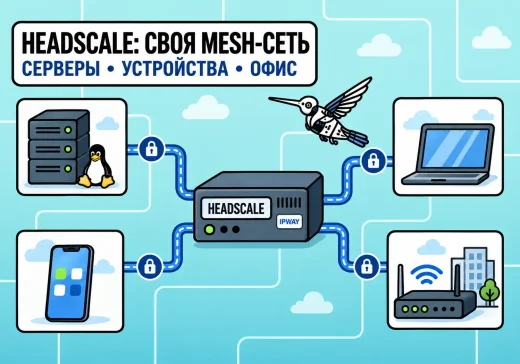
Когда в частной сети несколько серверов, рабочих компьютеров и мобильных устройств, ручное управление отдельными конфигурациями WireGuard быстро усложняется. Администратору приходится самостоятельно распределять ключи, учитывать адреса узлов,…
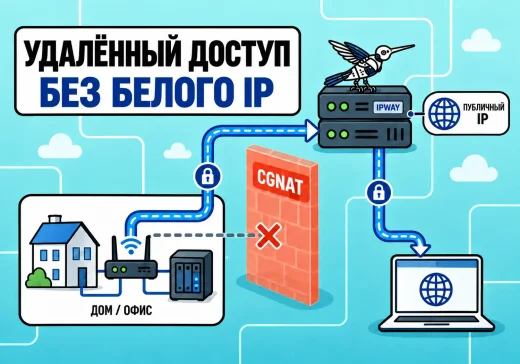
Нужно подключиться из Интернета к домашнему роутеру, NAS, компьютеру или серверу в офисе, но провайдер не выдаёт белый IP. Внутри локальной сети устройства работают, однако открыть…
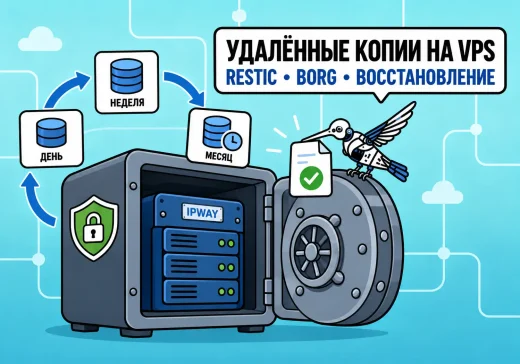
Резервная копия на том же сервере, где находятся рабочие данные, помогает не во всех случаях. Если выйдет из строя диск, сервер окажется скомпрометирован или администратор случайно…
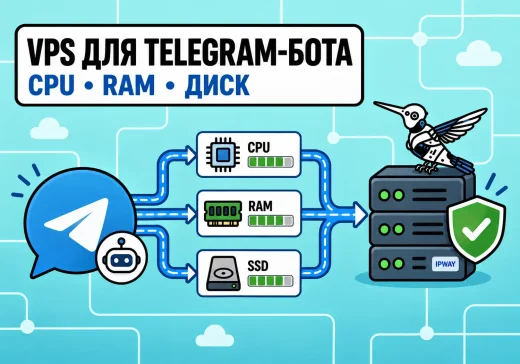
Telegram-бот может без проблем работать на ноутбуке разработчика, но для круглосуточной эксплуатации ему нужен сервер. На этом этапе возникает практический вопрос: какую конфигурацию VPS выбрать, чтобы…