


VPN на Windows Server для сотрудников: RRAS, сертификаты и маршрутизация
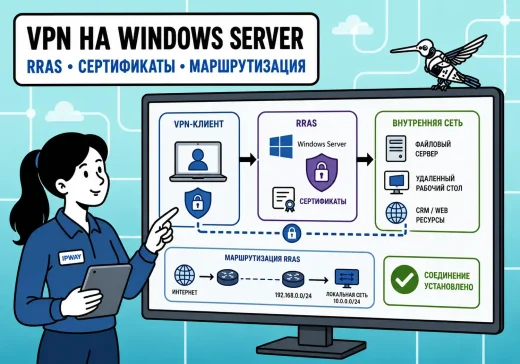

Если сотрудникам нужен удаленный доступ к 1С, RDP-хосту, файловому серверу, внутренней CRM или другому корпоративному приложению, публиковать каждый такой сервис непосредственно в Интернет необязательно. Безопаснее организовать отдельную точку входа, через которую пользователь сначала подключается к корпоративной сети, а уже затем — к разрешенным внутренним ресурсам.
В Windows-инфраструктуре такую задачу можно решить средствами RRAS — Routing and Remote Access Services. Windows Server принимает VPN-подключение сотрудника, назначает ему адрес во внутренней VPN-подсети и маршрутизирует трафик к корпоративным системам.
В результате RDP, SMB, 1С и административные web-интерфейсы можно оставить доступными только из доверенной сети, не публикуя их непосредственно на внешнем интерфейсе сервера.
В этой статье VPN рассматривается именно как защищенный канал между удаленным рабочим устройством и корпоративной инфраструктурой. После подключения сотрудник получает доступ только к тем внутренним ресурсам, которые предусмотрены политиками организации.
Сотрудник
    ↓
Internet
    ↓
защищенное VPN-соединение
    ↓
Windows Server / RRAS
    ↓
корпоративная сеть
    ├─ RDP
    ├─ файловый сервер
    ├─ 1С
    └─ внутренние приложения
Когда нужен VPN на Windows Server и как работает RRAS
Какие задачи решает корпоративный VPN
VPN особенно полезен, когда сотрудники работают из дома, командировки или другого офиса и должны пользоваться системами, которые не предполагается открывать для прямого доступа из Интернета.
Например:
Бухгалтер
    ↓ VPN
1С / файловый сервер

Администратор
    ↓ VPN
RDP / серверы

Сотрудник
    ↓ VPN
CRM / внутренний портал
Вместо публикации каждого сервиса на публичном IP компания оставляет их во внутренней сети.
Допустим:
RDP-сервер:
10.10.0.20

Файловый сервер:
10.10.0.30

Сервер 1С:
10.10.0.40
Эти адреса не должны быть доступны из Интернета напрямую. Пользователь сначала устанавливает VPN-соединение, а затем обращается к нужному внутреннему ресурсу.
Такой подход не отменяет обычные права доступа. Сам факт подключения к VPN не должен автоматически давать пользователю доступ ко всем серверам компании.
Как выглядит архитектура
Рассмотрим простую схему:
Internet
   │
   ▼
Windows Server / RRAS
Public IP: 203.0.113.10
   │
   ▼
Corporate LAN
10.10.0.0/24
   │
   ├─ 10.10.0.20  RDP
   ├─ 10.10.0.30  Files
   └─ 10.10.0.40  1С
Для VPN-клиентов выделим отдельную сеть:
VPN:
10.50.0.0/24
Первый сотрудник после подключения может получить:
10.50.0.11и маршрут:
10.10.0.0/24 → VPNПолучается:
10.50.0.11
    ↓
RRAS
    ↓
10.10.0.0/24
RRAS становится маршрутизатором между удаленным пользователем и корпоративной сетью.
Что такое RRAS
RRAS — Routing and Remote Access Services — компонент Windows Server для маршрутизации и организации удаленного сетевого доступа.
В рассматриваемой архитектуре он выполняет несколько функций:
- принимает VPN-подключения;
- аутентифицирует пользователей;
- назначает клиентам IP-адреса;
- маршрутизирует трафик во внутренние сети;
- позволяет управлять используемыми VPN-протоколами;
- взаимодействует с политиками удаленного доступа.
Для небольшой инфраструктуры этого достаточно, чтобы сделать отдельный Windows Server точкой корпоративного доступа.
Если пользователей и политик становится значительно больше, а права нужно централизованно разделять по группам, в архитектуру можно добавить NPS/RADIUS. Но для базовой настройки RRAS это не обязательно.
Как подготовить Windows Server к VPN
До установки роли лучше сначала зафиксировать сетевую схему.
VPN server:
vpn.company.example

Public IP:
203.0.113.10

Corporate LAN:
10.10.0.0/24

VPN clients:
10.50.0.0/24
Минимально понадобятся:
- Windows Server;
- публичный IP или настроенная внешняя маршрутизация;
- DNS-имя VPN-сервера;
- корпоративная подсеть;
- отдельная сеть для VPN-клиентов;
- учетные записи сотрудников;
- выбранный VPN-протокол;
- сертификат для используемой схемы;
- firewall-правила.
Не допускайте пересечения сетей
VPN-клиентам нельзя выдавать адреса из той же сети, в которой находятся корпоративные серверы.
Плохо:
Corporate LAN:
10.10.0.0/24

VPN clients:
10.10.0.0/24
Лучше:
Corporate LAN:
10.10.0.0/24

VPN clients:
10.50.0.0/24
Отдельно стоит учитывать домашние сети сотрудников.
Например, корпоративная сеть:
192.168.1.0/24может совпасть с сетью домашнего роутера пользователя.
В этом случае рабочий компьютер может считать внутренний корпоративный адрес локальным и отправлять трафик не в VPN.
Поэтому для корпоративной адресации лучше заранее выбирать диапазоны, вероятность пересечения которых с пользовательскими сетями ниже, и документировать их.
Какой VPN-протокол выбрать
Для новой Windows-инфраструктуры в первую очередь имеет смысл рассматривать IKEv2 и SSTP.
IKEv2 — современный вариант корпоративного удаленного доступа с нативной поддержкой Windows.
Для стандартной схемы IKEv2 на внешнем firewall обычно требуются:
UDP 500
UDP 4500
SSTP — Secure Socket Tunneling Protocol — VPN-протокол Microsoft, использующий TLS. Для него обычно применяется:
TCP 443SSTP также может быть удобен в инфраструктуре, где основная клиентская платформа — Windows.
L2TP/IPsec продолжает поддерживаться, но для нового развертывания обычно имеет смысл использовать его только тогда, когда есть конкретные требования совместимости.
PPTP для новой инфраструктуры использовать не стоит: протокол устарел и не соответствует современным требованиям к защите соединения.
В дальнейшем будем ориентироваться прежде всего на IKEv2.
Зачем нужен сертификат
Сертификат позволяет клиенту проверить, что он подключается именно к корпоративному VPN-серверу.
Удобно использовать DNS-имя:
vpn.company.exampleи сертификат, выпущенный именно для этого имени.
VPN client
     ↓
vpn.company.example
     ↓
проверка сертификата
     ↓
Windows Server / RRAS
На рабочем устройстве должна корректно строиться цепочка доверия к центру сертификации, выпустившему сертификат.
Перед вводом VPN в эксплуатацию проверьте:
- имя в сертификате;
- срок действия;
- доверие к центру сертификации;
- установлен ли нужный сертификат на сервере;
- не был ли сертификат отозван.
Полное развертывание собственной PKI или AD CS выходит за рамки этой статьи.
Настройка RRAS и адресации VPN-клиентов
Устанавливаем Remote Access
Роль можно добавить через Server Manager:
Server Manager
→ Manage
→ Add Roles and Features
→ Remote Access
→ DirectAccess and VPN (RAS)
Или через PowerShell от имени администратора:
Install-WindowsFeature DirectAccess-VPN -IncludeManagementToolsПосле установки открываем:
Server Manager
→ Tools
→ Routing and Remote Access
Выбираем сервер и запускаем мастер настройки RRAS.
Для нашей схемы нужен VPN-доступ для удаленных пользователей.
После активации RRAS стоит проверить, какие VPN-протоколы разрешены сервером, и отключить те, которые не используются.
Принцип простой:
нужен IKEv2
      ↓
разрешаем IKEv2
      ↓
ненужные протоколы отключаем
Не стоит оставлять дополнительные способы подключения только потому, что они присутствуют в системе.
Выдаем адреса VPN-клиентам
Удаленным пользователям нужна отдельная адресация.
Для небольшой инфраструктуры удобно использовать статический пул RRAS.
Например:
10.50.0.10–10.50.0.100В свойствах сервера RRAS:
Properties
→ IPv4
→ Static address pool
Добавляем диапазон.
В результате сотрудники получают адреса из одной VPN-подсети:
VPN network:
10.50.0.0/24

Employee 1:
10.50.0.10

Employee 2:
10.50.0.11

Employee 3:
10.50.0.12
В более крупной сети адресацию можно интегрировать с DHCP и общей системой управления сетью.
Разделяем учетные записи пользователей
Не стоит создавать одну общую учетную запись вроде:
vpnuserи выдавать ее всему отделу.
Предпочтительнее:
ivanov
petrova
sidorov
Так можно отдельно:
- отключить одного пользователя;
- увидеть, кто подключался;
- применять разные политики;
- расследовать инциденты;
- менять права без влияния на остальных сотрудников.
В доменной инфраструктуре удобно выделить отдельную группу:
VPN Usersи разрешать удаленный доступ только ее членам.
VPN дает сетевое соединение, но не должен заменять обычную модель авторизации. Сотруднику все равно нужно иметь право на вход в RDP, доступ к конкретной папке или работу с приложением.
Маршрутизация, split tunnel и firewall
Успешное VPN-подключение еще не означает, что пользователь сможет открыть внутренний сервер.
Предположим:
VPN client:
10.50.0.11

Corporate network:
10.10.0.0/24

RDP:
10.10.0.20
Нужен маршрут:
10.50.0.11
    ↓
RRAS
    ↓
10.10.0.20
Но нужен и обратный путь:
10.10.0.20
    ↓
RRAS
    ↓
10.50.0.11
Если внутренний маршрутизатор не знает, где находится сеть:
10.50.0.0/24ответный трафик может уйти через другой шлюз.
Это одна из типичных ситуаций:
VPN подключен
      ✓

запрос ушел во внутреннюю сеть
      ✓

ответ вернулся через RRAS
      ✗
Поэтому корпоративной сети нужен корректный обратный маршрут к VPN-подсети.
Split tunnel
Для доступа только к корпоративным ресурсам удобно использовать split tunnel.
Например:
10.10.0.0/24 → VPN

остальной трафик
→ обычное подключение пользователя
Через VPN тогда идут только заранее определенные корпоративные сети:
- 1С;
- RDP;
- файловые серверы;
- внутренние web-приложения;
- административные системы.
Остальные соединения рабочего устройства продолжают использовать его обычную сеть.
Это делает схему понятнее и не создает ненужную нагрузку на корпоративный VPN-шлюз.
Когда используется full tunnel
В некоторых организациях политика безопасности требует направлять через корпоративную инфраструктуру весь сетевой трафик рабочего устройства.
Такой вариант возможен, если компания централизованно применяет фильтрацию, сетевые политики или другие средства защиты.
Но это отдельное архитектурное решение.
Для задачи защищенного доступа сотрудников к конкретным внутренним ресурсам full tunnel не является обязательным.
Ограничиваем доступ через firewall
На внешнем интерфейсе VPN-сервера открываем только сетевые протоколы, необходимые выбранной схеме.
Для IKEv2 это обычно:
UDP 500
UDP 4500
Но не менее важны правила между VPN-подсетью и корпоративными системами.
Например, сотрудникам бухгалтерии может требоваться:
VPN users
    ↓
1С
Администраторам:
VPN admins
    ↓
RDP
Разработчикам:
VPN developers
    ↓
Git / staging / нужные серверы
Полезнее строить правила по модели:
кто
 ↓
куда
 ↓
по какому протоколу или порту
а не:
пользователь подключился к VPN
        ↓
разрешить всю корпоративную сеть
Так VPN остается защищенной точкой входа, а не универсальным пропуском ко всей инфраструктуре.
Именно здесь появляется одно из главных преимуществ схемы: RDP, SMB и внутренние административные панели можно не публиковать напрямую в Интернет.
Подключение и проверка доступа
Диагностику лучше выполнять последовательно:
VPN
 ↓
IP-адрес
 ↓
маршруты
 ↓
внутренний сервер
 ↓
порт
 ↓
DNS
 ↓
реальное приложение
Подключаем Windows-клиент
На рабочем компьютере создаем VPN-подключение к:
vpn.company.exampleУказываем выбранный тип VPN и учетные данные сотрудника.
После подключения проверяем сетевую конфигурацию:
Get-NetIPConfigurationили:
ipconfigVPN-интерфейс должен получить адрес из предусмотренного диапазона, например:
10.50.0.11Если адрес не назначен, к маршрутизации внутренних ресурсов переходить пока рано — сначала нужно исправить сам VPN.
Проверяем маршруты
Посмотреть таблицу маршрутизации можно командой:
Get-NetRouteили:
route printПри split tunnel ожидаем маршрут к корпоративной сети:
10.10.0.0/24через VPN-интерфейс.
Если соединение установлено, но нужного маршрута нет, Windows продолжит отправлять запросы обычным путем.
Проверяем RDP и внутренние сервисы
Допустим, RDP-сервер находится по адресу:
10.10.0.20Проверяем:
Test-NetConnection 10.10.0.20 -Port 3389Для внутреннего HTTPS-сервиса:
Test-NetConnection 10.10.0.50 -Port 443Если соединение доступно:
TcpTestSucceeded : TrueTCP-путь до сервиса существует.
Если получаем:
TcpTestSucceeded : Falseпроверяем:
VPN
 ↓
маршрут клиента
 ↓
RRAS
 ↓
обратный маршрут
 ↓
firewall
 ↓
службу на целевом сервере
Не стоит сразу менять сертификат или пересоздавать VPN-профиль, если сам защищенный туннель уже успешно устанавливается.
Проверяем внутренний DNS
Работать с внутренними ресурсами удобнее по именам:
rdp.corp.example
files.corp.example
onec.corp.example
Если корпоративный DNS имеет адрес:
10.10.0.10VPN-клиент должен иметь к нему сетевой доступ.
Проверяем:
Resolve-DnsName onec.corp.exampleЕсли ресурс:
10.10.0.40открывается по IP, но:
onec.corp.exampleне разрешается, сам VPN и маршрутизация, вероятно, уже работают.
Дальше нужно проверять DNS.
Типичные ошибки и безопасность
VPN подключен, но ресурсов нет
Это одна из самых частых ситуаций.
Само подключение показывает только то, что клиент смог установить VPN-сеанс с RRAS.
Дальше должны работать:
VPN
 ↓
маршрут
 ↓
RRAS
 ↓
корпоративная сеть
 ↓
firewall
 ↓
целевой сервис
Особенно часто забывают про обратный маршрут от корпоративной сети к VPN-клиентам.
Пересекаются адресные диапазоны
Например:
дом сотрудника:
192.168.1.0/24

корпоративная сеть:
192.168.1.0/24
Клиентская ОС может посчитать корпоративный адрес частью локальной домашней сети и не отправить запрос в VPN.
Исправлять такие конфликты после развертывания сложнее, чем заранее выбрать подходящую корпоративную адресацию.
Сертификат не проходит проверку
Если Windows сообщает об ошибке сертификата, проверьте:
- правильное ли DNS-имя используется;
- соответствует ли сертификат этому имени;
- не истек ли срок действия;
- доверяет ли клиент центру сертификации;
- правильно ли установлена цепочка сертификатов;
- не был ли сертификат отозван.
Не подтверждайте предупреждение автоматически, если причина неизвестна.
Оставлены ненужные VPN-протоколы
Если организация использует IKEv2, нет необходимости разрешать дополнительные типы VPN-подключений без конкретной причины.
Чем меньше вариантов удаленного входа нужно сопровождать, тем проще контролировать инфраструктуру.
Используется одна учетная запись на всех
Плохо:
10 сотрудников
      ↓
vpnuser
Лучше:
1 сотрудник
     ↓
1 учетная запись
При увольнении пользователя его доступ можно закрыть отдельно.
То же относится к расследованию событий: администратор должен понимать, какая учетная запись подключалась к VPN в конкретное время.
VPN дает слишком широкие права
Подключение сотрудника к VPN:
VPN
 ↓
CRM
не должно автоматически означать:
VPN
 ↓
все RDP-серверы
+
все SMB-ресурсы
+
административные панели
+
все внутренние VLAN
Следуйте принципу минимально необходимых прав.
Для более чувствительных систем дополнительно стоит рассмотреть многофакторную аутентификацию и более детальные политики доступа, если текущая инфраструктура это поддерживает.
Не контролируются журналы
После запуска VPN стоит регулярно проверять:
- успешные подключения;
- ошибки аутентификации;
- повторяющиеся неудачные попытки;
- изменение конфигурации RRAS;
- состояние сертификатов;
- необычные подключения пользователей.
VPN-инфраструктура требует такого же операционного контроля, как RDP, firewall или сервер приложений.
Заключение
RRAS позволяет использовать Windows Server как отдельную точку защищенного доступа сотрудников к корпоративной инфраструктуре.
Вместо публикации RDP, файловых служб, 1С и внутренних приложений непосредственно в Интернет их можно оставить во внутренней сети, а удаленным сотрудникам выдать доступ через VPN.
Для нового развертывания в Windows-инфраструктуре в первую очередь стоит рассматривать IKEv2 или SSTP, отключать ненужные протоколы и заранее продумывать сертификаты и адресацию.
При этом настроить только VPN недостаточно. Нужно обеспечить маршруты в корпоративную сеть и обратно, настроить firewall и проверить внутренний DNS.
Для сценария, где сотруднику нужен только доступ к внутренним системам, удобно использовать split tunnel и направлять через VPN только корпоративные подсети.
Итоговая схема выглядит так:
учетная запись сотрудника
        +
защищенный VPN
        +
маршрутизация
        +
firewall
        +
минимальные права
        =
контролируемый удаленный доступ
Что почитать дальше
Если вы настраиваете удаленную работу с Windows-серверами, полезны также следующие материалы:
- Безопасное подключение к удаленному рабочему столу: как защитить RDP-доступ — как ограничить и защитить удаленный доступ к Windows Server.
- Что такое Windows VPS — как устроен виртуальный сервер Windows и для каких рабочих задач его используют.
- Windows VPS для бизнеса — сценарии размещения 1С, корпоративных программ и удаленных рабочих сервисов.
Когда стоит обратиться к специалистам
Базовую схему из одного RRAS-сервера, одной корпоративной подсети и небольшой группы сотрудников можно настроить самостоятельно.
Сложнее становится, если используются несколько VLAN, разные группы пользователей, доменная инфраструктура, собственная PKI, несколько внутренних DNS-серверов или отдельные маршрутизаторы между VPN-шлюзом и приложениями.
Особенно внимательно стоит проектировать доступ, если бухгалтерии нужна только 1С, разработчикам — Git и staging, а администраторам — отдельный набор серверов.
Если сотрудникам нужен отдельный Windows Server, можно использовать Windows VPS IPWAY и настроить RRAS как защищенную точку доступа к собственным внутренним ресурсам. RDP, 1С и другие корпоративные сервисы при этом можно оставить недоступными напрямую из Интернета и разрешить подключение к ним только через корпоративную сеть.
Кратко
- RRAS позволяет использовать Windows Server как корпоративный VPN-шлюз.
- Для нового развертывания стоит в первую очередь рассматривать IKEv2 или SSTP.
- VPN-клиентам нужна отдельная адресная подсеть, не пересекающаяся с корпоративной сетью.
- Успешное VPN-подключение еще не означает, что внутренняя сеть доступна: нужны прямые и обратные маршруты.
- Для доступа только к корпоративным сервисам удобно использовать split tunnel.
- RDP, SMB и внутренние приложения можно оставить недоступными напрямую из Интернета.
- Каждому сотруднику лучше использовать отдельную учетную запись и только необходимые сетевые права.
- После настройки нужно проверять реальный доступ к RDP, 1С, внутреннему DNS и другим рабочим сервисам, а не только статус VPN.


Если на Windows VPS хранятся рабочие документы, файлы приложений, архивы или резервные копии баз данных, важно предусмотреть возможность восстановления даже при полной потере основного сервера. Один…

Представьте ситуацию: у вас арендован сервер, на котором работает сайт, интернет-магазин, CRM, база данных или хранятся документы компании. Всё работает нормально, и вы не слишком задумываетесь…
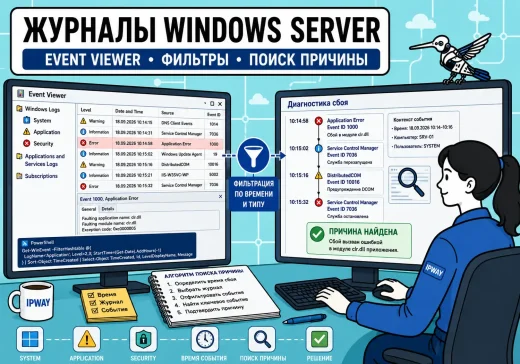
Когда Windows Server неожиданно перезагружается, перестает принимать RDP-подключения, останавливает службу или приложение начинает выдавать ошибки, первое желание — открыть Event Viewer и искать красные события. Проблема…
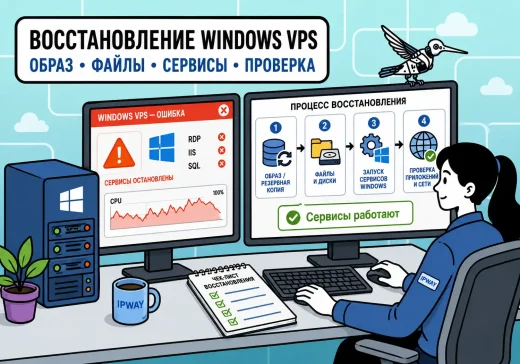
Сбой Windows VPS может выглядеть по-разному: сервер перестает отвечать по RDP, Windows уходит в цикл перезагрузки, после обновления не запускается приложение, повреждается системный том или отдельная…

Internet Information Services, или IIS, — штатный веб-сервер Windows Server. Его используют для размещения сайтов и API на ASP.NET, публикации корпоративных веб-приложений, работы служб на базе…

Windows VPS может использоваться как терминальный сервер, рабочая среда для 1С, сервер Microsoft SQL Server, файловое хранилище или площадка для корпоративного приложения. Во всех этих сценариях…