


Журналы Windows Server: какие события собирать и как искать причину сбоя
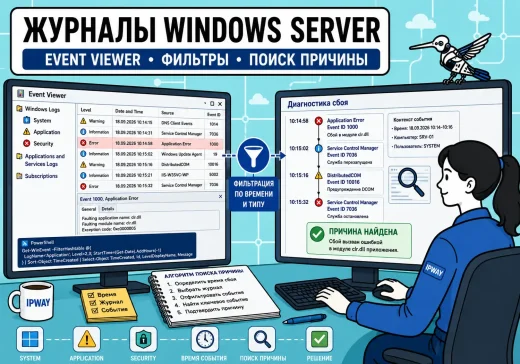

Когда Windows Server неожиданно перезагружается, перестает принимать RDP-подключения, останавливает службу или приложение начинает выдавать ошибки, первое желание — открыть Event Viewer и искать красные события.
Проблема в том, что на рабочем сервере журнал событий может содержать тысячи записей. Часть из них относится к штатной работе системы, часть — к старым проблемам, а событие с уровнем Error, которое появилось после сбоя, может быть не причиной, а только его следствием.
Поэтому эффективная диагностика начинается не с поиска конкретного Event ID, а с трех вещей: что именно перестало работать, когда это произошло и какой компонент мог участвовать в сбое.
Полезная последовательность выглядит так:
зафиксировать симптом
        ↓
уточнить время
        ↓
выбрать нужный журнал
        ↓
посмотреть события до и после сбоя
        ↓
сопоставить несколько источников
        ↓
проверить гипотезу
В этой статье разберем, где Windows Server хранит системные события, какие журналы смотреть при перезагрузке, падении службы или проблемах с RDP, как фильтровать записи через Event Viewer и PowerShell и почему один Event ID редко дает готовый ответ.
Как устроены журналы Windows Server и с чего начинать диагностику
Основной графический инструмент для просмотра системных событий — Event Viewer, или «Просмотр событий».
Его можно открыть через:
Server Manager
→ Tools
→ Event Viewer
или запустить:
eventvwr.mscПосле открытия чаще всего начинают с раздела:
Windows LogsВ нем есть несколько основных журналов.
System
System содержит события компонентов самой Windows.
Здесь можно встретить записи о:
- запуске и остановке служб;
- драйверах;
- загрузке системы;
- дисках;
- файловой системе;
- сетевых компонентах;
- питании;
- неожиданных перезагрузках;
- системных ошибках.
Если сервер внезапно перезапустился, перестала запускаться служба или появились ошибки диска, System — один из первых журналов для проверки.
Application
Application содержит события приложений и серверных компонентов, которые пишут информацию в Windows Event Log.
Здесь могут появляться:
- ошибки приложений;
- аварийное завершение процессов;
- сообщения .NET;
- события серверных программ;
- ошибки отдельных служб.
Если проблема выглядит так:
Windows работает
+
сервер доступен
+
конкретное приложение падает
нужно смотреть не только System, но и Application.
Security
Security используется для событий аудита безопасности.
В зависимости от настроенных политик здесь можно найти:
- успешные входы;
- неудачные попытки входа;
- использование учетных записей;
- изменения некоторых политик;
- другие события аудита.
Если пользователь сообщает:
или нужно проверить, была ли попытка авторизации в конкретное время, Security становится важным источником.
Setup
Setup содержит события установки и настройки Windows-компонентов.
Он особенно полезен, если проблема появилась после:
- добавления роли;
- изменения системного компонента;
- установки обновлений;
- изменения конфигурации Windows Server.
Applications and Services Logs
Помимо стандартных журналов Windows есть отдельный раздел:
Applications and Services LogsЗдесь многие компоненты Windows ведут более подробные специализированные журналы.
Например, отдельные события могут быть у:
- Remote Desktop Services;
- PowerShell;
- Windows Update;
- DNS;
- Hyper-V;
- других ролей и компонентов.
Поэтому при сложной проблеме нельзя ограничиваться только System и Application.
Сначала фиксируем время
Самый полезный вопрос перед просмотром журналов:
Например, пользователь сообщает:
RDP перестал подключаться примерно в 11:40Тогда разумный диапазон поиска:
11:35–11:45или немного шире.
Это намного эффективнее, чем просматривать весь журнал за несколько дней.
Если время неизвестно, сначала постарайтесь восстановить его по:
- сообщениям пользователей;
- мониторингу;
- времени перезапуска приложения;
- времени обращения в поддержку;
- журналам самого сервиса;
- истории заданий;
- времени изменения файлов.
Почему нельзя смотреть только Critical и Error
В Event Viewer события имеют уровни:
- Critical;
- Error;
- Warning;
- Information.
Но уровень не определяет, является ли событие первопричиной.
Например:
10:14:58 — Warning: проблема диска
10:15:02 — Information: служба остановлена
10:15:05 — Error: приложение завершилось
Если фильтровать только Error, можно увидеть падение приложения, но пропустить событие, с которого началась проблема.
Поэтому при расследовании конкретного сбоя сначала полезно смотреть все события вокруг нужного времени, а уже затем сужать фильтр.
Какие журналы проверять при разных типах сбоя
Нет одного журнала, который подходит для любой проблемы.
Полезнее начинать с симптома.
| Симптом | Где смотреть в первую очередь |
|---|---|
| Сервер неожиданно перезагрузился | System |
| Приложение завершилось с ошибкой | Application + System |
| Служба остановилась | System |
| RDP перестал работать | System + TerminalServices logs + Security |
| Пользователь не может войти | Security + System |
| Ошибка диска или файловой системы | System |
| Проблема после обновления Windows | System + Setup + специализированные журналы обновлений |
| Ошибка 1С, SQL Server или другого приложения | Application + собственные журналы приложения |
Сервер неожиданно перезагрузился
Если Windows Server самопроизвольно перезапустился, сначала открываем:
Windows Logs
→ System
и смотрим события непосредственно перед перезагрузкой.
Можно встретить записи, относящиеся к:
- штатному выключению;
- неожиданному завершению работы;
- Kernel-Power;
- сбою драйвера;
- ошибке диска;
- обновлению Windows;
- действию администратора;
- аварийному завершению системы.
Здесь важно не перепутать факт с причиной.
Например, событие может говорить:
предыдущая работа Windows завершилась некорректноЭто подтверждает, что произошел сбой.
Но оно не отвечает автоматически на вопрос:
почему произошел сбой?Причину нужно искать среди событий непосредственно перед ним.
Упала служба
Если перестала работать конкретная Windows-служба, сначала проверяем System.
Особенно полезны события от:
Service Control ManagerОни могут показать:
- службу, которая не запустилась;
- завершение службы;
- ошибку запуска;
- зависимость, которую не удалось запустить;
- повторные попытки старта.
Но запись:
служба остановленаеще не объясняет, почему это произошло.
Нужно посмотреть события приложения, от которого зависит служба, и записи непосредственно перед остановкой.
Алгоритм:
служба остановилась
        ↓
фиксируем точное время
        ↓
смотрим Service Control Manager
        ↓
проверяем Application
        ↓
ищем события перед остановкой
Ошибка приложения
Если Windows Server продолжает работать, но падает конкретное приложение, открываем:
Windows Logs
→ Application
Здесь можно найти информацию об аварийном завершении процесса или ошибках среды выполнения.
Но Event Viewer может содержать только общую запись.
Например:
application.exe stopped workingа подробная причина находится в собственном журнале приложения.
Поэтому для серверных продуктов полезно связывать:
Application
+
логи приложения
+
System
Если проблема возникла в 1С, SQL Server, web-приложении или другой серверной системе, их собственные журналы часто важнее общего сообщения Windows.
Проблема с RDP
Если пользователь не может подключиться к Windows Server по RDP, одной проверки System недостаточно.
Дополнительно стоит посмотреть специализированные журналы Remote Desktop Services в:
Applications and Services Logs
→ Microsoft
→ Windows
и соответствующие разделы TerminalServices.
В зависимости от проблемы там можно найти события:
- установления RDP-сессии;
- разрыва соединения;
- аутентификации;
- ошибок служб удаленного рабочего стола.
Дополнительно проверяем Security, если проблема связана с учетной записью или входом.
Получается:
RDP не работает
      ↓
System
+
TerminalServices logs
+
Security
Если проблема именно в защите или схеме подключения RDP, отдельные рекомендации разобраны в статье «Безопасное подключение к удаленному рабочему столу».
Как фильтровать события и искать проблему по времени
Открывать журнал и прокручивать тысячи строк вручную почти никогда не нужно.
Event Viewer позволяет отфильтровать события по нужному диапазону.
Например:
Event Viewer
→ Windows Logs
→ System
→ Filter Current Log
Можно задать:
- время;
- уровень события;
- Event ID;
- источник;
- другие параметры.
Сначала время, потом уровень
Допустим, проблема появилась около:
15:20Сначала стоит посмотреть события примерно за диапазон:
15:15–15:25без слишком жесткой фильтрации.
И только после этого можно сузить выборку по:
- конкретному Source;
- Event ID;
- уровню;
- компоненту.
Так меньше риск скрыть важное информационное или предупреждающее событие.
Custom Views
Если сервер администрируется регулярно, можно создать собственные представления:
Custom ViewsНапример:
System + Application
Critical + Error
последние 24 часа
Это удобно для быстрого контроля.
Но такой view не должен заменять полноценную диагностику конкретного инцидента.
Если сервер перестал работать в:
09:43нужно исследовать именно события вокруг 09:43, а не только общий список ошибок за сутки.
Просмотр событий через PowerShell
На сервере без постоянной работы с графическим интерфейсом или при автоматизации удобно использовать Get-WinEvent.
Последние события журнала System:
Get-WinEvent -LogName System -MaxEvents 50События за последние два часа:
$start = (Get-Date).AddHours(-2)

Get-WinEvent -FilterHashtable @{
    LogName   = 'System'
    StartTime = $start
}
Если нужен конкретный временной интервал:
$start = Get-Date '2026-09-18 11:30'
$end   = Get-Date '2026-09-18 11:50'

Get-WinEvent -FilterHashtable @{
    LogName   = 'System'
    StartTime = $start
    EndTime   = $end
}
Только события уровня Error:
Get-WinEvent -FilterHashtable @{
    LogName = 'System'
    Level   = 2
}
Но такой фильтр лучше применять после первичного анализа, а не в качестве единственного метода поиска причины.
Фильтрация по источнику
Если уже понятно, какой компонент подозревается, можно отфильтровать события по ProviderName.
Например, сначала определить интересующий Source в Event Viewer, а затем использовать его при поиске.
Практический принцип:
время
  ↓
Source
  ↓
Event ID
обычно полезнее, чем:
Event ID
  ↓
поиск в интернете
без дополнительного контекста.
Как связывать события и находить первопричину
Главная сложность журналов Windows Server — события часто фиксируют цепочку последствий.
Представим:
10:14:53 — предупреждение хранилища
10:15:02 — приложение перестало читать файл
10:15:05 — служба завершилась
10:15:10 — пользователь получил ошибку
Пользователь сообщил только о последнем событии:
10:15:10 — приложение недоступноЕсли начать расследование именно с него, можно решить, что проблема в приложении.
Но фактическая цепочка могла начаться значительно раньше.
Ищите первое отклонение
Полезно двигаться назад от симптома.
пользователь увидел ошибку
        ↓
приложение перестало работать
        ↓
служба завершилась
        ↓
появилась системная ошибка
Цель — найти первое событие, которое отклоняется от нормальной работы.
Это не обязательно будет Critical.
Иногда первопричина выглядит как:
- Warning от диска;
- Information о завершении службы;
- событие об обновлении;
- ошибка DNS;
- сбой сетевого интерфейса;
- действие администратора.
Source важнее номера Event ID
У события есть несколько ключевых полей:
- Log Name;
- Source;
- Event ID;
- Level;
- Time Created;
- текст на вкладке General;
- технические данные в Details.
При поиске информации важно учитывать не только Event ID, но и Source.
Поиск:
Event ID 1000без указания источника слишком широкий.
Корректнее искать сочетание:
Source
+
Event ID
+
Windows Server version
Номер события имеет смысл только в контексте компонента, который его создал.
Не ограничивайтесь одним журналом
Если упало приложение, полезная цепочка может быть распределена между несколькими источниками:
System
   ↓
Application
   ↓
журнал приложения
Если перестал работать RDP:
System
+
TerminalServices
+
Security
Если проблема связана с базой данных:
Windows Event Log
+
SQL Server / PostgreSQL logs
+
логи приложения
Поэтому Event Viewer нужно воспринимать как часть диагностики, а не как единственный источник истины.
Сопоставляйте события с изменениями инфраструктуры
При расследовании обязательно спросите:
Например:
- установилось обновление Windows;
- обновили драйвер;
- изменили firewall;
- установили новую программу;
- поменяли настройки службы;
- изменили конфигурацию RDP;
- обновили приложение;
- добавили диск;
- изменили права.
Условно:
12:00 — изменена конфигурация
12:10 — служба перезапущена
12:12 — появилась ошибка
Такая связь может быть важнее десятков вторичных событий в журнале.
Что сохранять после сбоя и как подготовить журналы заранее
После серьезного сбоя журналы лучше не очищать до завершения расследования.
Они могут быть единственным источником информации о том, что происходило непосредственно перед проблемой.
Что зафиксировать
Минимальный набор:
- точное время инцидента;
- симптом;
- имя сервера;
- какие пользователи столкнулись с проблемой;
- Source;
- Event ID;
- текст события;
- соседние события;
- последние изменения инфраструктуры;
- собственные журналы приложения.
Полезно записать не:
сервер утром зависа:
18.09.2026
11:42–11:46

RDP-сессии перестали подключаться.
Существующие подключения разорвались.
После 11:47 доступ восстановился.
С такой исходной информацией поиск причины намного быстрее.
Экспортируем журнал
Перед очисткой, переустановкой роли или серьезным изменением конфигурации журнал можно сохранить.
В Event Viewer:
Save All Events As...Для Windows Event Log обычно используется формат:
.evtxМожно сохранить:
- весь System;
- весь Application;
- специализированный журнал;
- отдельную отфильтрованную выборку.
Это особенно полезно перед обращением к специалистам.
Вместо скриншота одной ошибки можно передать полноценный .evtx, где будут видны соседние события.
Не очищайте журнал «для порядка»
Иногда администратор замечает множество ошибок и выполняет:
Clear Logчтобы посмотреть, появятся ли они снова.
Если расследование еще не закончено, это плохой подход.
После очистки теряется:
- история;
- последовательность событий;
- информация до сбоя;
- контекст изменения системы.
Если нужен чистый контрольный период, сначала сохраните существующий журнал.
Проверьте размер журналов
Windows Event Log имеет ограниченный размер.
При заполнении старые записи могут перезаписываться в соответствии с настройками журнала.
Если проблема была неделю назад, а журнал очень маленький и сервер генерирует много событий, нужной записи уже может не быть.
В свойствах журнала можно проверить:
Properties
→ Maximum log size
Не существует одного универсального размера для всех Windows Server.
Сервер:
RDP + 1С + SQL + много пользователейможет генерировать значительно больше событий, чем небольшой сервер с одной службой.
Поэтому размер и срок хранения нужно выбирать по реальной интенсивности журналирования и требованиям к расследованию.
Синхронизируйте время
Один из самых неприятных случаев:
Windows Server: 14:05
SQL Server log: 14:03
другой сервер: 14:08
мониторинг: 14:04
Тогда сопоставление событий становится сложнее.
Для инфраструктуры важно иметь корректную синхронизацию времени.
Если несколько серверов участвуют в одном приложении, их часы должны быть согласованы.
Иначе последовательность:
сеть
↓
СУБД
↓
приложение
↓
пользователь
может выглядеть в логах совершенно иначе, чем происходила в действительности.
Типичные ошибки при работе с журналами Windows Server
Ищут только красные события
В Event Viewer красные записи визуально заметнее всего.
Но Warning или Information за несколько секунд до Error могут быть намного полезнее.
Поэтому при расследовании конкретного временного интервала не начинайте с фильтра:
показать только Errorесли еще не понимаете цепочку событий.
Смотрят только события после сбоя
Пользователь увидел ошибку в:
16:40и администратор начинает смотреть события после 16:40.
Но причина могла появиться в:
16:35Поэтому временное окно должно включать период до симптома.
Ищут Event ID без Source
Запрос:
Windows Event ID 1000может привести к множеству нерелевантных результатов.
Всегда учитывайте источник события и контекст конкретного сервера.
Игнорируют собственные журналы приложения
Event Viewer может сообщить:
приложение завершилосьно не объяснить прикладную причину.
В собственном логе приложения в то же время может находиться:
connection to database failedили:
disk write errorПоэтому Windows Event Log и application logs нужно читать вместе.
Считают Kernel-Power готовым объяснением
Событие Kernel-Power часто рассматривают как ответ:
Но в ряде ситуаций оно лишь показывает, что предыдущая работа системы завершилась неправильно.
Дальше нужно выяснять, почему это произошло:
- питание;
- crash;
- драйвер;
- зависание;
- принудительный reset;
- инфраструктурная проблема.
Очищают Event Viewer до расследования
После очистки уже невозможно посмотреть события до инцидента.
Сначала экспортируйте журнал, затем выполняйте действия, которые могут удалить историю.
Не фиксируют точное время
Фраза:
вчера сервер тормозилдает очень мало информации.
Намного полезнее:
с 14:20 до 14:25
RDP работал с задержками,
а 1С перестала открываться примерно в 14:23
Даже несколько минут точности могут сократить анализ с тысяч событий до десятков.
Не проверяют, что изменилось до инцидента
Если сервер был стабилен месяц, а сразу после:
обновления
+
изменения firewall
+
перезапуска
начались ошибки, эти изменения обязательно должны попасть в расследование.
Журналы дают технические события, но администратор должен связывать их с реальными действиями в инфраструктуре.
Заключение
Журналы Windows Server становятся полезными не тогда, когда администратор знает наизусть сотни Event ID, а когда есть понятный порядок диагностики.
Сначала нужно определить симптом и время инцидента. Затем выбрать подходящий журнал — System, Application, Security или специализированный журнал компонента — и посмотреть события непосредственно до и после проблемы.
Не стоит ограничиваться только Error и Critical: первопричиной может оказаться Warning или даже информационное событие.
Event ID также нельзя рассматривать отдельно от Source. Важен компонент, который создал запись, и весь контекст вокруг нее.
При сложных сбоях нужно сопоставлять несколько источников: Event Viewer, журналы приложения, состояние служб, сетевые события и последние изменения конфигурации.
А перед очисткой журналов, переустановкой роли или серьезным ремонтом сервера стоит сохранить .evtx, чтобы история инцидента не была потеряна.
Что почитать дальше
Если вы диагностируете сбои Windows Server, полезны также следующие материалы:
- Безопасное подключение к удаленному рабочему столу — диагностика и защита RDP-доступа.
- Что такое Windows VPS — базовая архитектура виртуального Windows-сервера и сценарии его использования.
Когда стоит обратиться к специалистам
Один сбой приложения или службы часто можно диагностировать самостоятельно, если известно точное время и в журналах есть понятная цепочка событий.
Сложнее становится, если сервер регулярно перезагружается, одновременно появляются ошибки нескольких подсистем или в System фиксируются проблемы, связанные с диском, файловой системой, драйверами или хранением данных.
Особенно осторожно стоит действовать на production-сервере, где работают 1С, базы данных или критичные корпоративные приложения.
Если рабочему приложению нужен отдельный Windows Server, можно использовать Windows VPS IPWAY. Для эксплуатации такого сервера важно не только настроить приложения и RDP, но и сохранять журналы, резервные копии и историю изменений — тогда после сбоя диагностика опирается на реальные события, а не на догадки.
Кратко
- Диагностику Windows Server лучше начинать с точного времени и симптома, а не с поиска случайного Event ID.
Systemиспользуется для системных компонентов, служб, дисков и перезагрузок, аApplication— для приложений и серверных программ.- Для RDP, обновлений и других ролей нужно дополнительно проверять специализированные журналы в
Applications and Services Logs. - Не фильтруйте сразу только
Error: Warning и Information могут показывать начало проблемы. - Event ID нужно анализировать вместе с Source, временем и соседними событиями.
- Часто первопричина появляется раньше, чем ошибка, которую увидел пользователь.
- Перед очисткой журналов или серьезными изменениями сохраните
.evtx. - Согласованное время на серверах и приложениях значительно упрощает поиск причины сбоя.


Если на Windows VPS хранятся рабочие документы, файлы приложений, архивы или резервные копии баз данных, важно предусмотреть возможность восстановления даже при полной потере основного сервера. Один…

Представьте ситуацию: у вас арендован сервер, на котором работает сайт, интернет-магазин, CRM, база данных или хранятся документы компании. Всё работает нормально, и вы не слишком задумываетесь…
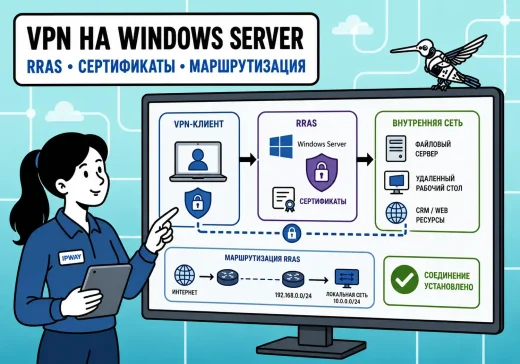
Если сотрудникам нужен удаленный доступ к 1С, RDP-хосту, файловому серверу, внутренней CRM или другому корпоративному приложению, публиковать каждый такой сервис непосредственно в Интернет необязательно. Безопаснее организовать…
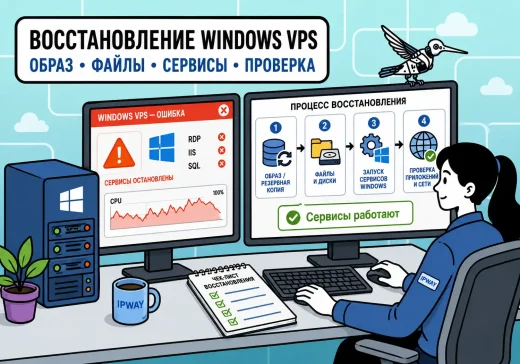
Сбой Windows VPS может выглядеть по-разному: сервер перестает отвечать по RDP, Windows уходит в цикл перезагрузки, после обновления не запускается приложение, повреждается системный том или отдельная…

Internet Information Services, или IIS, — штатный веб-сервер Windows Server. Его используют для размещения сайтов и API на ASP.NET, публикации корпоративных веб-приложений, работы служб на базе…

Windows VPS может использоваться как терминальный сервер, рабочая среда для 1С, сервер Microsoft SQL Server, файловое хранилище или площадка для корпоративного приложения. Во всех этих сценариях…