


Бесплатный SSL-сертификат для сайта: когда подходит, как установить и что проверить
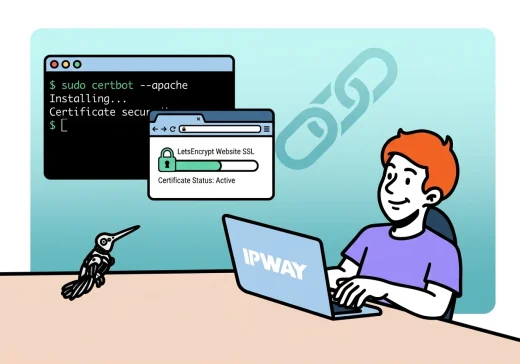
Бесплатный SSL-сертификат позволяет перевести сайт на HTTPS без покупки коммерческого сертификата. Для многих сайтов этого достаточно: браузер перестает показывать предупреждение о небезопасном соединении, данные передаются по защищенному каналу, а пользователи видят привычный значок защищенного подключения.
Чаще всего под бесплатным SSL имеют в виду сертификаты Let’s Encrypt. Это удобный вариант для сайтов-визиток, блогов, небольших корпоративных сайтов, тестовых проектов и сервисов, где достаточно подтверждения владения доменом.
Но бесплатный сертификат не всегда закрывает все задачи. Для некоторых компаний важны коммерческий центр сертификации, расширенная проверка организации, длительный жизненный цикл сопровождения, поддержка со стороны провайдера или понятный процесс перевыпуска. Поэтому перед установкой SSL лучше не просто выбрать “бесплатно или платно”, а понять, какой тип сертификата подходит конкретному сайту.
В этой статье разберем, что такое бесплатный SSL-сертификат, когда он подходит, чем отличается от коммерческого, как подготовить сайт к HTTPS, что проверить после установки и какие ошибки встречаются чаще всего.
Что такое бесплатный SSL-сертификат
SSL-сертификат нужен, чтобы сайт работал по HTTPS. Технически современные защищенные соединения используют TLS, но в повседневной речи по-прежнему часто говорят “SSL-сертификат”.
Сертификат подтверждает, что браузер подключается к нужному домену, а передаваемые данные шифруются между пользователем и сервером. Это важно для любых сайтов, особенно если на них есть формы входа, личные кабинеты, платежи, заявки, контактные формы или передача персональных данных.
Как работает HTTPS
        Пользователь
      браузер / приложение
              │
              ▼
          HTTPS-запрос
              │
              ▼
        Веб-сервер сайта
     сертификат + закрытый ключ
              │
              ▼
      Защищенное соединение
      между браузером и сайтом
Что подтверждает бесплатный сертификат
Большинство бесплатных сертификатов относится к типу DV — Domain Validation. Это значит, что центр сертификации проверяет контроль над доменом, но не проверяет юридическое лицо, владельца бизнеса или организационные документы.
Для обычного сайта этого часто достаточно. Браузеру важно, что сертификат выпущен доверенным центром сертификации, не просрочен, подходит к домену и установлен с корректной цепочкой.
Когда бесплатного SSL достаточно, а когда лучше коммерческий
Бесплатный SSL и коммерческий SSL используют одинаковую базовую идею: защищенное соединение по HTTPS. Разница не в том, что “платный шифрует лучше”, а в типе проверки, сроках, поддержке, гарантиях, процессе выпуска и требованиях компании.
| Сценарий | Бесплатный SSL | Коммерческий SSL |
|---|---|---|
| Сайт-визитка или блог | Обычно достаточно. | Нужен редко, если нет внутренних требований. |
| Корпоративный сайт | Подходит, если достаточно DV-проверки. | Может быть удобнее при требованиях к поддержке и управлению. |
| Интернет-магазин | Может подойти для небольшого проекта. | Часто выбирают при более строгих требованиях к доверию и сопровождению. |
| Личный кабинет клиентов | Подходит, если правильно настроено продление и мониторинг. | Полезен, если нужна управляемая поддержка и понятная ответственность. |
| Сайт крупной организации | Не всегда подходит из-за внутренних политик. | Чаще выбирают OV/EV или сертификаты с проверкой организации. |
| Сервер без домена | Обычно лучше сначала использовать доменное имя. | Зависит от требований и доступных типов сертификатов. |
Когда бесплатный SSL — нормальный выбор
- у сайта есть доменное имя;
- достаточно подтверждения владения доменом;
- нет требования к проверке юридического лица;
- можно настроить автоматическое продление;
- администратор контролирует DNS или хостинг;
- сайт не требует сложной схемы сертификатов;
- есть возможность проверять срок действия и ошибки HTTPS.
Когда лучше рассмотреть коммерческий сертификат
- нужна проверка организации, а не только домена;
- у компании есть внутренние требования к типу сертификата;
- нужна поддержка при выпуске, установке и перевыпуске;
- важно централизованно управлять сертификатами;
- нужно оформить сертификат для публичного корпоративного сервиса;
- нужны понятные документы, договор и сопровождение от поставщика;
- проект критичен, а автоматическое продление бесплатного сертификата не контролируется.
Подготовка сайта к установке SSL
Перед выпуском сертификата нужно убедиться, что сайт и домен готовы к переходу на HTTPS. Если пропустить подготовку, сертификат может не выпуститься или после установки сайт начнет открываться с ошибками.
Что проверить заранее
- домен зарегистрирован и работает;
- DNS-записи указывают на нужный сервер или хостинг;
- есть доступ к панели управления хостингом, серверу или DNS;
- сайт открывается по HTTP;
- на сервере доступны порты
80и443; - известно, какой веб-сервер используется: Apache, Nginx, IIS или панель управления;
- понятно, кто будет отвечать за продление сертификата;
- есть резервная копия конфигурации сайта или виртуального хоста.
Способы подтверждения домена
Центр сертификации должен убедиться, что вы контролируете домен. Обычно используется один из способов проверки.
| Способ | Как работает | Когда удобен |
|---|---|---|
| HTTP-проверка | На сайт помещается специальный файл, который центр сертификации проверяет по HTTP. | Когда сайт доступен по домену и порт 80 открыт. |
| DNS-проверка | В DNS добавляется TXT-запись для подтверждения контроля над доменом. | Когда нужен wildcard-сертификат или сайт недоступен по HTTP. |
| TLS-проверка | Проверка выполняется через специальный TLS-механизм. | Используется реже и зависит от клиента выпуска. |
Если сайт расположен на обычном хостинге, выпуск бесплатного SSL часто выполняется прямо из панели управления. Если сайт находится на VPS или выделенном сервере, администратор обычно использует ACME-клиент, например Certbot, или инструменты панели управления.
Как установить бесплатный SSL-сертификат
Точный порядок зависит от хостинга, панели управления и веб-сервера. Но общий процесс всегда похож: выпустить сертификат, установить его на сайт, включить HTTPS, настроить редирект с HTTP на HTTPS и проверить результат.
Вариант 1. Через панель управления хостингом
На обычном хостинге это самый простой способ. Обычно достаточно выбрать домен, включить бесплатный SSL и дождаться выпуска сертификата.
Порядок действий
- Откройте панель управления хостингом.
- Перейдите в раздел SSL, HTTPS или сертификатов.
- Выберите нужный домен.
- Включите бесплатный сертификат.
- Дождитесь выпуска и установки.
- Проверьте открытие сайта по
https://. - Включите редирект с HTTP на HTTPS, если он не включился автоматически.
После установки проверьте не только главную страницу, но и несколько внутренних страниц, формы, личный кабинет и административную часть сайта.
Вариант 2. На VPS или сервере через Certbot
Если сайт размещен на VPS или выделенном сервере, сертификат часто выпускают через ACME-клиент. Один из распространенных вариантов — Certbot.
Для Nginx примерный порядок может выглядеть так:
sudo apt update
sudo apt install certbot python3-certbot-nginx
sudo certbot --nginx -d example.ru -d www.example.ru
Для Apache:
sudo apt update
sudo apt install certbot python3-certbot-apache
sudo certbot --apache -d example.ru -d www.example.ru
В командах нужно заменить example.ru на свой домен. Перед запуском убедитесь, что DNS уже указывает на сервер, а веб-сервер отвечает по этому домену.
Вариант 3. Через Ispmanager или другую панель
Если сайт размещен на VPS с панелью управления, выпуск SSL часто выполняется через интерфейс панели. Это удобнее, чем ручная настройка конфигурационных файлов.
Обычно нужно:
- открыть раздел сайтов или WWW-доменов;
- выбрать нужный домен;
- перейти к настройкам SSL;
- выпустить бесплатный сертификат;
- включить HTTPS для сайта;
- настроить редирект с HTTP на HTTPS;
- проверить автоматическое продление.
Панель может сама создавать сертификат, прописывать пути к файлам, обновлять конфигурацию веб-сервера и перезапускать нужные службы.
Продление и проверка после установки
Главная особенность бесплатных сертификатов Let’s Encrypt — короткий срок действия. Стандартные сертификаты действуют 90 дней, поэтому автоматическое продление должно быть настроено сразу. Нельзя рассчитывать на то, что администратор вспомнит об этом вручную через три месяца.
Что проверить после установки
- сайт открывается по
https://без предупреждений браузера; - сертификат выпущен именно на нужный домен;
- работает версия с
wwwи безwww, если обе используются; - цепочка сертификатов установлена корректно;
- HTTP перенаправляется на HTTPS;
- нет смешанного контента;
- формы, личный кабинет и админка работают по HTTPS;
- автоматическое продление включено;
- после продления веб-сервер перезагружает или перечитывает сертификат.
Проверка Certbot
На сервере можно посмотреть установленные сертификаты:
sudo certbot certificatesТакже можно выполнить тестовое продление:
sudo certbot renew --dry-runЕсли тестовое продление проходит успешно, вероятность внезапного истечения сертификата значительно ниже. Но полностью полагаться только на одну команду не стоит: для рабочих сайтов желательно настроить мониторинг срока действия сертификата.
Мониторинг срока действия
Для контроля можно использовать:
- уведомления панели управления;
- мониторинг сайта;
- проверку сертификата внешними сервисами;
- скрипты, которые отслеживают дату истечения;
- системы мониторинга, например Zabbix или Prometheus;
- регулярную ручную проверку для небольших проектов.
Типичные ошибки при установке бесплатного SSL
Большинство проблем с бесплатным SSL возникает не из-за самого сертификата, а из-за DNS, веб-сервера, редиректов, mixed content и отсутствия контроля продления.
| Проблема | Возможная причина | Что проверить |
|---|---|---|
| Сертификат не выпускается | Домен не указывает на сервер или недоступна проверка. | DNS, порт 80, доступность сайта, способ подтверждения домена. |
| Браузер пишет, что соединение небезопасно | Сертификат не подходит к домену, истек или установлена неполная цепочка. | Домен в сертификате, срок действия, intermediate-сертификаты. |
| HTTPS работает только без www или только с www | Сертификат выпущен не на все используемые имена. | Список доменов в сертификате и настройки редиректов. |
| На странице есть предупреждение о смешанном контенте | Часть ресурсов загружается по HTTP. | Картинки, скрипты, стили, шрифты, внешние виджеты. |
| После установки сайт уходит в бесконечный редирект | Конфликт редиректов в CMS, веб-сервере или прокси. | Правила HTTP→HTTPS, настройки CMS, reverse proxy, CDN. |
| Сертификат истек | Не настроено автоматическое продление или оно сломалось. | Certbot, cron/systemd timer, доступность домена, логи продления. |
| После продления сайт все равно показывает старый сертификат | Веб-сервер не перечитал новый сертификат. | Reload Nginx/Apache, пути к сертификату, конфигурацию виртуального хоста. |
Mixed content: почему HTTPS есть, но браузер все равно ругается
Mixed content возникает, когда основная страница открывается по HTTPS, но часть ресурсов загружается по HTTP. Например, изображения, CSS, JavaScript, шрифты или внешние виджеты.
Что проверить:
- адреса изображений в шаблоне сайта;
- пути к CSS и JavaScript;
- внешние счетчики и виджеты;
- настройки CMS;
- адрес сайта в базе данных CMS;
- настройки CDN или reverse proxy.
Редирект с HTTP на HTTPS
После установки сертификата нужно настроить перенаправление с HTTP на HTTPS. Иначе сайт может открываться в двух вариантах, а пользователи продолжат попадать на незащищенную версию.
Для Nginx общий смысл редиректа такой:
server {
    listen 80;
    server_name example.ru www.example.ru;
    return 301 https://$host$request_uri;
}
Для Apache обычно используют правила в конфигурации виртуального хоста или .htaccess. Конкретный вариант зависит от структуры сайта и панели управления.
Практический чек-лист
- Домен указывает на нужный сервер.
- Сайт доступен по HTTP до выпуска сертификата.
- Порт
80доступен для проверки, если используется HTTP-подтверждение. - Сертификат выпущен на все нужные доменные имена.
- HTTPS включен для сайта.
- Настроен редирект с HTTP на HTTPS.
- Проверена цепочка сертификатов.
- Проверены страницы с формами, личным кабинетом и админкой.
- Исправлен mixed content.
- Автоматическое продление включено и проверено.
- Настроен мониторинг срока действия сертификата.
Заключение
Бесплатный SSL-сертификат — хороший вариант для многих сайтов. Он позволяет быстро включить HTTPS, защитить соединение и убрать предупреждения браузеров о небезопасной передаче данных. Для сайтов-визиток, блогов, небольших корпоративных сайтов и тестовых проектов сертификата Let’s Encrypt часто достаточно.
Но сам факт установки сертификата еще не означает, что все сделано правильно. Нужно проверить домены, цепочку сертификатов, редиректы, mixed content, работу форм и автоматическое продление. Именно эти детали чаще всего становятся причиной ошибок после перехода на HTTPS.
Если сайт критичен для бизнеса, используется личный кабинет, прием заявок, платежи или корпоративные сервисы, стоит заранее определить, кто отвечает за выпуск, продление, мониторинг и устранение ошибок SSL. Бесплатный сертификат может быть технически корректным решением, но процесс его сопровождения не должен быть случайным.
Что почитать дальше
Если вы настраиваете HTTPS и SSL-сертификаты, полезно также посмотреть связанные материалы:
- Диагностика и исправление ошибок SSL-сертификата — что делать, если браузер показывает ошибку сертификата.
- BitNinja: современная AI-защита сервера — выбор комплексной система безопасности вашего сайта и сервера на основе искусственного интеллекта.
- Публикация базы 1С на веб-сервере — общий материал про IIS, Apache, HTTPS и типичные ошибки.
- SSL-сертификаты — коммерческие SSL-сертификаты для сайтов и сервисов.
Когда стоит обратиться к специалистам
Включить бесплатный SSL для простого сайта на хостинге часто можно самостоятельно. Но если сайт работает на VPS, используется Nginx, Apache, reverse proxy, CDN, несколько доменов, личный кабинет, платежи или веб-доступ к 1С, настройку лучше выполнять аккуратно.
IPWAY помогает с размещением сайтов и серверов, настройкой HTTPS, выпуском и установкой SSL-сертификатов, а также сопровождением серверной инфраструктуры. Если для проекта нужен коммерческий SSL-сертификат и поддержка при установке, можно рассмотреть SSL-сертификаты, доступные для заказа через IPWAY.
Кратко
- Бесплатный SSL позволяет перевести сайт на HTTPS без покупки коммерческого сертификата.
- Чаще всего под бесплатным SSL имеют в виду Let’s Encrypt.
- Стандартные сертификаты Let’s Encrypt действуют 90 дней, поэтому нужно автоматическое продление.
- Бесплатный сертификат обычно подтверждает владение доменом, но не проверяет организацию.
- Для сайтов-визиток, блогов и небольших проектов бесплатного SSL часто достаточно.
- Для корпоративных сайтов и критичных сервисов может быть удобнее коммерческий SSL с поддержкой и управляемым процессом.
- После установки нужно проверить цепочку сертификатов, редирект с HTTP на HTTPS и mixed content.
- Главная ошибка — установить сертификат один раз и забыть про продление и мониторинг.
Резервная копия сайта нужна не сама по себе, а для восстановления после сбоя, неудачного обновления, повреждения базы данных или удаления файлов. Поэтому недостаточно просто включить резервное…
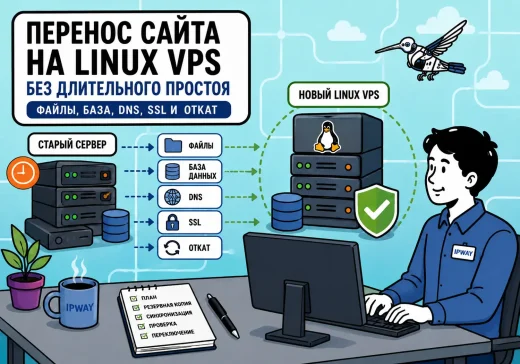
Перенос работающего сайта или веб-приложения на новый Linux VPS — это не просто копирование файлов с одного сервера на другой. Пока идет переезд, пользователи продолжают оформлять…
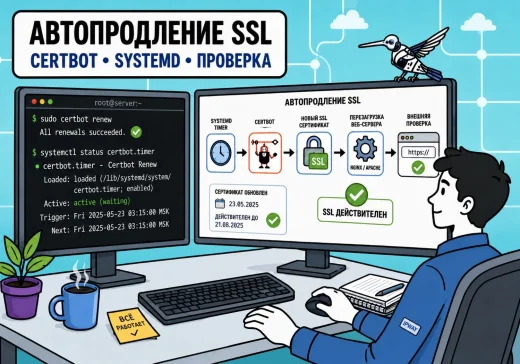
Сертификат Let’s Encrypt выпускается на ограниченный срок, поэтому его недостаточно один раз установить на сервер. Администратору нужно убедиться, что Certbot регулярно запускается, успешно проходит проверку домена,…

После установки ispmanager администратор получает готовый веб-интерфейс для управления сайтами, доменами, файлами, базами данных, почтой, PHP и SSL-сертификатами. Большую часть повседневных операций с веб-проектами после этого…
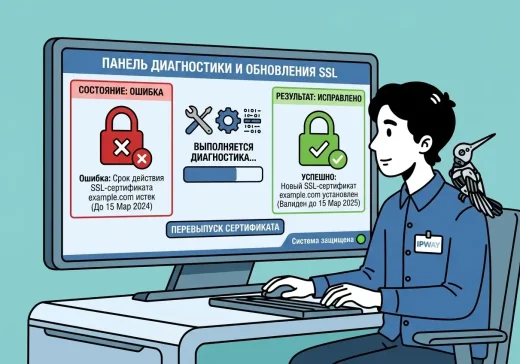
Ошибка SSL-сертификата обычно выглядит просто: браузер показывает предупреждение, сайт не открывается по HTTPS или пользователи жалуются, что соединение небезопасно. Но причина может быть разной: сертификат истек,…
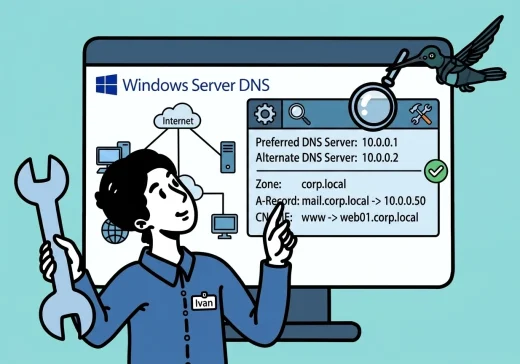
Чтобы поменять DNS-сервер в Windows 10 или Windows 11, откройте параметры активного сетевого подключения, перейдите к настройкам DNS и укажите адрес предпочитаемого и альтернативного DNS-сервера. После…