


Консоль администрирования серверов 1С: установка, запуск и совместимость версий
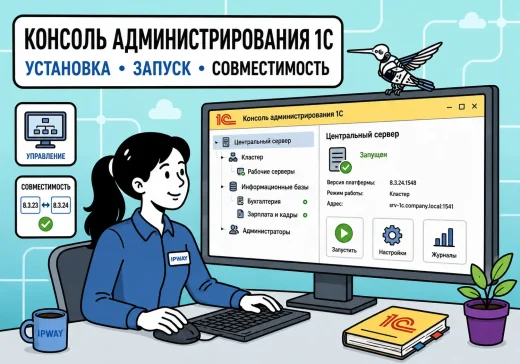

На сервере 1С все работает, пользователи подключаются к базам, но при попытке открыть консоль администрирования возникает неожиданная проблема: MMC сообщает об ошибке оснастки, нужного ярлыка вообще нет или после запуска в дереве не видно сервера.
Еще одна частая ситуация — на Windows Server установлено несколько версий платформы 1С. Консоль вроде бы есть, но администратор не уверен, относится ли она к нужной версии и можно ли через нее безопасно работать с существующим кластером.
В большинстве случаев проблема решается без переустановки сервера 1С. Сначала нужно определить версию серверного компонента, проверить наличие административной оснастки и ее регистрацию в Windows. После этого уже имеет смысл разбираться с подключением к кластеру и сетью.
Ниже разберем именно этот сценарий: какую консоль использовать, как ее установить и запустить, как добавить сервер и что проверить, если кластер не появляется.
Что такое консоль администрирования 1С и какую версию использовать
Консоль администрирования серверов 1С в Windows предназначена для работы с серверным кластером. Через нее администратор может видеть кластеры, рабочие серверы, информационные базы, сеансы, соединения, рабочие процессы и другие объекты серверной части 1С.
Упрощенно взаимодействие выглядит так:
Консоль администратора
        │
        ▼
Центральный сервер 1С
        │
        ▼
      Кластер
        │
   ┌────┴────┐
   ▼         ▼
Рабочие    Информационные
серверы        базы
Консоль можно установить как непосредственно на Windows Server с 1С, так и на отдельный Windows-компьютер администратора. Во втором случае между рабочим компьютером и сервером должна быть настроена необходимая сетевая связность.
При этом графическая MMC-консоль — не единственный способ управлять кластером. В серверной платформе также используются ras и rac.
ras — сервер администрирования кластера, а rac — командная утилита, через которую можно выполнять административные операции без графической консоли. Они особенно полезны для автоматизации и сценариев, где нет необходимости работать через MMC.
В этой статье дальше рассматриваем именно Windows-консоль.
Какую версию консоли использовать
Самый безопасный практический подход — использовать административные компоненты версии платформы, соответствующей серверу 1С, с которым предстоит работать.
Это особенно важно, когда на компьютере установлено несколько релизов 1С. Сам факт того, что консоль запускается, еще не гарантирует, что сейчас зарегистрирована именно та версия оснастки, которая нужна для вашего серверного экземпляра.
Перед установкой или повторной регистрацией консоли сначала определите версию серверной платформы.
Проверить ее можно несколькими способами:
- по каталогу установки серверной платформы;
- по версии исполняемых файлов;
- по параметрам установленной службы 1С;
- по данным уже работающей административной среды.
Не стоит ориентироваться только на версию клиента 1С на своем компьютере. Клиентская и серверная части могут находиться на разных машинах и обновляться в разное время.
Как установить и запустить консоль
Какие компоненты нужны
Консоль устанавливается вместе с административными компонентами платформы 1С. Если сервер 1С уже работает, а консоли нет, обычно нет необходимости удалять платформу и устанавливать ее заново с нуля.
Сначала запустите установщик нужной версии платформы и проверьте, установлены ли компоненты администрирования сервера.
Файл MMC-оснастки называется:
1CV8 Servers.mscЕго расположение зависит от установленной версии и разрядности платформы, поэтому лучше не копировать путь из чужой инструкции, а смотреть каталог конкретной установки 1С на своем сервере.
Если MMC не может создать оснастку
Бывает, что административные компоненты установлены, но при запуске Windows сообщает, что MMC не удалось создать оснастку.
В такой ситуации сначала стоит проверить регистрацию нужной версии консоли. Для повторной регистрации используется скрипт RegMSC.cmd.
Для 64-разрядной установки он обычно находится по пути вида:
C:\Program Files\1cv8\<версия>\bin\RegMSC.cmdДля 32-разрядной установки:
C:\Program Files (x86)\1cv8\<версия>\bin\RegMSC.cmdЗдесь <версия> нужно заменить на реальный каталог платформы, например каталог установленного релиза 8.3.
Запускать RegMSC.cmd нужно с правами администратора.
Если на сервере установлено несколько версий 1С
Несколько версий платформы на одном Windows Server — нормальная ситуация. Такое встречается во время обновления или когда разные информационные базы пока работают на разных релизах.
Но для администратора это означает, что нужно различать:
- какие версии платформы просто установлены;
- какие серверные службы реально запущены;
- какие кластеры относятся к этим службам;
- какая версия административной оснастки сейчас зарегистрирована в MMC.
Если после обновления платформы консоль стала вести себя иначе, не спешите удалять старую версию. Сначала проверьте, не используется ли она другим серверным экземпляром или кластером.
Как подключиться к кластеру 1С
Добавляем центральный сервер
После запуска консоли нужно добавить центральный сервер 1С, который предстоит администрировать.
В типовой конфигурации указывается имя компьютера, где работает агент сервера 1С. Если сервер настроен нестандартно, может потребоваться также указать соответствующий порт.
Если консоль запущена непосредственно на сервере 1С, можно использовать имя этой машины. При работе с отдельного компьютера администратора лучше указывать имя сервера, которое корректно разрешается в вашей сети.
Проверить разрешение имени можно через PowerShell:
Resolve-DnsName SERVER1CЗамените SERVER1C на фактическое имя сервера.
Если команда не может разрешить имя, сначала нужно разобраться с DNS или локальной сетевой конфигурацией. Переустановка консоли 1С эту проблему не решит.
Проверяем порт агента сервера
В типовой конфигурации агент сервера 1С использует TCP-порт 1540. Однако порт может быть изменен параметрами запуска конкретного экземпляра, поэтому перед диагностикой нужно проверить реальную конфигурацию службы.
Если используется стандартный порт, проверить его доступность с компьютера администратора можно через PowerShell:
Test-NetConnection SERVER1C -Port 1540При успешном TCP-подключении в выводе будет:
TcpTestSucceeded : TrueЕсли значение False, проблема находится ниже уровня самой MMC-консоли. Нужно проверить:
- имя сервера;
- маршрутизацию;
- состояние службы 1С;
- фактический порт агента;
- Windows Firewall;
- сетевой firewall, если он используется.
Подробная схема портов и проверки соединений разобрана отдельно в статье «Сетевые порты сервера 1С: какие используются, зачем нужны и как проверить их работу».
Что проверить после подключения
Если центральный сервер добавился, сначала убедитесь, что консоль показывает именно ту среду, которую вы ожидали увидеть.
Проверьте:
- нужный кластер;
- рабочие серверы;
- информационные базы;
- рабочие процессы;
- сеансы и соединения, если они доступны для просмотра.
Особенно внимательно смотрите на имя сервера и состав кластеров, если в инфраструктуре несколько экземпляров 1С.
На этом этапе лучше сначала убедиться, что подключение выполнено к правильной среде, и только после этого менять параметры production-кластера.
Что делать, если консоль не подключается
Искать причину удобнее от конкретного симптома, а не начинать с переустановки платформы.
| Симптом | Что проверить в первую очередь |
|---|---|
| Консоли нет в меню Windows | Установлены ли административные компоненты нужной версии платформы |
| MMC не может создать оснастку | Регистрацию консоли и запуск RegMSC.cmd нужной версии с правами администратора |
| Консоль запускается, но сервер не добавляется | Имя сервера, состояние службы, порт агента и сетевой доступ |
| Сервер доступен по сети, но консоль работает неправильно | Версию зарегистрированной административной оснастки |
| Проблема появилась после обновления 1С | Какая версия консоли зарегистрирована и какой серверный экземпляр сейчас работает |
| Один кластер виден, другой нет | Версии серверных экземпляров, используемые порты и параметры их запуска |
| В кластере нет ожидаемой информационной базы | Правильный ли центральный сервер и кластер выбран |
Проверяем службу сервера 1С
Если консоль не может подключиться к серверу, сначала убедитесь, что серверная служба 1С вообще запущена.
Проверить службы можно через services.msc или PowerShell.
Например, для поиска служб, в отображаемом имени которых есть 1С:
Get-Service | Where-Object {$_.DisplayName -like "*1C*"}Название конкретной службы зависит от установки, поэтому не стоит подставлять в инструкции универсальное имя, которого на вашем сервере может не быть.
Если агент сервера остановлен или не запускается, дальнейшая диагностика уже относится к серверной службе, а не к MMC-консоли.
В таком случае используйте отдельную инструкцию по диагностике службы «Агент сервера 1С», если она уже опубликована в вашем контуре документации.
Проверяем сеть отдельно от консоли
Если служба запущена, но подключение с рабочего компьютера не устанавливается, проверяйте сеть последовательно:
- Разрешается ли имя сервера.
- Доступен ли сервер по сети.
- Открыт ли нужный TCP-порт.
- Не блокирует ли соединение firewall.
- Совпадает ли проверяемый порт с реальными параметрами службы 1С.
Такой порядок быстрее показывает, где находится проблема. Если порт недоступен, повторная регистрация MMC-оснастки на ситуацию не повлияет.
Проверяем версию административной утилиты
Если сервер доступен, служба работает, но после установки новой версии платформы появились ошибки административной консоли, снова проверьте версии.
Практический порядок:
- Определите версию нужного серверного экземпляра.
- Найдите соответствующий каталог платформы.
- Закройте консоль администрирования.
- Запустите
RegMSC.cmdэтой версии с правами администратора. - Откройте консоль снова.
- Повторите подключение к нужному серверу.
Если для администрирования используются ras и rac, версии этих инструментов также нельзя выбирать случайно. При автоматизации лучше явно фиксировать, из какого каталога платформы запускается административная утилита.
Если на сервере несколько версий и кластеров
На таком сервере полезно заранее составить простую карту экземпляров.
Версия 1С     Сервер/служба     Порт     Кластер
8.3.xx.xxxx   SERVER1C          ....     production
8.3.yy.yyyy   SERVER1C          ....     test
Вместо примеров нужно указать реальные значения своей инфраструктуры.
Такая таблица особенно полезна перед обновлением, удалением старой версии или изменением параметров службы. Она помогает не перезапустить и не перерегистрировать компоненты соседнего экземпляра.
Заключение
Если консоль администрирования серверов 1С не запускается или не видит нужный кластер, обычно достаточно последовательно проверить три вещи: установлена ли административная оснастка, соответствует ли она нужной версии платформы и доступен ли серверный агент по сети.
При ошибке MMC сначала стоит проверить регистрацию нужной версии через RegMSC.cmd, а не переустанавливать весь сервер. Если консоль запускается, но сервер не добавляется, дальше проверяются служба 1С, имя узла и используемый порт.
Больше всего внимания требуют серверы с несколькими версиями платформы. В такой среде важно сначала понять, какой экземпляр 1С и какой кластер вы администрируете, и только после этого менять регистрацию консоли, службы или установленные компоненты.
Что почитать дальше
Если проблема оказалась не в самой консоли, полезно продолжить диагностику по связанным материалам:
- Сетевые порты сервера 1С — какие соединения использует серверная часть и как проверить доступность нужного порта.
- Серверная инфраструктура 1С — как связаны сервер 1С, СУБД, сеть и другие компоненты клиент-серверной среды.
- Как обновить платформу 1С на сервере — как подготовиться к обновлению и не затронуть рабочую среду неожиданными изменениями.
Когда стоит обратиться к специалистам
Если это отдельный сервер с одной версией платформы, установку и подключение консоли обычно можно выполнить самостоятельно.
Осторожнее стоит действовать, когда на одном Windows Server работают несколько версий 1С, несколько кластеров или базы, остановка которых заметна пользователям. В такой конфигурации проблема с консолью иногда оказывается только первым признаком путаницы в службах, портах или версиях платформы.
Если не хочется диагностировать production-среду методом проб и ошибок, настройку и сопровождение серверной части 1С можно передать специалистам IPWAY.
Кратко
- Консоль администрирования серверов 1С в Windows работает как MMC-оснастка.
- Перед установкой или регистрацией консоли определите версию серверной платформы.
- На одном Windows Server могут одновременно находиться несколько версий 1С.
- При ошибке создания оснастки проверьте регистрацию через
RegMSC.cmd. - Если сервер не добавляется, отдельно проверьте службу, имя узла и сетевой порт.
- Порт
1540является типовым для агента, но в конкретной установке он может быть изменен. - Не удаляйте старую платформу, пока не убедились, что ее серверные компоненты больше не используются.
- На production-сервере сначала определяйте причину ошибки и только потом меняйте службы, порты или версии.

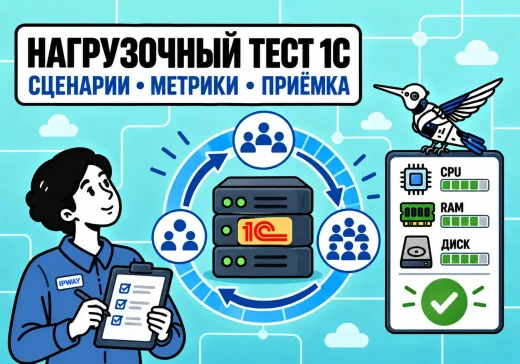
Новая база 1С может быстро открыться у администратора и при этом начать заметно тормозить, когда к ней одновременно подключатся сотрудники. Проверка одного сеанса не показывает, как…
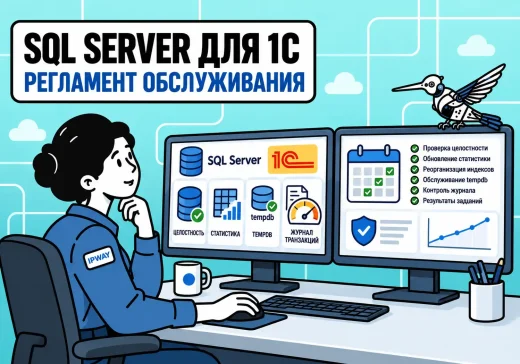
SQL Server для 1С может месяцами работать без заметных проблем, а затем начать постепенно замедляться. Отчёты выполняются дольше, закрытие периода создаёт повышенную нагрузку, журнал транзакций занимает…
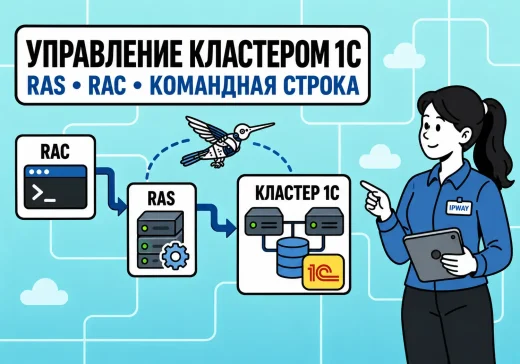
Консоль администрирования серверов 1С удобна для повседневной работы, но подходит не для всех задач. На сервере может не оказаться графического интерфейса, версии консоли и кластера могут…
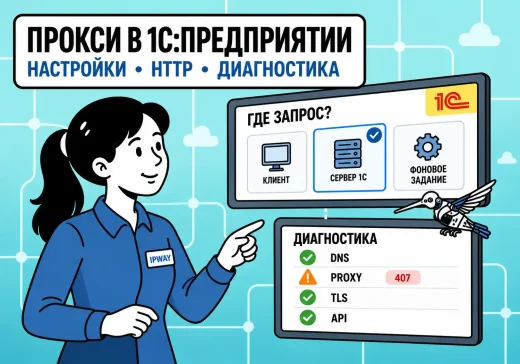
Сайты и API открываются в браузере, но 1С не может отправить отчёт, получить обновление или обратиться к внешнему сервису. В корпоративной сети с прокси-сервером это типичная…
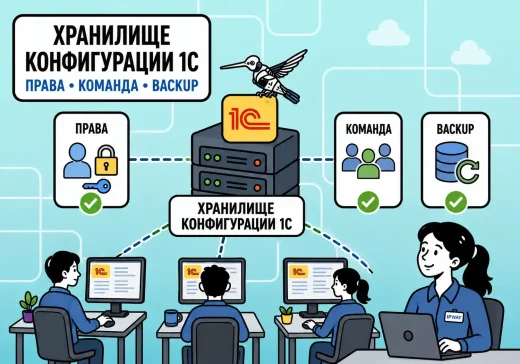
Когда конфигурацию 1С дорабатывает один специалист, изменения еще можно контролировать вручную. Но как только над одной системой начинают работать несколько разработчиков, появляются типичные проблемы: один человек…
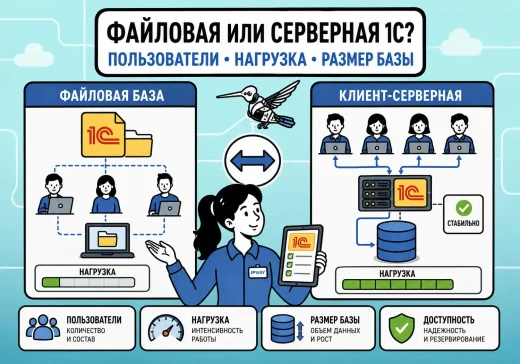
При развертывании 1С один из первых архитектурных вопросов — использовать файловую информационную базу или клиент-серверный вариант с сервером 1С и СУБД. Универсального ответа здесь нет: более…