


Не запускается служба «Агент сервера 1С»: причины, диагностика и способы устранения


Если служба «Агент сервера 1С:Предприятие» не запускается, пользователи теряют возможность подключаться к информационным базам, а кластер перестает обслуживать клиентские соединения. Подобная ситуация может возникнуть после обновления платформы, изменения параметров безопасности Windows, повреждения каталога srvinfo, конфликта портов или из-за неверной учетной записи службы.
В большинстве случаев проблему можно диагностировать стандартными средствами Windows без переустановки сервера. Достаточно последовательно проверить параметры службы, права доступа, сетевые настройки и журналы событий.
В этой статье рассмотрим наиболее распространенные причины, по которым не запускается служба «Агент сервера 1С», а также разберем последовательность действий, позволяющую восстановить работу сервера с минимальным простоем.
Материал актуален для платформы 1С:Предприятие 8.3, работающей под управлением Windows Server 2016, 2019, 2022 и более новых версий Windows Server.
Что происходит при запуске агента сервера 1С
При запуске службы Windows сначала проверяет учетную запись, затем запускает исполняемый файл агента, после чего сервер пытается открыть необходимые сетевые порты и инициализировать кластер. Если ошибка возникает на любом из этих этапов, служба завершает работу, а в диспетчере служб появляется соответствующее сообщение.
Наиболее распространенные причины:
- неверные параметры учетной записи, под которой работает служба;
- отсутствие права «Вход в качестве службы»;
- конфликт портов с другим экземпляром сервера 1С или сторонним приложением;
- повреждение каталога
srvinfo; - ошибки после неудачного обновления платформы;
- повреждение файлов сервера 1С;
- недостаток свободного места на системном диске или диске, где расположен каталог кластера.
Во многих случаях определить источник проблемы можно еще до внесения каких-либо изменений. Для этого достаточно посмотреть код ошибки службы и журнал событий Windows.
Первичная диагностика
Перед тем как изменять параметры реестра или переустанавливать сервер 1С, рекомендуется выполнить несколько простых проверок. Они позволяют быстро определить направление дальнейшей диагностики.
Зафиксируйте ошибку и время сбоя
Откройте services.msc, найдите службу агента сервера 1С и попробуйте запустить ее вручную. Название службы может отличаться в зависимости от версии платформы и параметров установки.
Зафиксируйте:
- точное название службы;
- текст и номер ошибки при запуске;
- время попытки запуска;
- изменения, после которых возникла проблема: обновление платформы, смена пароля, перезагрузка, перенос сервера или изменение политик безопасности.
Часто встречаются:
- ошибка 1053 — служба не ответила диспетчеру служб за установленное время;
- ошибка 1069 — Windows не смогла выполнить вход под учетной записью службы;
- события 7000 и 7009 — ошибки или тайм-аут запуска службы;
- события 7031 и 7034 — служба аварийно завершилась после запуска.
Откройте журнал событий:
eventvwr.mscВ первую очередь проверьте журналы «Система» и «Приложение», сопоставляя события с точным временем неудачного запуска.
Проверьте путь и параметры службы
На сервере может быть установлено несколько версий платформы и несколько служб агента. Поэтому нельзя исходить только из отображаемого названия службы.
Найдите службы, которые запускают ragent.exe:
Get-CimInstance Win32_Service |
    Where-Object {$_.PathName -match "ragent\.exe"} |
    Select-Object Name,DisplayName,State,StartMode,StartName,PathName
В поле PathName проверьте:
- путь к версии
ragent.exe; - порт агента, заданный параметром
-port; - порт менеджера кластера, заданный параметром
-regport; - диапазон рабочих процессов
-range; - рабочий каталог кластера, заданный параметром
-d; - дополнительные параметры запуска.
Убедитесь, что проблема действительно в запуске службы
Проверьте текущее состояние:
Get-CimInstance Win32_Service |
    Where-Object {$_.PathName -match "ragent\.exe"} |
    Select-Object Name,State,ExitCode,ProcessId
Если состояние службы — Running, а пользователи не могут подключиться, проблема уже не относится непосредственно к запуску агента. В этом случае нужно проверять:
- доступность портов между клиентами и кластером;
- процессы
rmngr.exeиrphost.exe; - правила брандмауэра;
- соединение кластера с СУБД;
- параметры информационной базы и лицензирование.
Схема соединений подробно разобрана в статье «Сетевые порты сервера 1С».
Проверьте конфликт портов
Проверяйте не только стандартный порт менеджера кластера, а значения, которые указаны в параметрах конкретной службы.
Для типовой конфигурации можно начать с команд:
Get-NetTCPConnection -State Listen -ErrorAction SilentlyContinue |
    Where-Object {
        $_.LocalPort -in 1540,1541 -or
        ($_.LocalPort -ge 1560 -and $_.LocalPort -le 1591)
    } |
    Select-Object LocalAddress,LocalPort,OwningProcess
Чтобы определить процесс по PID:
Get-Process -Id <PID>Либо через командную строку:
netstat -ano | findstr ":1540 :1541"
tasklist /FI "PID eq <PID>"Не завершайте найденный процесс до выяснения его назначения. Порт может использовать другой рабочий экземпляр сервера 1С.
Основные причины отказа
После того как удалось определить код ошибки и выполнить первичную диагностику, можно переходить к устранению причины сбоя. Ниже рассмотрены наиболее распространенные ситуации, с которыми сталкиваются администраторы Windows Server и серверов 1С.
Ошибка 1069: служба не может выполнить вход
Проверьте учетную запись, указанную в поле «Вход в систему»:
- правильно ли указаны домен и имя пользователя;
- актуален ли пароль в свойствах службы;
- не заблокирована ли учетная запись;
- не истек ли срок действия пароля;
- не запрещен ли вход политиками безопасности;
- есть ли право «Вход в качестве службы»;
- имеет ли пользователь доступ к рабочему каталогу кластера и необходимым ресурсам.
Локальное право можно проверить через:
secpol.mscРаздел:
Локальные политики
→ Назначение прав пользователя
→ Вход в качестве службыРабочий каталог srvinfo
Путь к рабочему каталогу определяется параметром -d в строке запуска службы. Часто это каталог srvinfo, но фактическое расположение может быть изменено администратором.
Проверьте:
- существует ли каталог из параметра
-d; - имеет ли учетная запись службы права чтения, записи и изменения;
- доступен ли диск и достаточно ли на нем свободного места;
- не изменились ли права после переноса или применения групповых политик;
- нет ли в журнале Windows ошибок доступа к файлам;
- не блокирует ли каталог защитное ПО.
Копия srvinfo не является резервной копией информационных баз. Базы в клиент-серверном варианте нужно отдельно резервировать штатными средствами СУБД.
Если указанный каталог отсутствует, не создавайте пустой srvinfo поверх прежней конфигурации. Сначала выясните, не изменился ли параметр -d, диск или учетная запись службы.
Ошибка 1053: служба не ответила за установленное время
Ошибка 1053 означает, что диспетчер служб не получил своевременный ответ. Она не указывает на конкретную причину внутри 1С.
Сначала проверьте:
- события Windows в момент запуска;
- доступность рабочего каталога;
- ошибки диска и файловой системы;
- путь к
ragent.exe; - наличие конфликтующих экземпляров;
- нагрузку и свободные ресурсы сервера.
Если диагностика подтверждает, что служба исправна, но объективно требует больше времени на инициализацию, можно рассмотреть изменение параметра Windows:
HKLM\SYSTEM\CurrentControlSet\Control
ServicesPipeTimeout
Значение задается в миллисекундах как параметр DWORD. После изменения требуется перезагрузка Windows.
Версия и файлы платформы
Сопоставьте путь к ragent.exe в свойствах службы с реально установленными версиями платформы.
Типичные проблемы после обновления:
- служба продолжает ссылаться на удаленный каталог старой версии;
- серверная часть новой версии установлена не полностью;
- антивирус или система защиты заблокировала исполняемый файл;
- служба была зарегистрирована вручную с ошибочными параметрами;
- одна версия была удалена раньше, чем служба переведена на другую.
Путь и параметры можно посмотреть командой:
sc.exe qc "<имя_службы>"Если файлы повреждены, сначала рассмотрите восстановление установки штатным установщиком той же версии. Перерегистрировать службу следует только после сохранения исходной строки запуска, рабочего каталога и параметров портов.
Проверьте целостность установки платформы
Если ошибки появились сразу после обновления платформы или неудачной установки новой версии, причиной могут быть поврежденные файлы сервера 1С.
В этом случае рекомендуется:
- убедиться, что установлена корректная версия платформы;
- проверить наличие файлов в каталоге установки;
- при необходимости выполнить восстановление установки или переустановить серверную часть платформы поверх существующей.
Перед переустановкой обязательно сохраните каталог srvinfo и убедитесь, что у вас есть резервная копия информационных баз.
Несколько версий и экземпляров сервера 1С
На одном Windows Server могут работать несколько служб агента, но у каждого независимого экземпляра должны быть согласованы:
- уникальное имя службы;
- нужная версия
ragent.exe; - собственный порт агента;
- собственный порт менеджера кластера;
- непересекающийся диапазон рабочих процессов;
- отдельный рабочий каталог, заданный параметром
-d; - подходящая сервисная учетная запись и права.
Для инвентаризации удобно выполнить:
Get-CimInstance Win32_Service |
    Where-Object {$_.PathName -match "ragent\.exe"} |
    Select-Object Name,State,StartName,PathName
Сохраните результат в документации сервера. Это особенно важно перед обновлением или удалением старой версии платформы.
Когда нужна повторная регистрация службы
Повторная регистрация оправдана, если служба отсутствует, ссылается на удаленный файл или ее конфигурация действительно повреждена. Она не должна быть первым способом устранения ошибки 1053 или 1069.
До изменений необходимо сохранить:
- вывод
sc.exe qc; - путь к установленной версии платформы;
- имя и учетную запись службы;
- параметры
-port,-regport,-rangeи-d; - копию рабочего каталога при остановленных службах;
- актуальные резервные копии информационных баз.
Также убедитесь, что остановлены процессы соответствующего экземпляра:
Get-Process ragent,rmngr,rphost -ErrorAction SilentlyContinueПошаговый чек-лист восстановления
- Зафиксировать ошибку и время неудачного запуска.
- Найти фактическое имя службы и сохранить ее строку запуска.
- Проверить путь к версии
ragent.exe. - Проверить учетную запись, пароль и право «Вход в качестве службы».
- Проверить рабочий каталог из параметра
-dи свободное место. - Проверить конфликты фактически настроенных портов.
- Изучить события Windows, относящиеся к той же попытке запуска.
- Проверить файлы установленной версии платформы.
- Только после этого рассматривать изменение тайм-аута, восстановление установки или перерегистрацию службы.
- После запуска проверить процессы кластера и подключение тестового клиента.
Профилактика и мониторинг сервера 1С
Полностью исключить вероятность сбоев невозможно, однако правильная настройка сервера позволяет значительно снизить риск отказа службы и сократить время восстановления в случае возникновения проблем.
Если сервер 1С используется в рабочей инфраструктуре предприятия, то для повышения надежности работы сервера стоит придерживаться следующих рекомендаций.
Используйте отдельную сервисную учетную запись
Для запуска служб сервера 1С желательно использовать отдельную учетную запись с минимально необходимыми правами. Это может быть как локальный пользователь, так и доменная сервисная учетная запись — выбор зависит от принятой политики безопасности.
Не рекомендуется запускать сервер 1С от имени обычной пользовательской учетной записи или использовать локального администратора без необходимости.
Контролируйте свободное место на дисках
Недостаток свободного пространства может привести не только к ошибкам запуска службы, но и к сбоям рабочих процессов, проблемам с журналом регистрации и временными файлами.
Особенно важно следить за разделами, где расположены:
- каталог
srvinfo; - журнал регистрации 1С;
- временные каталоги Windows;
- базы данных (если они находятся на этом же сервере).
Регулярно проверяйте журналы событий
Многие проблемы можно обнаружить еще до того, как пользователи столкнутся с отказом сервера.
Периодически просматривайте:
- журнал «Система» Windows;
- журнал «Приложение»;
- сообщения Service Control Manager;
- записи платформы 1С при их наличии.
Появление повторяющихся предупреждений зачастую говорит о проблемах, которые позже могут привести к остановке службы.
Тестируйте обновления перед установкой
Перед обновлением платформы 1С или операционной системы рекомендуется проверить изменения на тестовом сервере. Это особенно важно для крупных информационных систем, где простой сервиса может повлиять на работу большого количества пользователей.
Перед обновлением желательно:
- создать резервную копию информационных баз;
- сохранить каталог
srvinfo; - зафиксировать текущую конфигурацию сервера и используемые порты.
Настройте мониторинг
Современные системы мониторинга позволяют обнаружить проблему раньше, чем пользователи начнут сообщать о недоступности информационных баз. Для мониторинга можно использовать Zabbix, PRTG, Grafana Agent, Prometheus Exporter или другие системы, поддерживающие контроль служб Windows и сетевых портов.
Минимальный набор контролируемых параметров:
- состояние службы «Агент сервера 1С»;
- доступность порта агента;
- наличие процессов
ragent.exe,rmngr.exeиrphost.exe; - загрузка процессора и оперативной памяти;
- свободное место на дисках;
- ошибки в журнале событий Windows.
Проверять нужно фактически настроенный порт агента, а не всегда 1540. При нескольких экземплярах мониторинг следует создавать отдельно для каждой службы и ее набора портов.
Даже простой мониторинг этих параметров позволяет значительно сократить время реакции на возникающие проблемы.
Основные ошибки при запуске службы
| Ошибка или симптом | Возможная причина | Что проверить |
|---|---|---|
| Ошибка 1053 | Служба не ответила диспетчеру служб за установленное время. | События Windows, путь к платформе, рабочий каталог, диски, конфликт экземпляров и длительность инициализации. |
| Ошибка 1069 | Windows не может выполнить вход под учетной записью службы. | Имя пользователя, пароль, блокировку, срок действия пароля, право «Вход в качестве службы». |
| События 7000 или 7009 | Сбой либо тайм-аут запуска службы. | Текст события, параметры службы, зависимости, исполняемый файл и журналы за то же время. |
| События 7031 или 7034 | Служба запустилась и аварийно завершилась. | Журнал «Приложение», рабочий каталог, файлы платформы, защитное ПО и параметры запуска. |
| Порт уже занят | Конфликт с другим экземпляром 1С или приложением. | Фактические параметры -port, -regport, -range, PID и назначение процесса. |
| Нет доступа к рабочему каталогу | Изменены права, учетная запись или путь -d. | NTFS-разрешения, доступность диска, свободное место и события отказа в доступе. |
| Служба Running, но клиенты не подключаются | Проблема уже не в запуске агента. | Рабочие процессы, брандмауэр, сетевые порты, СУБД, параметры базы и лицензирование. |
Заключение
Если служба агента сервера 1С не запускается, сначала нужно сохранить ее фактические параметры: версию ragent.exe, учетную запись, порты и рабочий каталог. Только после этого следует проверять журналы Windows, права, конфликты портов и целостность установки.
Ошибки 1053 и 1069 требуют разного подхода. В первом случае нужно выяснить, почему служба не завершает инициализацию, во втором — проверить учетную запись и политики входа. Увеличение тайм-аута, удаление srvinfo и перерегистрация службы не должны быть первыми действиями.
После восстановления необходимо проверить не только состояние Running, но и запуск менеджера и рабочих процессов, доступность кластера и подключение тестового клиента.
Что почитать дальше
- Сетевые порты сервера 1С — порты агента, менеджера, рабочих процессов и их диагностика.
- Серверная инфраструктура 1С — кластер, СУБД, ресурсы, резервное копирование и мониторинг.
- Как обновить платформу 1С на сервере — подготовка к обновлению и проверка служб после установки.
- Сервер лицензирования 1С — диагностика ошибок получения лицензий после запуска платформы.
Когда стоит обратиться к специалистам
Ошибку учетной записи или одиночный конфликт порта часто можно устранить самостоятельно. Но работа с поврежденным каталогом кластера, несколькими версиями платформы и повторной регистрацией службы требует точного понимания текущей конфигурации.
IPWAY оказывает услуги по поддержке и сопровождению 1С: диагностике служб, кластеров, портов, учетных записей и последствий обновления платформы. Для размещения системы в подготовленной среде также доступна аренда сервера с лицензиями 1С.
Кратко
- Перед изменениями сохраните полную строку запуска службы агента.
- Проверяйте фактические порты и рабочий каталог из параметров службы.
- Ошибка 1069 обычно связана с учетной записью, паролем или правом входа как службы.
- Ошибка 1053 означает тайм-аут ответа, но не указывает на конкретную неисправность 1С.
- Типовой порт агента — 1540, менеджера — 1541, но значения могут быть изменены.
srvinfoсодержит служебные данные кластера; его нельзя удалять как первый способ ремонта.- Копия
srvinfoне заменяет резервное копирование информационных баз. - Если служба уже работает, а клиенты не подключаются, нужно диагностировать кластер, сеть, СУБД и лицензирование.
- Перерегистрация службы выполняется только после сохранения версии, портов, учетной записи и рабочего каталога.

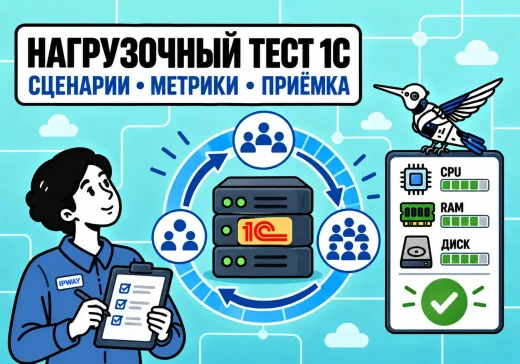
Новая база 1С может быстро открыться у администратора и при этом начать заметно тормозить, когда к ней одновременно подключатся сотрудники. Проверка одного сеанса не показывает, как…
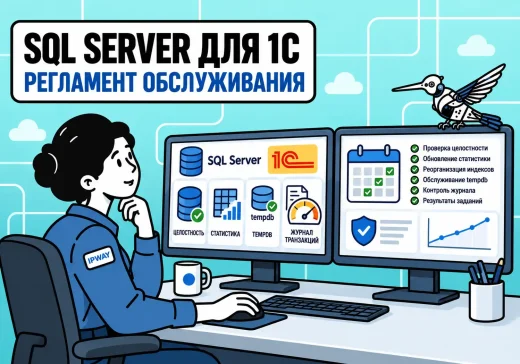
SQL Server для 1С может месяцами работать без заметных проблем, а затем начать постепенно замедляться. Отчёты выполняются дольше, закрытие периода создаёт повышенную нагрузку, журнал транзакций занимает…
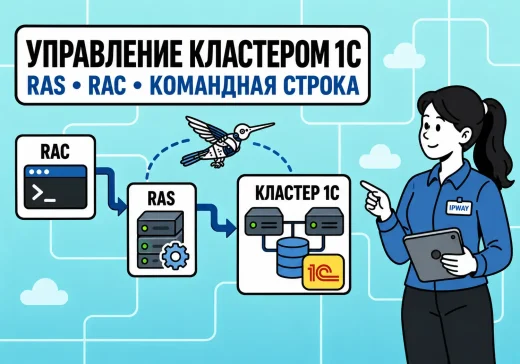
Консоль администрирования серверов 1С удобна для повседневной работы, но подходит не для всех задач. На сервере может не оказаться графического интерфейса, версии консоли и кластера могут…
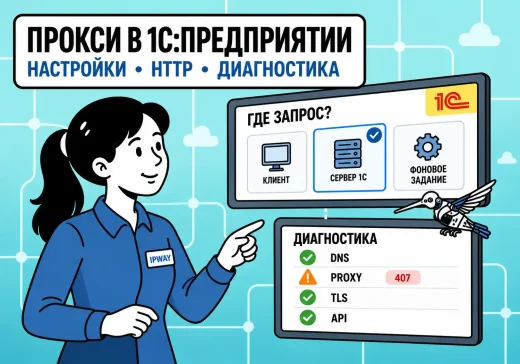
Сайты и API открываются в браузере, но 1С не может отправить отчёт, получить обновление или обратиться к внешнему сервису. В корпоративной сети с прокси-сервером это типичная…
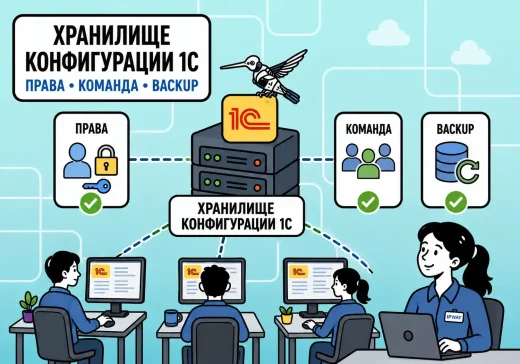
Когда конфигурацию 1С дорабатывает один специалист, изменения еще можно контролировать вручную. Но как только над одной системой начинают работать несколько разработчиков, появляются типичные проблемы: один человек…
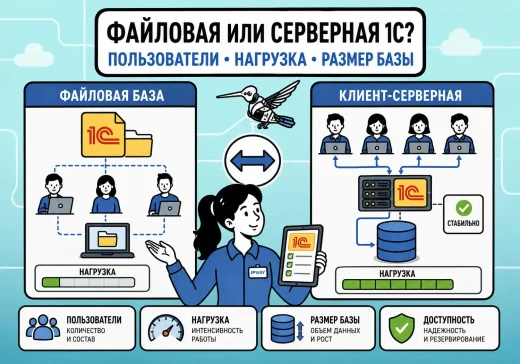
При развертывании 1С один из первых архитектурных вопросов — использовать файловую информационную базу или клиент-серверный вариант с сервером 1С и СУБД. Универсального ответа здесь нет: более…