


Как настроить автоплатеж с банковской карты
Сегодня мы расскажем обо всех возможностях автоматической оплаты, предоставляемых в личном кабинете клиента. В них стоит разобраться, чтобы выбрать подходящие вам опции оплаты. а также застраховаться от всякого рода неожиданностей. И ваши услуги будут действительно доступны 24х7.
 Примите к сведению:
- На момент написания статьи оплата банковской картой доступна только клиентам — физическим лицам;
- К оплате принимаются только карты, эмитированные банками Российской Федерации.
Настроить в личном кабинете автоматическую оплату банковской картой можно в разных меню, на различных стадиях работы с услугой. И результат при этом может несколько отличаться. Поэтому рассмотрим все возможные варианты. Их 3.
Способ 1. Настройка автооплаты при заказе услуги
Уже при заказе новой услуги, на стадии оплаты можно настроить автоматическую оплату банковской картой. Этот способ самый простой, не требующий никаких дополнительных действий. Достаточно лишь установить при оплате пометки
Сохранить для повторной оплаты
и
Автопродление
:

И это всё! После успешной оплаты в меню
Клиент → Способы оплаты
появится строка
Банковской картой
:

Обратите внимание:
период заказа, который вы выбрали при заказе услуги, станет автоматически периодом автопродления. Впоследствии период можно изменить. Для этого выберите услугу в разделе
Товары/услуги
и нажмите выше кнопку
Изменить
. В самом верхнем поле выберите подходящий период автопродления:

Теперь за 3 дня до истечения срока действия услуги биллинг-система попробует оплатить услугу.
Если оплата не прошла
(не хватило средств, или карта заблокирована), статус сохранённого способа оплаты изменится на Не работает, а на email, который указан в настройках пользователя личного кабинета, будет отправлено оповещение.
Необходимо выполнить повторную настройку сохраненного способа оплаты
Банковской картой
.
Если этого не сделать, система не будет больше пытаться оплатить услугу!
Для этого в меню
Клиент → Способы оплаты
выберите строку
Банковской картой
и нажмите выше
Настроить повторно
; после повторной привязки карты статус изменится на Работает.
Если на следующий день способ оплаты
Банковской картой
будет в статусе Работает, биллинг-система попробует повторно провести платёж.
Как отключить автоматическую оплату
Перейдите в
Клиент
→
Способы оплаты
. Выберите оплату
Банковской картой
и нажмите кнопку
Удалить
:

Обратите внимание: при удалении сохранённого способа оплаты для всех привязанных к нему услуг автопродление будет отключено.
Способ 2. Настройка автооплаты действующей услуги
Возможно, у вас есть услуги, которыми вы начали пользоваться задолго до того, как мы подключили возможность автоплатежей. В таком случае вы можете в меню
Клиент → Способы оплаты
создать способ оплаты
Банковской картой
:
- Нажмите
Создать
:

- Выберите метод оплаты
Банковской картой
:
- Выберите плательщика, для которого вы хотите сохранить способ оплаты. Нажмите
Далее
:
- Введите информацию о плательщике: статус, контактное лицо и страну и нажмите
Далее
:
- Нажмите
Завершить
:
- Личный кабинет откроет страницу платёжной системы для дальнейшей настройки. Введите данные на стороне платёжной системы. Платёжная система сохраняет эти данные. Это избавляет вас от необходимости вводить каждый раз заново данные банковской карты и подтверждать списания.


Остается только в меню
Финансы
→
Автопродление услуг
выбрать услугу и, нажав выше кнопку
Способ оплаты
, указать оплату
Банковской картой
:

Алгоритм автоматического списания ничем не отличается от описанного выше.
Способ 3. Автопополнение лицевого счета
Возможно, этот способ больше понравится тем, у кого услуг несколько. В таком случае, предлагаем настроить
Автопополнение лицевого счета
. Биллинг-система за 10 дней до окончания оплаченного периода попытается пополнить баланс лицевого счета, списав
недостающую сумму
с вашей банковской карты. То есть, если на момент оплаты на вашем лицевом счете оставались неиспользованные средства, система учтет их при списании с карты. Это
первое отличие
от представленных нами ранее способов автоплатежей: они списывают с карты полную стоимость услуг на продлении, независимо от остатка на лицевом счете.
Второе отличие
: если платеж по каким-то причинам не прошёл, второй попытки биллинг-система не делает. Вам остается вручную пополнить баланс или продлить услуги, как вы делали это раньше. Правда, и настраивать повторно ничего не нужно; в следующий раз — через месяц (три, шесть, год — в зависимости от выбранного вами периода автопродления) — биллинг вновь будет пытаться пополнить баланс с карты.
Третье отличие
, о котором нельзя забывать: при настройке платежа вы указываете максимальную сумму, которую биллиг сможет списать с банковской карты за месяц. Эта мера даёт вам дополнительный контроль над расходами. Обратная сторона медали: если вы в течении месяца заказали и оплатили дополнительные услуги, и общая стоимость автопродления увеличилась, то вам
необходимо выполнить настройку автоплатежа повторно
, изменив при этом максимальную сумму списания. Автоматически она не меняется!
Именно по причине возможных изменений в стоимости услуг биллинг-система за 3 дня до окончания оплаченного периода ещё раз проверяет, хватает ли на балансе средств для продления услуг. В случае необходимости списывает с карты недостающую сумму. Само же автопродление услуг происходит 1-го числа списанием суммы с баланса лицевого счета.
Уяснив для себя эти отличия, можно сделать вывод, что первыми двумя способами мы приходим к одному и тому же результату, хотя и разными путями. Третий способ отличается существенно: и по настройке, и по процедуре списания, и по устранению проблем со списанием.
Чтобы настроить автоплатёж:
- Перейдите в раздел
Финансы → Автоплатёж → Настроить
:
- В форме настройки выберите метод оплаты
Банковской картой
и максимальную сумму, на которую можно пополнить баланс за месяц. Нажмите
Продолжить
:
? В качестве максимальной суммы платежей вам будет автоматески предложена стоимость всех ваших услуг на автопродлении плюс 10%. Мы не рекомендуем оставлять это поле незаполненным или указывать значение 0, поскольку тем самым вы снимаете ограничение на максимальную сумму списания! - Выберите плательщика из списка и нажмите
Далее
:
- Укажите информацию о плательщике и нажмите
Далее
:
- Нажмите кнопку
Подтвердить
:


Вы будете перенаправлены на страницу платежной системы, где необходимо ввести данные банковской карты и подтвердить оплату. После успешного завершения регистрации платёжная система сможет автоматически производить платежи за услуги.
Обратите внимание:
сумма оплаты — 1 руб. — это обязательное условие регистрации на стороне платежной системы. Фактического списания при этом не происходит. Вы можете изменить настройки автоплатежей — изменить максимальную сумму списания, реквизиты банковской карты, — а также полностью удалить автоплатежи. Для изменения настроек перейдите в раздел
Финансы → Автоплатёж → Настроить
и выполните последовательность действий, указанную выше. Для удаления настроек нажмите кнопку
Отключить
.

Настроенный автоплатеж
Важно!
Мы не рекомендуем совмещать оба способа автоматической оплаты:
- если вы настроили
автопродление услуг сохраненным способом оплаты
банковской картой
, не настраивайте (отключите) автоплатеж; - если вы
настроили автоплатеж
, проследите за тем, чтобы все ваши услуги на автопродлении были привязаны к
лицевому счету
.
Подведем итог
- Если у вас одна услуга
, то вам будет удобнее настроить для неё автопродление с сохраненной оплатой банковской картой (
Способ 1
или
2
). - Если у вас несколько услуг
, то имеет смысл настроить автопополнение лицевого счета (
Способ 3 — Автоплатеж
).
Впрочем, окончательный выбор остается за вами. Надеемся, что теперь вам будет проще с ним определиться!
Насколько это безопасно
Мы не храним у себя данные вашей банковской карты. Они хранятся на стороне платежной системы (Сбербанка).
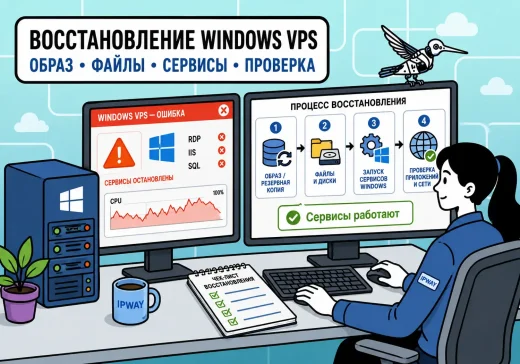
Сбой Windows VPS может выглядеть по-разному: сервер перестает отвечать по RDP, Windows уходит в цикл перезагрузки, после обновления не запускается приложение, повреждается системный том или отдельная…
Обновление платформы «1С:Предприятие» на сервере — обычная задача администратора, но относиться к ней как к простой установке новой программы нельзя. На сервере работают пользователи, информационные базы,…
Чтобы поменять DNS-сервер в Windows 10 или Windows 11, откройте параметры активного сетевого подключения, перейдите к настройкам DNS и укажите адрес предпочитаемого и альтернативного DNS-сервера. После…

17 марта 2021 году компания ООО «Айпивэй» отпраздновала юбилей своей деятельности на рынке IT-технологий — нам исполнилось 10 лет. О том, как прошли эти 10 лет…

Доля здравого смысла в знаменитом лозунге времён Советского Союза — «Кадры решают всё» — безусловно есть. И Вам реально повезёт: найти достойного работника, наделенного не только…

Что такое SaaS, IaaS, PaaS и облачные вычисления Поскольку популярность облачных вычислений сейчас высока как никогда, пришло время провести разделительные линии и четко сформулировать разницу между…