


Как восстановить Windows VPS после сбоя: порядок запуска, образ, файлы и проверка сервисов
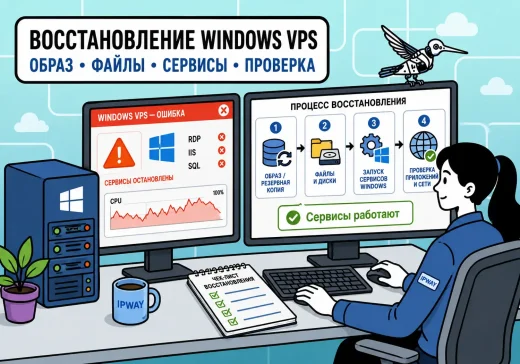

Сбой Windows VPS может выглядеть по-разному: сервер перестает отвечать по RDP, Windows уходит в цикл перезагрузки, после обновления не запускается приложение, повреждается системный том или отдельная служба начинает падать сразу после старта. Главная ошибка в такой ситуации — сразу переходить к переустановке, откату или хаотичным перезапускам, не понимая, что именно сломалось.
Восстановление лучше строить как последовательный runbook: сначала зафиксировать текущее состояние, затем определить масштаб сбоя, выбрать минимально необходимый способ восстановления и только после этого возвращать сервер в работу.
Иногда достаточно восстановить один конфигурационный файл или службу. В других случаях безопаснее откатить весь VPS к последней заведомо рабочей точке. А если сервер хранит изменяемые данные, нужно отдельно оценить, что произошло между моментом создания образа и моментом сбоя.
Ниже разберем порядок действий для Windows VPS после серьезного инцидента: что проверить до восстановления, когда использовать образ, как проверить Windows после первого запуска, в каком порядке поднимать сервисы и как убедиться, что сервер действительно вернулся в рабочее состояние.
Диагностика и выбор способа восстановления
Что проверить до восстановления Windows VPS
Перед первым изменением стоит зафиксировать, что именно произошло.
Минимально нужно ответить на несколько вопросов:
- когда сервер работал нормально в последний раз;
- что изменялось непосредственно перед сбоем;
- загружается ли Windows;
- доступен ли RDP;
- доступна ли web-консоль или VNC-консоль провайдера;
- виден ли системный диск;
- есть ли свежий образ, snapshot или другая резервная копия;
- есть ли отдельные копии баз данных и файлов;
- какие сервисы на этом VPS критичны;
- сколько времени допустим простой.
Эта информация определяет дальнейший сценарий.
Например, если Windows загружается, RDP работает, а проблема ограничена IIS или одной службой приложения, полный откат VPS может только увеличить время простоя и создать риск потери свежих данных.
Если же ОС не загружается вообще, приоритет меняется: сначала нужно понять, можно ли безопасно восстановить систему из заведомо рабочей точки.
| Состояние | Что делать первым |
|---|---|
| Windows загружается, не работает одно приложение | Не откатывать весь VPS, сначала проверить приложение и его зависимости |
| Windows загружается, есть признаки повреждения системных файлов | Зафиксировать состояние и выполнить точечную диагностику ОС |
| Windows не загружается | Использовать консоль, recovery-среду или заведомо рабочий образ |
| Есть риск повреждения данных | Сначала сохранить доступные данные |
| Есть свежий образ до инцидента | Оценить, какие изменения будут потеряны при откате |
Выбираем способ восстановления: образ, файлы или ремонт Windows
Не все сбои нужно восстанавливать одинаково.
Практически полезно разделять три сценария:
- полный откат VPS к образу;
- восстановление отдельных файлов или данных;
- ремонт самой Windows без полного отката.
Восстановление из образа
Образ или snapshot возвращает сервер в состояние на определенный момент времени.
В зависимости от технологии провайдера в точку восстановления могут входить:
- Windows;
- системный реестр;
- настройки;
- установленные приложения;
- службы;
- файлы системного диска;
- дополнительные подключенные тома, если они входили в снимок.
Главное преимущество — скорость.
Главный риск — потеря изменений после момента создания образа.
Например:
Сбой:              15:30
Последний образ:    03:00
Разница:            12 ч 30 мин
Если за этот период пользователи изменяли документы, база данных принимала транзакции или приложение создавало новые файлы, после отката эти изменения могут отсутствовать.
Поэтому вопрос должен звучать не «есть ли snapshot?», а «какая последняя заведомо рабочая точка и какие данные изменились после нее?».
Восстановление отдельных файлов
Полный rollback VPS не нужен, если:
- Windows работает;
- системный диск исправен;
- поврежден только конфигурационный файл;
- удален отдельный каталог;
- повреждены данные одного приложения;
- нужно вернуть конкретную версию файла.
В этом случае безопаснее восстановить только нужный объект.
Перед заменой текущего файла полезно сохранить его копию. Даже поврежденная версия может понадобиться для анализа или сравнения.
Ремонт Windows
Если проблема относится к самой ОС, но сервер загружается, не обязательно сразу откатывать весь VPS.
Сначала можно проверить системные компоненты.
Например:
DISM /Online /Cleanup-Image /ScanHealthЕсли DISM обнаруживает повреждение хранилища компонентов, дальнейшие действия зависят от результата диагностики.
После проверки хранилища можно проверить системные файлы:
sfc /scannowПеред repair-командами стоит сохранить важные данные и текущие журналы, если сервер еще позволяет это сделать.
Восстановление Windows в зависимости от состояния загрузки
Если Windows загружается: восстанавливаем минимально необходимое
Если ОС запускается, не стоит сразу выбирать самый тяжелый сценарий.
Сначала проверяем текущее состояние.
Проверяем информацию о системе
Get-ComputerInfoКоманда позволяет быстро увидеть основную информацию о Windows, системе и текущем состоянии ОС.
Проверяем диски и свободное место
Get-VolumeОбратите внимание на:
- наличие системного тома;
- файловую систему;
- свободное место;
- дополнительные тома;
- ожидаемые буквы дисков.
Недостаток места на системном диске может вызывать проблемы с обновлениями, временными файлами, журналами и запуском приложений.
Проверяем службы
Get-ServiceНо выводить список всех остановленных служб как список ошибок неправильно: многие Windows-службы работают по требованию и не должны постоянно иметь статус Running.
Лучше заранее знать критичные службы конкретного VPS.
Например:
Get-Service MSSQLSERVER,W3SVCили проверить службы приложения по их реальным именам.
Сохраняем журналы до изменений
Если сервер еще доступен, полезно зафиксировать события, относящиеся к периоду сбоя.
Не нужно сразу очищать журналы или перезапускать все подряд.
Запишите:
- время появления проблемы;
- ошибки непосредственно перед сбоем;
- события после загрузки;
- названия упавших служб;
- коды ошибок.
Подробный разбор Event Viewer лучше проводить отдельно, но на этапе восстановления важно хотя бы сохранить контекст инцидента.
Исправляем только поврежденный компонент
Если выяснилось, что Windows работает, сеть исправна, диск доступен, а упала только одна служба, восстанавливаем именно ее.
Например:
Restart-Service -Name W3SVCНо только если вы понимаете последствия перезапуска и это действительно нужная служба.
Если приложение зависит от базы данных или другой службы, сначала нужно проверить зависимости.
Если Windows не загружается
Если сервер не проходит загрузку Windows, основной источник информации — консоль VPS или recovery-среда.
Не стоит бесконечно нажимать reboot в надежде, что система загрузится с очередной попытки.
Повторные перезапуски могут:
- затруднить анализ;
- усугубить проблему с файловой системой;
- запускать неудачные обновления снова;
- перезаписывать часть журналов;
- увеличивать простой без полезной диагностики.
Правильнее зафиксировать состояние.
Проверяем консоль
Через web/VNC-консоль провайдера можно увидеть:
- загружается ли bootloader;
- появляется ли BSOD;
- зависает ли Windows на определенном этапе;
- выполняется ли автоматическое восстановление;
- виден ли системный диск;
- возникает ли ошибка загрузки.
Сохраните точный текст ошибки или скриншот.
Выбираем точку восстановления
Если есть несколько образов, не обязательно выбирать самый новый.
Например:
01:00 — образ A
09:00 — установлено проблемное обновление
10:00 — образ B
11:30 — сервер перестал загружаться
Образ B новее, но потенциально уже содержит причину сбоя.
В этом случае более безопасной точкой может быть образ A.
Поэтому ориентируемся на последнее заведомо исправное состояние, а не только на дату.
Перед полным откатом сохраняем доступные данные
Если recovery-среда позволяет подключить системный диск и прочитать его, сначала стоит проверить, остались ли на нем данные, которых нет в резервных копиях.
Особенно это касается:
- пользовательских файлов;
- конфигураций;
- логов;
- выгрузок;
- локальных баз;
- сертификатов;
- ключей;
- файлов приложений.
Полный rollback может вернуть диск в более раннее состояние, поэтому текущие данные лучше сохранить отдельно, если это возможно.
Проверка и возврат сервисов после запуска Windows
Что проверять после первого запуска Windows
После восстановления сервер может загрузиться до рабочего стола, но это еще не означает, что инцидент завершен.
Проверять лучше в порядке зависимостей.
Сначала проверяем диски
Get-VolumeНужно убедиться, что:
- системный диск доступен;
- дополнительный диск подключен;
- буквы томов не изменились;
- файловая система ожидаемая;
- есть свободное место;
- каталоги приложений существуют.
Если приложение ожидает данные на D:, а после восстановления том не подключился, запуск службы может закончиться ошибкой даже при исправной Windows.
Проверяем файловую систему
Если есть признаки ошибок диска, можно сначала выполнить проверку без исправления:
chkdsk C:Проверяем время и часовой пояс
Get-DateЧасовой пояс:
Get-TimeZoneТакже важно проверить синхронизацию времени, особенно если сервер:
- состоит в домене;
- работает с Kerberos;
- использует сертификаты;
- взаимодействует с внешними API;
- выполняет задания по расписанию.
Неверное время может выглядеть как проблема аутентификации или TLS, хотя сами службы работают.
Проверяем сеть
Get-NetIPConfigurationПроверяем:
- IP;
- шлюз;
- DNS;
- нужный сетевой интерфейс.
Дальше маршруты:
Get-NetRouteПроверяем DNS:
Resolve-DnsName example.comЕсли сервер должен обращаться к внутренним DNS-именам, проверять нужно именно их, а не только публичный домен.
Не забываем про статические настройки
После восстановления образа могли вернуться старые:
- IP-адреса;
- DNS-серверы;
- маршруты;
- firewall-правила.
Если инфраструктура менялась после создания snapshot, эти параметры придется сверить с текущей схемой.
Проверяем Windows Firewall
Не выключайте firewall полностью только ради теста.
Сначала смотрим активные профили:
Get-NetFirewallProfileЗатем проверяем нужные правила.
Например:
Get-NetFirewallRule -Enabled TrueЕсли после восстановления пропал доступ к приложению, лучше проверить конкретный порт и правило, чем отключать защиту целиком.
В каком порядке запускать сервисы
На сервере должен быть заранее понятен список сервисов, без которых приложение не работает.
Например:
SQL Server
    ↓
служба приложения
    ↓
IIS
    ↓
фоновые задания
Если сервер используется как RDS-узел, набор будет другим. Если это сервер 1С — другим.
Поэтому универсальное правило «все службы должны быть Running» использовать нельзя.
Лучше составить таблицу:
| Сервис | Должен работать | От чего зависит |
|---|---|---|
| SQL Server | Да | Диск, сеть |
| Backend | Да | SQL Server |
| IIS | Да | Backend, конфигурация |
| Scheduled tasks | По расписанию | Приложение, сеть |
| Backup agent | Да | Диск, сеть |
После серьезного восстановления не стоит запускать все одновременно.
Сначала базовая инфраструктура, затем зависимости.
Windows
   │
   ▼
Диски
   │
   ▼
Сеть / DNS
   │
   ▼
СУБД
   │
   ▼
Backend / службы приложения
   │
   ▼
Web-сервер / frontend
   │
   ▼
Фоновые задания
   │
   ▼
Доступ пользователей
Почему порядок имеет значение
Предположим, приложение зависит от SQL Server.
Если backend стартует первым, он может получить ошибку подключения к базе.
В зависимости от приложения это приведет к:
- failed state;
- серии повторных reconnect;
- заполнению журналов;
- некорректной инициализации;
- запуску фоновых задач без данных.
Поэтому сначала:
- проверяем SQL Server;
- убеждаемся, что база доступна;
- запускаем backend;
- проверяем его;
- запускаем web-слой;
- только потом возвращаем пользователей.
Проверяем SQL Server
Get-Service MSSQLSERVERДля named instance имя службы будет другим.
Проверяем, что приложение действительно может установить соединение, а не только что служба имеет статус Running.
Проверяем IIS
Get-Service W3SVCЕсли служба работает, это еще не подтверждает работоспособность сайта.
Дополнительно проверяем HTTP/HTTPS.
Проверяем сервер изнутри и снаружи
Одна из частых ошибок после recovery — проверять все только внутри Windows.
Например, локально приложение открывается:
http://localhostно пользователи снаружи по-прежнему не могут подключиться.
Поэтому проверка должна иметь два уровня.
Внутренняя проверка
На самом VPS проверяем:
- диски;
- службу приложения;
- подключение к БД;
- журналы;
- локальный порт;
- DNS;
- scheduled tasks.
Для TCP-порта можно использовать:
Test-NetConnection localhost -Port 443или другой порт приложения.
Внешняя проверка
Проверяем соединение с узла, который находится вне VPS.
Например:
Test-NetConnection server.example.com -Port 443Для RDP:
Test-NetConnection server.example.com -Port 3389Порт RDP при этом должен быть доступен только из разрешенных сетей или адресов в соответствии с вашей политикой безопасности.
Проверяем реальный пользовательский сценарий
Если это web-приложение:
- открывается HTTPS;
- проходит авторизация;
- отображаются данные;
- выполняется безопасная тестовая операция.
Если это бизнес-система:
- пользователь входит;
- данные читаются;
- разрешенная операция записи выполняется;
- ошибки не появляются после нескольких минут работы.
Данные и контроль после восстановления
Что делать с данными после отката к образу
Это отдельный этап, который часто пропускают.
Предположим:
03:00 — создан образ
11:40 — пользователи изменяли данные
15:30 — произошел сбой
16:10 — VPS восстановлен к 03:00
Сам сервер вернулся в рабочее состояние, но данные за период с 03:00 до 15:30 могут отсутствовать.
Теперь нужно определить, что именно изменялось.
Например:
- база данных;
- документы;
- загруженные пользователями файлы;
- письма;
- журналы;
- конфигурация приложения.
Если есть отдельные резервные копии, часть данных можно вернуть поверх восстановленного VPS.
Не смешивайте разные уровни восстановления
Образ VPS и backup приложения — это не одно и то же.
Например:
Образ VPS:
Windows + приложение + состояние диска на 03:00

SQL backup:
данные базы на 15:00
В такой ситуации иногда логично:
- восстановить VPS из образа 03:00;
- убедиться, что Windows и SQL Server запускаются;
- затем восстановить базу из более свежего backup 15:00;
- проверить приложение.
Но конкретная последовательность зависит от технологии базы и требований приложения.
Нельзя автоматически считать самый свежий файл backup совместимым с любым восстановленным состоянием приложения.
Учитываем конфигурационные изменения
Если между snapshot и сбоем обновлялась версия приложения, схема может выглядеть так:
03:00 — snapshot со старой версией приложения
10:00 — обновление приложения
15:00 — backup базы после миграции схемы
После отката приложения к 03:00 база из 15:00 может оказаться несовместима со старой версией.
Поэтому восстанавливать нужно не отдельные артефакты вслепую, а согласованную комбинацию:
версия приложения
+
версия базы
+
конфигурация
+
данные
Подробнее о том, чем отличаются образ виртуальной машины, файловый backup и резервная копия прикладной базы, мы разбирали в статье «Резервное копирование Windows VPS: образ, файлы, базы данных и проверка восстановления».
Проверяем журналы, задания и резервное копирование
Проверяем Event Viewer после восстановления
После восстановления стоит посмотреть события двух периодов:
- момент первоначального сбоя;
- первый запуск после recovery.
Это помогает понять:
- повторяется ли ошибка;
- появились ли новые проблемы;
- запускаются ли службы;
- есть ли ошибки диска;
- есть ли проблемы сети;
- не продолжается ли причина исходного инцидента.
Основные журналы обычно находятся в:
Windows Logs
├─ System
└─ Application
Не нужно пытаться устранить каждое warning-событие.
Ищем события, которые совпадают по времени с проблемой и относятся к реально отказавшему компоненту.
Подробную методику работы с Event Viewer лучше рассматривать отдельно, а в recovery-runbook достаточно убедиться, что после восстановления не появляется прежняя критическая ошибка.
Проверяем scheduled tasks
После возврата основных сервисов проверьте задания планировщика.
Открыть список можно PowerShell-командой:
Get-ScheduledTaskНас интересуют задания, которые выполняют:
- backup;
- синхронизацию;
- импорт/экспорт;
- обслуживание;
- очистку;
- интеграции.
После отката их настройки могут вернуться к старой версии.
Дополнительно проверяем состояние:
Get-ScheduledTask | Get-ScheduledTaskInfoСмотрите:
LastRunTime;LastTaskResult;NextRunTime.
Сервер может выглядеть исправным днем, а ночью выяснится, что резервное копирование или обмен больше не запускаются.
Проверяем резервное копирование после recovery
Восстановление не закончено, пока backup-схема снова не работает.
После инцидента проверьте:
- backup-agent запущен;
- задание существует;
- путь к хранилищу доступен;
- учетные данные актуальны;
- новое резервное копирование проходит;
- результат контролируется.
Если структура дисков изменилась, старое backup-задание может больше не включать нужный том.
По возможности после стабилизации сервера сделайте новую контрольную резервную копию.
Не стоит создавать ее сразу после первого успешного boot, пока еще не проверены приложения и данные. Иначе можно зафиксировать новое некорректное состояние.
Типичные ошибки при восстановлении Windows VPS
Сразу переустанавливают Windows
Если сервер еще содержит доступные данные, переустановка может усложнить их восстановление.
Сначала оцените состояние диска, образов и резервных копий.
Делают rollback без оценки точки восстановления
Самый свежий snapshot не обязательно самый безопасный.
Если проблема появилась до его создания, после отката сервер снова окажется в поврежденном состоянии.
Не учитывают потерю свежих данных
Возвращая VPS на несколько часов назад, нужно отдельно решить судьбу данных, появившихся после snapshot.
Восстанавливают весь VPS из-за одного поврежденного файла
Это увеличивает простой и риск потери других изменений.
Если ОС исправна, используйте точечное восстановление.
Сразу открывают доступ пользователям
Windows загрузилась — и сервер сразу возвращают в production.
При этом могут еще не работать:
- SQL Server;
- приложение;
- DNS;
- scheduled tasks;
- backup.
Сначала техническая проверка, потом пользовательский трафик.
Запускают приложение раньше его зависимостей
Например, backend стартует до SQL Server.
В результате появляются новые ошибки, хотя само восстановление выполнено правильно.
Полностью отключают Windows Firewall
Это быстрый, но плохой способ сетевой диагностики.
Лучше проверить:
- профиль;
- нужный порт;
- конкретное правило;
- маршрут.
Не проверяют Event Viewer
Сервер восстановили, но причина исходного сбоя продолжает появляться.
Через несколько часов или дней инцидент повторяется.
Не проверяют scheduled tasks
Сайт работает, RDP работает, но ночной backup больше не выполняется.
Восстановление должно включать фоновые процессы, а не только пользовательские сервисы.
Не документируют, что было сделано
После recovery стоит зафиксировать:
- причину инцидента, если она известна;
- выбранную точку восстановления;
- какие данные были восстановлены отдельно;
- какие настройки изменены;
- какие проверки выполнены.
Это значительно упрощает следующий инцидент.
Заключение
Восстановление Windows VPS после сбоя лучше выполнять не как набор случайных действий, а как последовательную процедуру.
Сначала нужно зафиксировать состояние и определить масштаб проблемы. Если Windows работает, предпочтительнее точечно восстановить поврежденный компонент. Если ОС не загружается, оцениваем recovery-среду и последнюю заведомо исправную точку восстановления.
После запуска Windows проверяем не только рабочий стол, но и диски, время, сеть, DNS, firewall, критичные службы и зависимости приложений. Сервисы запускаем снизу вверх: от базовой инфраструктуры и СУБД к backend, web-слою и пользовательскому доступу.
Отдельно нужно учитывать данные, появившиеся после snapshot. Рабочая Windows не означает автоматически актуальную базу или пользовательские файлы.
Восстановление можно считать завершенным только после внешней проверки сервисов, контроля Event Viewer, scheduled tasks и повторного запуска резервного копирования.
Что почитать дальше
Если Windows VPS уже восстановлен или вы хотите заранее подготовиться к подобному инциденту, полезно проверить и соседние уровни эксплуатации сервера:
- Резервное копирование Windows VPS: образ, файлы, базы данных и проверка восстановления — как разделить backup всего виртуального сервера, файлов и прикладных баз и почему копию нужно проверять восстановлением.
- Безопасное подключение к удаленному рабочему столу: как защитить RDP-доступ — какие настройки проверить после восстановления сервера, если администрирование выполняется через RDP.
- Мониторинг Windows-серверов в Zabbix и PRTG: метрики и примеры — какие показатели контролировать, чтобы заметить повторную деградацию сервера до обращения пользователей.
Когда стоит обратиться к специалистам
Самостоятельное восстановление оправдано, когда известна причина сбоя, есть проверенная точка восстановления и сервер не содержит сложной цепочки зависимых систем.
Риск заметно выше, если на одном VPS одновременно работают SQL Server, бизнес-приложение, IIS, фоновые задания и пользовательские данные, а резервные копии сделаны в разное время.
Если для рабочего проекта важно не только иметь резервную копию, но и быстро вернуть сервер после сбоя, можно использовать Windows VPS IPWAY. Для виртуальных серверов выполняется регулярное резервное копирование, а при возникновении аварии специалисты IPWAY могут помочь восстановить Windows VPS из сохраненной копии и проверить возвращение основных сервисов в работу.
Кратко
- До восстановления зафиксируйте время сбоя, последние изменения, состояние дисков и доступные резервные копии.
- Не делайте полный rollback Windows VPS, если проблема ограничена одним файлом или службой.
- Выбирайте последнюю заведомо исправную точку восстановления, а не автоматически самый свежий snapshot.
- После запуска Windows проверяйте диски, время, сеть, DNS и firewall до запуска прикладных сервисов.
- Сервисы лучше запускать по зависимостям: СУБД → backend → web-слой → фоновые задания → пользователи.
- Проверяйте сервисы не только изнутри VPS, но и по реальному внешнему пути доступа.
- После отката отдельно оцените данные, появившиеся между snapshot и моментом сбоя.
- Recovery считается завершенным только после проверки Event Viewer, scheduled tasks и работоспособности резервного копирования.

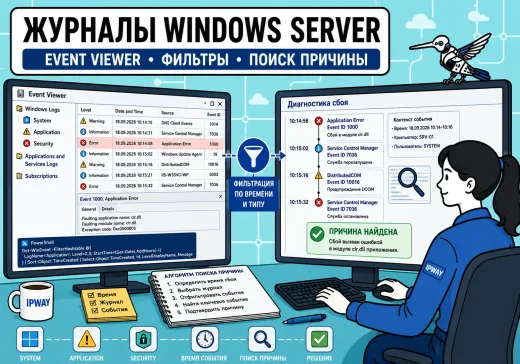
Когда Windows Server неожиданно перезагружается, перестает принимать RDP-подключения, останавливает службу или приложение начинает выдавать ошибки, первое желание — открыть Event Viewer и искать красные события. Проблема…
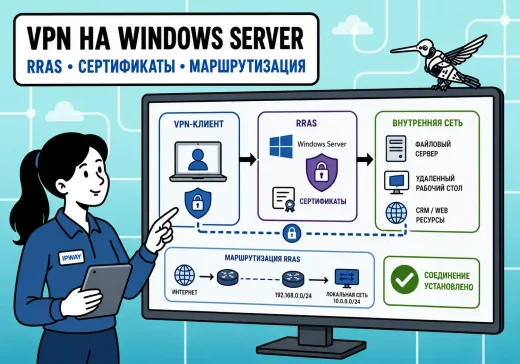
Если сотрудникам нужен удаленный доступ к 1С, RDP-хосту, файловому серверу, внутренней CRM или другому корпоративному приложению, публиковать каждый такой сервис непосредственно в Интернет необязательно. Безопаснее организовать…

Internet Information Services, или IIS, — штатный веб-сервер Windows Server. Его используют для размещения сайтов и API на ASP.NET, публикации корпоративных веб-приложений, работы служб на базе…

Windows VPS может использоваться как терминальный сервер, рабочая среда для 1С, сервер Microsoft SQL Server, файловое хранилище или площадка для корпоративного приложения. Во всех этих сценариях…

Установка серверной части «1С:Предприятия» требуется, когда информационная база должна работать в клиент-серверном режиме. В такой схеме пользователи подключаются не к общему файлу базы, а к кластеру…
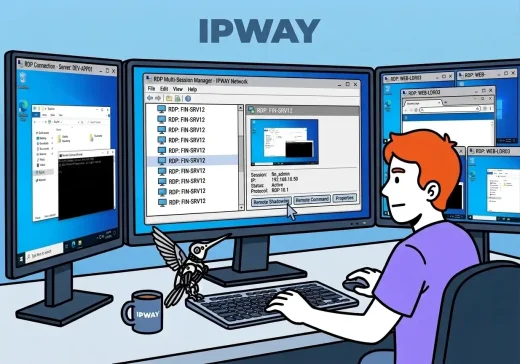
Удаленный рабочий стол (RDP) — один из основных инструментов администрирования Windows-серверов и рабочих станций. Хотя большинство пользователей запускают его через графический интерфейс, клиент mstsc.exe поддерживает множество…