


Управление удаленным рабочим столом Windows (RDP) через командную строку и PowerShell: команды mstsc и настройка сервера
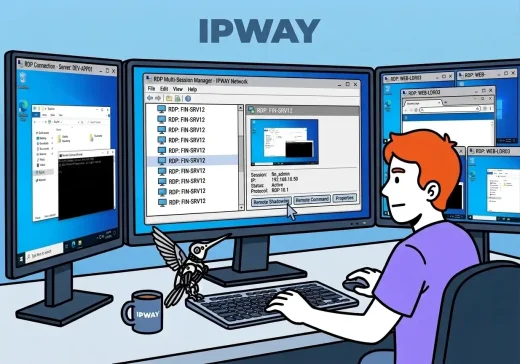

Удаленный рабочий стол (RDP) — один из основных инструментов администрирования Windows-серверов и рабочих станций. Хотя большинство пользователей запускают его через графический интерфейс, клиент mstsc.exe поддерживает множество параметров командной строки. Это позволяет автоматизировать подключения, использовать готовые сценарии и быстрее работать с большим количеством серверов.
В этой статье рассмотрим основные параметры mstsc, примеры запуска через CMD и PowerShell, а также способы включения RDP на сервере и решения наиболее распространенных проблем.
Важно учитывать, что принимать входящие RDP-подключения могут только редакции Windows Pro, Enterprise и Windows Server. В Windows Home встроенный сервер удаленного рабочего стола отсутствует — доступен только клиент для подключения к другим компьютерам.
Основные параметры mstsc.exe
Утилита mstsc.exe запускает стандартный клиент Remote Desktop Connection и поддерживает различные параметры командной строки.
| Параметр | Описание | Комментарий |
|---|---|---|
/v:<компьютер[:порт]> | Подключение к указанному компьютеру.mstsc /v:192.168.1.10:3389 | Если используется нестандартный порт RDP, его необходимо указать явно. |
/admin | Подключение в режиме администрирования. | Используется для административных сессий и не требует лицензий Remote Desktop Services (RDS CAL). На Windows Server без роли RDS одновременно доступны только две административные RDP-сессии. |
/f | Полноэкранный режим. | Переключиться обратно можно сочетанием Ctrl + Alt + Break. |
/w:<ширина> /h:<высота> | Запуск с заданным разрешением.mstsc /w:1440 /h:900 | Удобно при работе на нескольких мониторах или с нестандартным масштабированием. |
/multimon | Использование всех подключенных мониторов. | Мониторы должны быть объединены в единый рабочий стол Windows. |
/public | Режим общественного компьютера. | Учетные данные и некоторые параметры подключения не сохраняются. |
/edit файл.rdp | Открывает RDP-файл для редактирования. | Файлы .rdp представляют собой обычные текстовые файлы и могут редактироваться в любом текстовом редакторе. |
/restrictedAdmin | Подключение без передачи учетных данных на удаленный компьютер. | Помогает снизить риск компрометации учетных данных администратора. Требует поддержки режима Restricted Admin на удаленной системе. |
/remoteGuard | Использование Windows Defender Remote Credential Guard. | Запросы аутентификации выполняются на клиентском компьютере, что снижает риск атак типа Pass-the-Hash. |
Примечание. Ключ
/console, использовавшийся в Windows XP и Windows Server 2003, больше не поддерживается. Для административного подключения применяется параметр/admin. Полный список доступных параметров можно посмотреть командойmstsc /?.
Примеры использования mstsc
На практике параметры подключения часто сохраняют в BAT-файлах, PowerShell-скриптах или ярлыках Windows.
- Полноэкранное подключение к серверу через нестандартный портКомандная строка Windows
mstsc /v:vps-server.ru:45000 /f - Подключение на нескольких мониторах в административном режимеКомандная строка Windows
mstsc /v:10.0.0.5 /multimon /admin - BAT-файл с запросом адреса сервера
@echo off
set /p target="Введите IP-адрес или имя компьютера: "
mstsc /v:%target% /f /public
Как включить RDP через командную строку или PowerShell
Если доступ к графическому интерфейсу отсутствует, включить удаленный рабочий стол можно несколькими командами.
1. Разрешить RDP в системном реестре
CMD:
reg add "HKLM\SYSTEM\CurrentControlSet\Control\Terminal Server" ^
/v fDenyTSConnections /t REG_DWORD /d 0 /f
PowerShell:
Set-ItemProperty `
-Path "HKLM:\SYSTEM\CurrentControlSet\Control\Terminal Server" `
-Name "fDenyTSConnections" `
-Value 0
После изменения параметра может потребоваться перезапуск службы Remote Desktop Services или перезагрузка сервера.
2. Разрешить подключения в брандмауэре Windows
На англоязычных системах достаточно выполнить:
Enable-NetFirewallRule -DisplayGroup "Remote Desktop"Если название группы локализовано, можно найти необходимые правила автоматически:
Get-NetFirewallRule |
Where-Object DisplayGroup -like "*Remote*" |
Enable-NetFirewallRule
3. Запустить службу Remote Desktop Services
Set-Service -Name TermService -StartupType Automatic

Start-Service -Name TermService
4. Добавить пользователя в группу RDP
Администраторы уже имеют право подключаться по RDP. Чтобы предоставить доступ обычному пользователю, выполните:
net localgroup "Remote Desktop Users" "Имя_Пользователя" /addТипичные проблемы и способы их устранения
- Ошибка 0x204 («Удаленный компьютер не найден»)Проверьте доступность узла с помощью
ping, затем убедитесь, что открыт порт RDP:PowerShellTest-NetConnection IP_адрес -Port 3389Если соединение с портом не устанавливается, проверьте работу службы Remote Desktop Services, настройки брандмауэра и маршрутизацию.
- Исчерпан лимит подключенийПосмотреть список активных сеансов можно командой:Командная строка Windows
qwinsta /server:IP_адресЗавершить зависший сеанс:
Командная строка Windowsrwinsta /server:IP_адрес ID_сеанса - Черный экран после входаПричины могут быть разными: зависший процесс
explorer.exe, проблемы с видеодрайвером, сетевой аутентификацией (NLA) или групповыми политиками. В первую очередь стоит проверить журналы событий Windows, состояние службы Remote Desktop Services и наличие последних обновлений системы.
Заключение
Использование mstsc совместно с PowerShell позволяет значительно ускорить администрирование Windows-серверов. С помощью нескольких команд можно автоматизировать подключения, быстро включить RDP, управлять пользователями и устранять типичные проблемы без использования графического интерфейса.
Если сервер доступен из Интернета, не рекомендуется публиковать RDP напрямую. Более безопасный вариант — использовать VPN, RD Gateway или ограничить доступ по IP-адресам и правилам межсетевого экрана. Это значительно снижает риск атак перебором паролей и компрометации сервера.
Что почитать дальше
Для настройки удаленного доступа и защиты Windows-сервера будут полезны следующие материалы:
- Как настроить RDP на Windows Server — включение удаленного рабочего стола, добавление пользователей и проверка подключения.
- Как изменить порт RDP в Windows — настройка нестандартного порта, брандмауэра и проверка доступности.
- Как защитить RDP от взлома — ограничение доступа, VPN, сетевой экран и дополнительные меры безопасности.
- Что такое Windows VPS — для каких задач подходит виртуальный сервер Windows и как выбрать ресурсы.
Когда стоит обратиться к специалистам
Базовое подключение через mstsc, проверку порта и добавление пользователя в локальную группу можно выполнить самостоятельно. Более сложная диагностика требуется, если сервер перестал принимать подключения после изменения политик безопасности, переноса в другую сеть, установки роли Remote Desktop Services или настройки нестандартного порта.
Для организации удаленной работы можно использовать Windows VPS от IPWAY. Специалисты помогут настроить RDP-доступ, пользователей, сетевые ограничения, правила брандмауэра и базовую защиту сервера. Если требуется многопользовательская работа через удаленные рабочие столы, дополнительно необходимо спроектировать терминальную инфраструктуру и проверить лицензирование Remote Desktop Services.
Кратко
mstsc.exeпозволяет запускать RDP-подключения из командной строки.- Адрес сервера и нестандартный порт указываются через параметр
/v:. - Для административного подключения используется параметр
/admin, а не устаревший/console. - Параметры подключения можно сохранять в BAT-файлах, скриптах и файлах
.rdp. - Для работы RDP необходимо разрешить подключения в системе и брандмауэре Windows.
- Обычного пользователя нужно добавить в группу Remote Desktop Users.
- Доступность RDP-порта проверяется командой
Test-NetConnection. - Публиковать порт 3389 напрямую в интернет без дополнительных ограничений небезопасно.
- Для многопользовательской работы требуется отдельно учитывать роль RDS и лицензии RDS CAL.

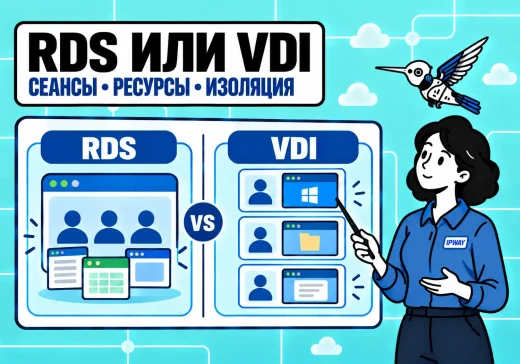
Компания может точно знать число сотрудников и при этом не понимать, какая инфраструктура удалённых рабочих мест ей нужна. Одним пользователям достаточно общей среды с 1С, офисными…
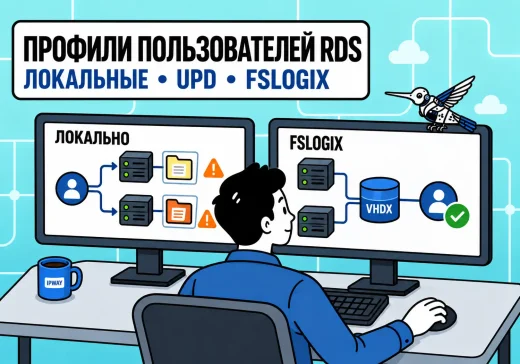
Пользователь подключается к терминальному серверу и ожидает увидеть привычный рабочий стол, настройки программ и свои данные. Но при работе на нескольких серверах RDS результат может оказаться…
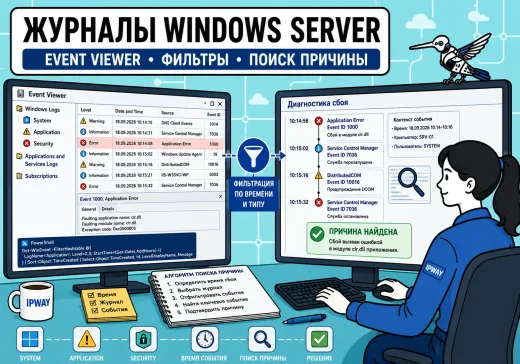
Когда Windows Server неожиданно перезагружается, перестает принимать RDP-подключения, останавливает службу или приложение начинает выдавать ошибки, первое желание — открыть Event Viewer и искать красные события. Проблема…
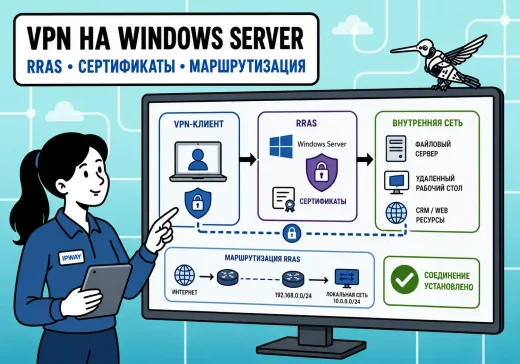
Если сотрудникам нужен удаленный доступ к 1С, RDP-хосту, файловому серверу, внутренней CRM или другому корпоративному приложению, публиковать каждый такой сервис непосредственно в Интернет необязательно. Безопаснее организовать…
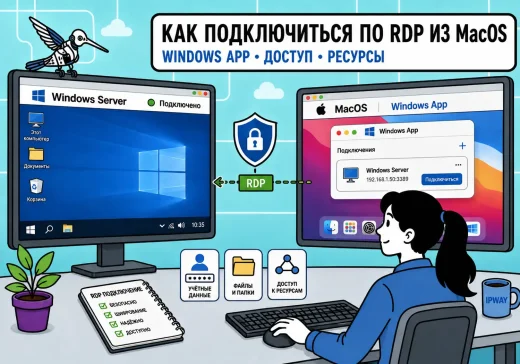
Если вы работаете на Mac, это не мешает подключаться к Windows Server или Windows VPS по RDP. Для этого в macOS используется приложение Windows App от…
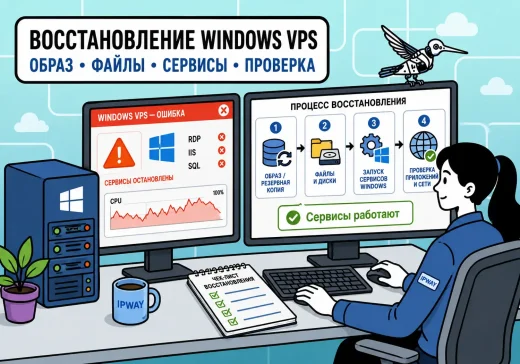
Сбой Windows VPS может выглядеть по-разному: сервер перестает отвечать по RDP, Windows уходит в цикл перезагрузки, после обновления не запускается приложение, повреждается системный том или отдельная…