


Активация сервера лицензирования RDS на Windows Server: настройка CAL и типичные ошибки
Сервер лицензирования RDS нужен, когда пользователи подключаются к Windows Server через Remote Desktop Services не для администрирования, а для полноценной работы в удаленных сеансах: запускают 1С, офисные приложения, CRM, браузер, файловые ресурсы и другие рабочие программы.
Частая ошибка — развернуть терминальный сервер, разрешить пользователям вход по RDP и считать, что на этом настройка закончена. Первое время система может работать, но затем появляются предупреждения о лицензировании, проблемы с подключениями и вопросы по соответствию требованиям Microsoft.
В этой статье разберем, что такое сервер лицензирования RDS, зачем нужны RDS CAL, чем отличаются режимы Per User и Per Device, как активировать сервер лицензирования, установить лицензии, настроить узел сеансов и какие ошибки встречаются чаще всего.
Что такое сервер лицензирования RDS
Remote Desktop Services позволяет пользователям подключаться к Windows Server и работать в удаленных сеансах. Но для такой многопользовательской работы недостаточно просто установить Windows Server и включить RDP.
В инфраструктуре RDS должны быть:
- узел сеансов удаленных рабочих столов — RD Session Host;
- сервер лицензирования — RD Licensing;
- корректно выбранный режим лицензирования;
- установленные клиентские лицензии доступа RDS CAL;
- настроенное указание, какой сервер лицензирования должен использовать Session Host.
Упрощенно схема выглядит так:
             Пользователь
                  │
                  ▼
            RDP-подключение
                  │
                  ▼
        RD Session Host
   терминальный сервер Windows
                  │
                  ▼
        RD Licensing Server
      проверка и выдача RDS CAL
Чем RDS-лицензирование отличается от обычного RDP
В Windows Server обычно есть возможность подключиться по RDP для администрирования сервера. Но административные подключения не предназначены для повседневной работы сотрудников в бизнес-приложениях.
Если пользователи работают на сервере как на удаленной рабочей среде, нужен Remote Desktop Services и корректное лицензирование RDS.
Как работают RDS CAL
RDS CAL — это клиентские лицензии доступа Remote Desktop Services. Они нужны пользователям или устройствам, которые подключаются к среде RDS.
Per User и Per Device
При настройке лицензирования нужно выбрать режим. Обычно используются два варианта.
| Режим | Когда подходит | Пример |
|---|---|---|
| Per User | Когда один сотрудник подключается с разных устройств. | Бухгалтер работает из офиса, дома и с ноутбука. |
| Per Device | Когда одним устройством пользуются разные сотрудники. | Сменная рабочая станция, общий компьютер на складе или в кассовой зоне. |
Выбор режима должен соответствовать фактической модели работы. Если сотрудники часто используют несколько устройств, обычно удобнее режим Per User. Если пользователи работают посменно за одними и теми же рабочими местами, может подойти Per Device.
Совместимость версий RDS CAL
Версия RDS CAL должна соответствовать версии Windows Server, к которой подключаются пользователи. Более новые RDS CAL обычно можно использовать для доступа к более ранним версиям Windows Server, но более старые RDS CAL нельзя использовать для более новой версии Windows Server.
Например, если терминальный сервер работает на новой версии Windows Server, нужно заранее проверить, подходят ли имеющиеся лицензии именно для этой версии.
Что еще нужно учитывать
RDS CAL не заменяет другие лицензии. В реальной инфраструктуре дополнительно могут потребоваться:
- лицензии Windows Server;
- Windows Server CAL;
- лицензии прикладного ПО;
- лицензии 1С;
- лицензии офисных пакетов;
- лицензии антивируса или средств защиты.
Поэтому перед запуском терминального сервера лучше составить общую схему лицензирования, а не ограничиваться только ролью RD Licensing.
Если на терминальном сервере пользователи работают с 1С, важно отдельно учитывать лицензирование самой платформы 1С. RDS CAL разрешают подключение к удаленному сеансу Windows, но не заменяют клиентские, серверные или программные лицензии 1С. Подробнее эту тему разбирали в статье «Лицензирование 1С: программные и аппаратные лицензии».
Подготовка к активации сервера лицензирования
Перед активацией нужно определить, где будет размещен сервер лицензирования и какие узлы RD Session Host будут к нему обращаться.
Что проверить заранее
- какая версия Windows Server используется;
- установлена ли роль Remote Desktop Licensing;
- есть ли права администратора на сервере;
- приобретены ли RDS CAL нужного типа и версии;
- известен ли тип лицензирования: Per User или Per Device;
- есть ли доступ к интернету для онлайн-активации или выбран другой способ активации;
- понятно ли, какие RD Session Host должны использовать этот сервер лицензирования;
- настроено ли сетевое взаимодействие между серверами.
Где размещать RD Licensing
В небольшой инфраструктуре сервер лицензирования часто размещают на том же сервере, что и RD Session Host. Это проще в сопровождении, но не всегда оптимально.
В более крупной среде сервер лицензирования лучше размещать отдельно или на инфраструктурном сервере, чтобы несколько терминальных серверов могли использовать один источник лицензирования.
| Вариант | Плюсы | Минусы |
|---|---|---|
| RD Licensing на том же сервере | Проще развернуть и сопровождать в небольшой инфраструктуре. | Менее удобно при росте числа терминальных серверов. |
| Отдельный сервер лицензирования | Удобнее для нескольких RD Session Host и централизованного управления. | Требует дополнительной настройки доступности и сетевого взаимодействия. |
Активация и настройка RD Licensing
После подготовки можно установить роль, активировать сервер лицензирования и добавить приобретенные RDS CAL.
Установка роли Remote Desktop Licensing
Роль устанавливается через Server Manager.
- Откройте Server Manager.
- Перейдите в Add roles and features.
- Выберите установку ролей и компонентов.
- В разделе Remote Desktop Services добавьте роль Remote Desktop Licensing.
- Завершите установку.
- При необходимости перезагрузите сервер.
После установки роли сам сервер еще не готов выдавать лицензии. Его нужно активировать и установить RDS CAL.
Активация сервера лицензирования
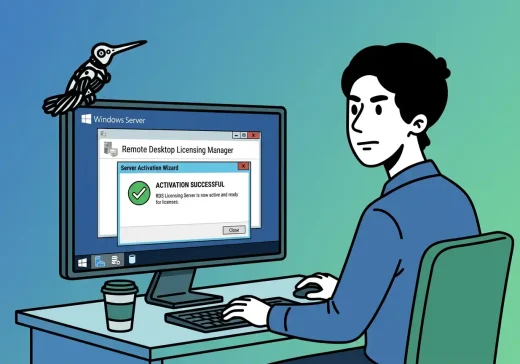
Активация выполняется через Remote Desktop Licensing Manager.
- Откройте Server Manager.
- Перейдите в Tools → Remote Desktop Services → Remote Desktop Licensing Manager.
- Выберите сервер лицензирования.
- Откройте меню Action → Activate Server.
- Выберите способ подключения для активации.
- Заполните сведения, которые запросит мастер.
- Завершите активацию.
Обычно используют автоматическую активацию через интернет. Если сервер не имеет доступа к интернету, можно выбрать другой способ, предусмотренный мастером активации.
Установка RDS CAL
После активации сервера нужно установить приобретенные клиентские лицензии доступа.
- В Remote Desktop Licensing Manager выберите активированный сервер.
- Откройте меню Action → Install Licenses.
- Выберите программу лицензирования.
- Укажите данные лицензий.
- Проверьте тип и количество устанавливаемых RDS CAL.
- Завершите мастер установки.
После установки лицензии появятся в оснастке Remote Desktop Licensing Manager. Но этого недостаточно: RD Session Host еще должен быть настроен на использование этого сервера лицензирования.
Настройка RD Session Host
Узел сеансов должен знать две вещи:
- какой сервер лицензирования использовать;
- какой режим лицензирования выбран — Per User или Per Device.
В доменной инфраструктуре часто используют групповые политики:
Computer Configuration
 └ Administrative Templates
   └ Windows Components
     └ Remote Desktop Services
       └ Remote Desktop Session Host
         └ Licensing
Там обычно настраивают политики:
- Use the specified Remote Desktop license servers;
- Set the Remote Desktop licensing mode.
Если эти параметры не заданы, терминальный сервер может не находить лицензии, даже если роль RD Licensing установлена и лицензии добавлены.
Диагностика и типичные ошибки
Проблемы RDS-лицензирования часто проявляются не сразу. В первые недели после настройки сервер может работать в льготном периоде, а затем пользователи начинают получать предупреждения или не могут подключиться.
Проверка состояния лицензирования
Для диагностики можно использовать несколько инструментов.
Remote Desktop Licensing Diagnoser
Оснастка помогает увидеть, настроен ли сервер лицензирования, какой режим используется и есть ли проблемы с доступными RDS CAL.
Remote Desktop Licensing Manager
Показывает состояние сервера лицензирования, установленные пакеты лицензий и сведения о выданных лицензиях.
Групповые политики
Нужно проверить, применились ли политики, которые задают сервер лицензирования и режим лицензирования.
gpresult /h C:\gpresult.htmlПосле выполнения команды откройте отчет и проверьте параметры Remote Desktop Services для компьютера.
Журналы событий Windows
Ошибки RDS-лицензирования часто фиксируются в журналах Windows. Проверять нужно события, связанные с Remote Desktop Services, лицензированием и входом пользователей.
Типичные ошибки
| Симптом | Возможная причина | Что проверить |
|---|---|---|
| Появляется предупреждение о льготном периоде | RD Session Host не видит настроенный сервер лицензирования. | Политики лицензирования, имя сервера, доступность RD Licensing. |
| Пользователи не могут подключиться после окончания льготного периода | Не настроен режим лицензирования или не установлены подходящие RDS CAL. | Per User / Per Device, версию CAL, наличие установленных лицензий. |
| Лицензии установлены, но не выдаются | Session Host использует другой сервер лицензирования или неверный режим. | GPO, Deployment Properties, настройки локальной политики. |
| Используются CAL не той версии | Лицензии не соответствуют версии Windows Server. | Версию Windows Server и версию RDS CAL. |
| Per User CAL не отображаются так, как ожидает администратор | Особенности учета и отчетности в режиме Per User. | Режим лицензирования, отчеты, соответствие фактическим пользователям. |
| Сервер лицензирования недоступен | Проблемы сети, DNS, Firewall или службы Remote Desktop Licensing. | Службу, DNS-имя, сетевую доступность, правила Firewall. |
Если пользователи не могут подключиться к серверу, не всегда причина в RDS CAL или сервере лицензирования. Дополнительно стоит проверить сеть, VPN, DNS, брандмауэр, права пользователя и состояние служб удаленного рабочего стола. Подробный порядок проверки есть в статье «Диагностика и устранение ошибок RDP».
Проверка сетевой доступности
Если RD Session Host и сервер лицензирования находятся на разных узлах, нужно проверить сетевое взаимодействие между ними. Начать можно с DNS и доступности сервера.
Test-NetConnection RDS-LIC01Также проверьте, что имя сервера лицензирования корректно разрешается с терминального сервера.
nslookup RDS-LIC01Практический чек-лист
- Установлена роль Remote Desktop Licensing.
- Сервер лицензирования активирован.
- RDS CAL установлены на сервер лицензирования.
- Тип RDS CAL соответствует выбранному режиму Per User или Per Device.
- Версия RDS CAL подходит для версии Windows Server.
- RD Session Host настроен на использование нужного сервера лицензирования.
- Режим лицензирования задан явно.
- Групповые политики применились к терминальному серверу.
- Remote Desktop Licensing Diagnoser не показывает критичных ошибок.
- Пользователи подключаются после перезапуска служб или сервера.
- План лицензирования задокументирован.
Заключение
Активация сервера лицензирования RDS — обязательный этап при запуске терминального сервера для пользователей. Недостаточно просто установить роль и добавить лицензии: нужно активировать сервер, установить подходящие RDS CAL, выбрать корректный режим лицензирования и явно настроить RD Session Host на использование нужного сервера.
Большинство проблем возникает из-за несоответствия режима лицензирования, неверной версии CAL, непримененных групповых политик или того, что терминальный сервер фактически обращается не к тому серверу лицензирования. Поэтому после настройки нужно обязательно проверить состояние через Licensing Manager, Licensing Diagnoser, групповые политики и журналы Windows.
Правильный подход — заранее определить модель лицензирования, зафиксировать настройки, проверить совместимость версий и не откладывать активацию до момента, когда льготный период уже закончился и пользователи не могут подключиться к серверу.
Что почитать дальше
Если вы настраиваете терминальный сервер, RDS-лицензирование или удаленную работу пользователей, полезно также посмотреть связанные материалы:
- Терминальный сервер на Windows Server — когда нужен RDS вместо обычного RDP к одному компьютеру.
- Терминальный сервер Windows Server 2019 — настройка RDS, доступ пользователей и типичные ошибки.
- Диагностика и устранение ошибок RDP — что проверить, если пользователи не могут подключиться к серверу.
- Безопасное подключение к удаленному рабочему столу — как защитить RDP-доступ и не открывать порт 3389 напрямую в интернет.
- Windows VPS — как виртуальный сервер на Windows используют для RDP, 1С, MS SQL и удаленной работы.
Когда стоит обратиться к специалистам
Активация сервера лицензирования RDS кажется простой задачей, пока инфраструктура состоит из одного сервера. Но при нескольких терминальных серверах, доменной среде, внешнем доступе, старых лицензиях, миграции на новую версию Windows Server или нестандартной схеме пользователей ошибки появляются значительно чаще.
IPWAY помогает с настройкой и сопровождением Windows VPS, терминальных серверов, RDS-инфраструктуры, VDI и удаленных рабочих мест. Такой подход удобен, когда нужно не просто активировать сервер лицензирования, а обеспечить стабильную и корректно лицензированную удаленную работу сотрудников.
Кратко
- Для многопользовательской работы через RDS нужны RDS CAL.
- Сервер лицензирования нужно не только установить, но и активировать.
- После активации на сервер устанавливаются приобретенные RDS CAL.
- RD Session Host должен быть настроен на конкретный сервер лицензирования.
- Режим лицензирования Per User или Per Device нужно выбрать заранее и задать явно.
- Версия RDS CAL должна подходить к версии Windows Server.
- Если лицензии установлены, но не выдаются, проверьте GPO, режим лицензирования и доступность RD Licensing.
- Диагностику удобно начинать с Remote Desktop Licensing Diagnoser и журналов Windows.

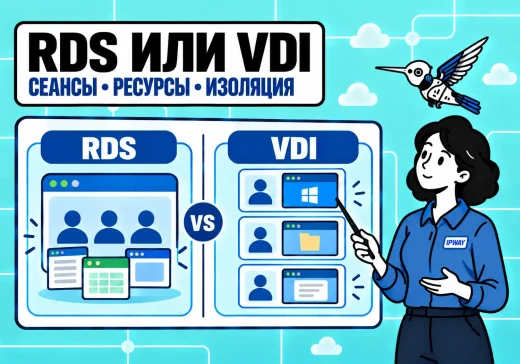
Компания может точно знать число сотрудников и при этом не понимать, какая инфраструктура удалённых рабочих мест ей нужна. Одним пользователям достаточно общей среды с 1С, офисными…
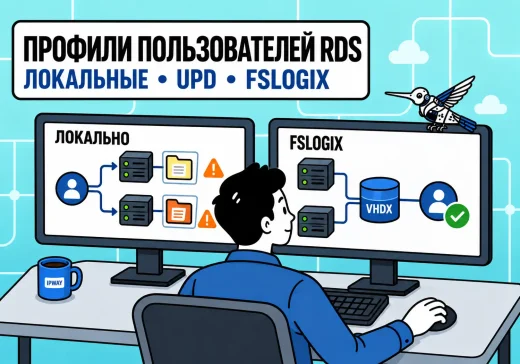
Пользователь подключается к терминальному серверу и ожидает увидеть привычный рабочий стол, настройки программ и свои данные. Но при работе на нескольких серверах RDS результат может оказаться…
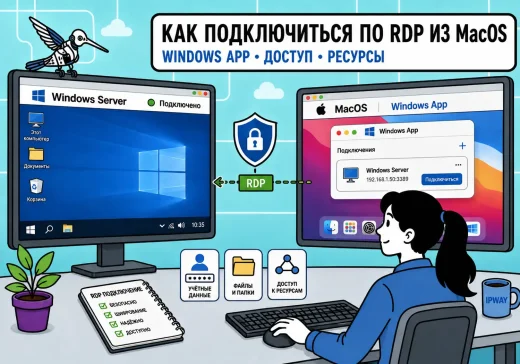
Если вы работаете на Mac, это не мешает подключаться к Windows Server или Windows VPS по RDP. Для этого в macOS используется приложение Windows App от…
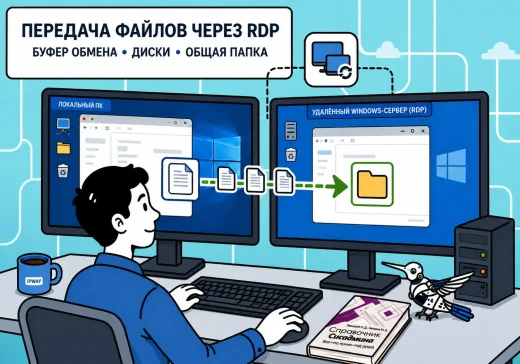
При работе через удаленный рабочий стол быстро возникает простой вопрос: как передать файл с локального компьютера на сервер или, наоборот, забрать документ из удаленной сессии. Для…

При работе на терминальном сервере или удалённом рабочем столе документы создаются на сервере, а распечатать их часто нужно на принтере, который находится рядом с пользователем. Для…
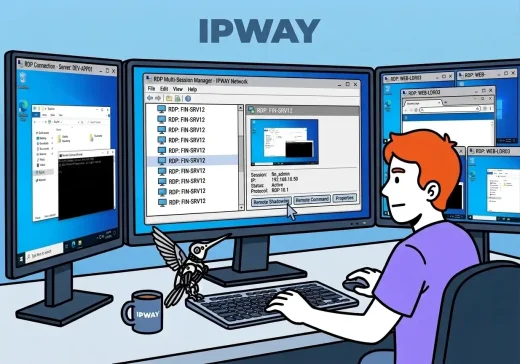
Удаленный рабочий стол (RDP) — один из основных инструментов администрирования Windows-серверов и рабочих станций. Хотя большинство пользователей запускают его через графический интерфейс, клиент mstsc.exe поддерживает множество…