


Как передавать файлы через RDP: буфер обмена, диски и безопасная общая папка
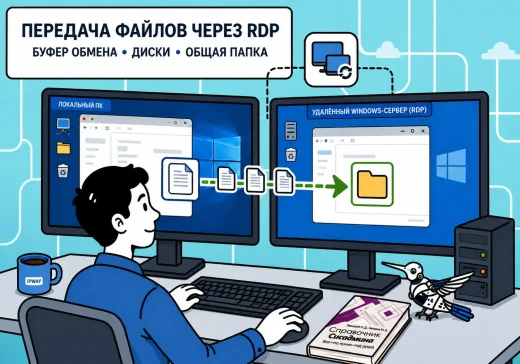

При работе через удаленный рабочий стол быстро возникает простой вопрос: как передать файл с локального компьютера на сервер или, наоборот, забрать документ из удаленной сессии.
Для одного небольшого файла обычно хватает обычного копирования через буфер обмена. Если файлов много или они большие, удобнее подключить локальный диск. А если с одними и теми же документами регулярно работает несколько сотрудников, лучше не зависеть от локальных дисков пользователей и организовать общую папку с понятными правами доступа.
Сложность начинается, когда привычное Ctrl+C → Ctrl+V не работает. Причина не всегда в ошибке Windows: в корпоративной RDP-среде администратор может специально запретить буфер обмена или перенаправление локальных дисков.
Ниже разберем три практических варианта передачи файлов и посмотрим, какой из них лучше подходит для разовой работы, больших объемов и постоянной корпоративной среды.
Какие способы передачи файлов через RDP есть
Для обычной RDP-сессии чаще всего используются три варианта.
| Способ | Когда удобно | Основное ограничение |
|---|---|---|
| Буфер обмена | Один или несколько небольших файлов | Может быть запрещен политикой; не подходит для очень больших файлов |
| Перенаправление диска | Много файлов, большие каталоги, крупные архивы | Удаленная сессия получает доступ к выбранному локальному диску |
| Общая папка / сетевой ресурс | Регулярная работа нескольких сотрудников | Нужно отдельно настроить сетевой доступ и права |
Буфер обмена и перенаправление дисков работают непосредственно через RDP. Общая папка — уже отдельный сетевой ресурс, который не зависит от того, с какого локального компьютера пользователь подключился к серверу.
Для разовой передачи удобнее первые два способа. Для постоянной работы команды чаще лучше третий.
Как передать файл через буфер обмена
Проверяем настройки клиента RDP
В классическом клиенте Windows mstsc.exe откройте:
Показать параметры → Локальные ресурсы
и убедитесь, что включен параметр Буфер обмена.
После подключения можно копировать файл на локальном компьютере и вставлять его в Проводнике удаленной сессии обычными Ctrl+C и Ctrl+V.
То же работает и в обратном направлении: файл можно скопировать на удаленном сервере и вставить на локальном компьютере.
Когда буфер обмена удобен
Этот способ хорошо подходит для:
- небольших документов;
- конфигурационных файлов;
- нескольких изображений;
- небольшого архива;
- разовой передачи файла администратору.
Его преимущество в том, что пользователю не нужно подключать целый локальный диск к удаленной сессии.
Почему файл может не копироваться
Если copy/paste не работает, возможны разные причины:
- перенаправление буфера обмена запрещено политикой;
- перенаправление дисков ограничено;
- используется RDP-клиент с другими настройками;
- файл слишком большой;
- в удаленной среде действуют дополнительные ограничения безопасности.
Поэтому при проблеме полезно сначала понять, не запрещена ли функция администратором, и только потом искать неисправность в клиенте Windows.
Не используйте clipboard для очень больших файлов
Для файлов размером больше 2 ГБ копирование через RDP-буфер обмена может не сработать. Для таких данных лучше сразу использовать перенаправление диска или сетевую папку.
Как подключить локальный диск через RDP
Где включается перенаправление дисков
До подключения запустите mstsc.exe и откройте:
Показать параметры → Локальные ресурсы → Подробнее
В списке локальных устройств отметьте Диски или только те диски, которые хотите сделать доступными внутри удаленной сессии.
После подключения откройте на сервере Этот компьютер. Локальные диски появятся среди перенаправленных ресурсов.
Название может выглядеть примерно так:
C на DESKTOP-01Конкретное название зависит от имени локального компьютера и языка Windows.
Как открыть диск через tsclient
Перенаправленные диски также доступны через специальный путь tsclient.
Например, локальный диск C:
\\tsclient\CИ конкретная папка:
\\tsclient\C\Users\User\DownloadsЗамените букву диска и путь на свои значения.
Например, из командной строки удаленного сервера файл можно скопировать так:
copy "\\tsclient\C\Users\User\Downloads\archive.zip" "D:\Temp\archive.zip"Если нужно перенести каталог с большим количеством файлов, удобнее использовать robocopy:
robocopy "\\tsclient\C\Transfer" "D:\Transfer" /E /ZВ этом примере:
\\tsclient\C\Transfer— папка на локальном компьютере;D:\Transfer— каталог на удаленном сервере;/E— копирование вложенных каталогов;/Z— возобновляемый режим копирования.
Перед выполнением команды замените пути на реальные.
Почему перенаправление диска удобнее для больших файлов
В этом режиме удаленная Windows работает с локальным диском как с перенаправленным файловым ресурсом. Поэтому способ лучше подходит для:
- больших архивов;
- дистрибутивов;
- резервных копий;
- каталогов с большим количеством файлов;
- регулярного копирования данных во время администрирования.
Когда лучше использовать общую папку вместо перенаправления диска
Если сотрудник раз в месяц загружает один документ, создавать отдельный файловый ресурс ради этого не нужно.
Другая ситуация — когда несколько пользователей ежедневно работают с одними и теми же файлами через терминальный сервер.
Тогда локальные диски начинают создавать неудобства:
- у каждого пользователя свои диски и пути;
- файлы остаются на разных рабочих компьютерах;
- сложнее поддерживать единую структуру;
- труднее разграничивать доступ;
- сотрудник может случайно работать не с той копией документа.
В такой среде удобнее сделать отдельную общую папку.
Общая папка на сервере
Например, рабочий каталог может находиться здесь:
D:\Shared\А пользователи будут обращаться к нему как к сетевому ресурсу:
\\SERVER-RDS\SharedПрава лучше задавать через группы Windows, а не вручную каждому сотруднику.
Например:
RDP-Accounting-Read
RDP-Accounting-Modify
Тогда при изменении состава сотрудников достаточно изменить членство пользователя в нужной группе.
Отдельный файловый сервер или сетевой ресурс
Если терминальных серверов несколько или данных много, рабочую папку можно вынести на отдельный файловый сервер.
Пользователь
     │
     ▼
RDP / терминальный сервер
     │
     ▼
\\FILESERVER\Department
В этом случае файлы не привязаны ни к локальному компьютеру сотрудника, ни к одному конкретному терминальному серверу.
Почему общая папка удобнее для постоянной работы
Общая папка позволяет администратору централизованно определить:
- кто видит ресурс;
- кто может только читать;
- кто может изменять файлы;
- какие группы пользователей имеют доступ;
- где находится рабочая версия данных;
- что именно нужно резервировать.
Для постоянной работы команды это обычно понятнее, чем разрешать каждому пользователю подключать целиком локальный диск C.
Почему передача файлов через RDP может быть запрещена
Если в настройках клиента все включено, но буфер или диск в удаленной сессии недоступен, нужно проверить серверные политики.
Windows позволяет администраторам централизованно ограничивать различные функции перенаправления ресурсов. Для корпоративной среды это нормальная мера безопасности.
Запрет буфера обмена
Соответствующая политика находится в ветке:
Computer Configuration
└─ Administrative Templates
   └─ Windows Components
      └─ Remote Desktop Services
         └─ Remote Desktop Session Host
            └─ Device and Resource Redirection
Одна из политик:
Do not allow Clipboard redirectionЕсли она включена, сервер запрещает перенаправление буфера обмена.
Не стоит автоматически отключать такое правило только потому, что пользователю неудобно копировать файл. Сначала нужно понять, почему ограничение было введено.
Запрет локальных дисков
В той же ветке используется политика:
Do not allow drive redirectionЕсли она включена, локальные диски пользователя не появятся в удаленной сессии, даже если соответствующая галочка установлена в mstsc.
Почему администраторы отключают redirection
Передача файлов работает в обе стороны.
Разрешение этой функции означает не только:
«пользователь может загрузить нужный документ на сервер»,
но и:
«пользователь может скопировать данные с удаленного сервера на свой локальный компьютер».
Для личного Windows VPS это может быть приемлемо. Для бухгалтерии, CRM, персональных данных, внутренней документации или среды подрядчиков правила часто строже.
Какой способ передачи файлов выбрать
| Ситуация | Что использовать | Почему |
|---|---|---|
| Нужно быстро передать небольшой файл | Буфер обмена | Самый простой вариант |
| Нужно передать большой файл или каталог | Перенаправление диска | Лучше подходит для крупных объемов данных |
| Файлами регулярно пользуется один сотрудник | Перенаправленный диск или рабочая папка | Выбор зависит от политики компании и характера работы |
| С файлами работает команда | Общая сетевая папка | Единое место хранения и централизованные права |
| Пользователь не должен копировать данные на локальный ПК | Общая папка + ограничение redirection | Проще контролировать движение данных |
| Нужно обслуживать удаленный сервер | Разрешенный локальный диск | Удобно для дистрибутивов, логов и других административных файлов |
Если не уверены, отталкивайтесь от частоты операции:
Разовая передача → RDP redirection.
Постоянный рабочий процесс → централизованный файловый ресурс.
И отдельно всегда учитывайте требования безопасности.
Заключение
Для передачи небольшого файла через RDP обычно достаточно включенного буфера обмена. Для крупных файлов и каталогов удобнее подключить локальный диск и работать с ним внутри удаленной сессии.
Если сотрудники регулярно используют одни и те же документы, лучше не строить рабочий процесс вокруг перенаправленных локальных дисков. Общая папка с централизованными правами проще для пользователей, администратора и резервного копирования.
Если же буфер обмена или диски не появляются несмотря на настройки клиента, прежде чем искать ошибку Windows, проверьте политики сервера. В корпоративной RDP-среде такие функции нередко отключены намеренно.
Что почитать дальше
Если вы настраиваете удаленную Windows-среду, полезны также связанные материалы:
- Управление удаленным рабочим столом — административные инструменты и работа с RDP-сеансами.
- Диагностика и устранение ошибок RDP — что проверять, если удаленное подключение не устанавливается или работает нестабильно.
- Терминальный сервер на Windows Server — как устроена многопользовательская RDS-среда.
- Удаленный рабочий стол Windows 11 — настройка подключения со стороны пользователя.
Когда стоит обратиться к специалистам
Для одного пользователя на обычном Windows-сервере включить буфер обмена или нужный локальный диск обычно несложно.
В корпоративной среде важнее определить, какие данные сотрудникам вообще разрешено переносить между локальными компьютерами и сервером. Если пользователей много, лучше один раз настроить общие папки, группы доступа и правила redirection, чем разбираться с каждым подключением отдельно.
Если нужна готовая удаленная Windows-среда для сотрудников, можно арендовать удаленный сервер IPWAY и заранее настроить работу с локальными дисками, буфером обмена и общими папками под правила вашей компании.
Кратко
- Для одного небольшого файла удобнее использовать буфер обмена RDP.
- Для больших файлов и каталогов лучше перенаправить локальный диск.
- Файлы больше 2 ГБ не стоит передавать через clipboard.
- Перенаправленные диски доступны в RDP-сессии и через
\\tsclient\. - Для постоянной командной работы лучше использовать общую сетевую папку.
- Clipboard и drive redirection могут быть запрещены политиками Windows.
- Перенаправлять все локальные диски без необходимости не стоит.
- Правила передачи файлов должны соответствовать роли пользователя и требованиям безопасности.

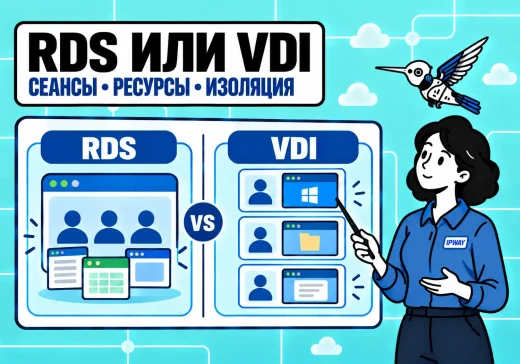
Компания может точно знать число сотрудников и при этом не понимать, какая инфраструктура удалённых рабочих мест ей нужна. Одним пользователям достаточно общей среды с 1С, офисными…
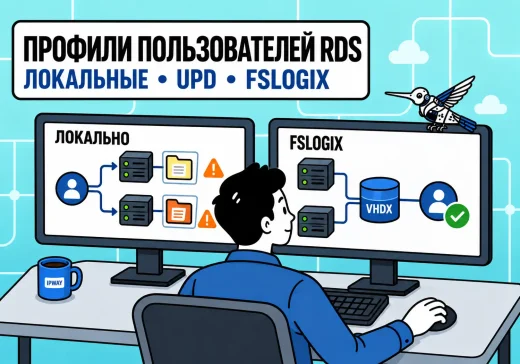
Пользователь подключается к терминальному серверу и ожидает увидеть привычный рабочий стол, настройки программ и свои данные. Но при работе на нескольких серверах RDS результат может оказаться…
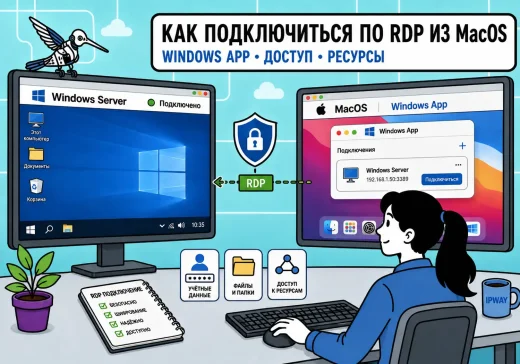
Если вы работаете на Mac, это не мешает подключаться к Windows Server или Windows VPS по RDP. Для этого в macOS используется приложение Windows App от…

При работе на терминальном сервере или удалённом рабочем столе документы создаются на сервере, а распечатать их часто нужно на принтере, который находится рядом с пользователем. Для…
Удаленный рабочий стол (RDP) — один из основных инструментов администрирования Windows-серверов и рабочих станций. Хотя большинство пользователей запускают его через графический интерфейс, клиент mstsc.exe поддерживает множество…
Удаленный рабочий стол Windows 11 позволяет подключаться к компьютеру или серверу и работать с ним так, как будто вы находитесь рядом с ним: запускать программы, открывать…