


Удаленный рабочий стол Windows 11: как настроить RDP и подключаться безопасно
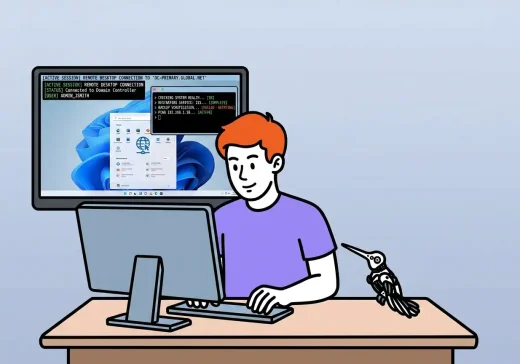

Удаленный рабочий стол Windows 11 позволяет подключаться к компьютеру или серверу и работать с ним так, как будто вы находитесь рядом с ним: запускать программы, открывать файлы, администрировать систему, обслуживать рабочее место пользователя или подключаться к офисной среде из другой локации.
На первый взгляд настройка выглядит простой: включить удаленный рабочий стол, узнать имя компьютера и подключиться через mstsc. Но в реальной инфраструктуре важно учитывать редакцию Windows, права пользователей, сетевую доступность, брандмауэр, порт 3389, VPN, безопасность паролей и способ подключения из внешней сети.
Главная ошибка — включить RDP и сразу пробросить порт 3389 в интернет. Такой способ действительно может дать быстрый доступ к компьютеру, но одновременно делает его заметной целью для автоматических сканеров, перебора паролей и атак на учетные записи.
В этой статье разберем, как работает удаленный рабочий стол в Windows 11, какие редакции поддерживают входящие подключения, как включить RDP, как подключиться к удаленному компьютеру и как организовать доступ безопасно.
Что такое удаленный рабочий стол Windows
Удаленный рабочий стол Windows работает по протоколу RDP. Пользователь запускает RDP-клиент на своем устройстве, подключается к удаленному компьютеру и получает доступ к его рабочему столу, приложениям и файлам.
Важно различать две стороны подключения:
| Роль | Что делает | Пример |
|---|---|---|
| RDP-хост | Компьютер или сервер, к которому подключаются. | Офисный ПК с Windows 11 Pro, Windows Server, удаленный рабочий сервер. |
| RDP-клиент | Устройство, с которого выполняется подключение. | Ноутбук с Windows Home, Mac, смартфон, планшет, Linux-компьютер. |
Windows 11 Home может использоваться как клиент для подключения к другим компьютерам, но не работает как полноценный RDP-хост для входящих подключений. Для приема RDP-подключений нужна Windows 11 Pro, Enterprise, Education или Windows Server.
Как работает RDP-подключение
При подключении по RDP пользователь не получает прямой доступ к файлам диска или базе данных. Он подключается к удаленной сессии Windows, а уже внутри нее работает с программами, документами и сетевыми ресурсами.
          Пользователь
       ноутбук / ПК / планшет
                │
                ▼
         RDP-клиент
       mstsc / Windows App
                │
                ▼
      Защищенное подключение
         VPN / LAN / RD Gateway
                │
                ▼
        Удаленный компьютер
       Windows 11 Pro / Server
                │
                ▼
      Рабочий стол, приложения,
        файлы и сетевые ресурсы
Когда RDP подходит, а когда лучше выбрать другой вариант
Удаленный рабочий стол удобен, но подходит не для всех сценариев. Важно заранее понимать, какую задачу вы решаете: разовое администрирование, постоянная удаленная работа, доступ к 1С, подключение сотрудников к офисной среде или обслуживание серверов.
| Сценарий | Подходит ли RDP | Комментарий |
|---|---|---|
| Подключиться к своему офисному ПК внутри сети | Да | Хороший вариант, если есть VPN или доступ из локальной сети. |
| Администрировать Windows Server | Да | RDP часто используют для администрирования, но доступ нужно ограничивать. |
| Работать с 1С на удаленном сервере | Да | Частый сценарий для терминального сервера или удаленного рабочего места. |
| Дать постоянный доступ нескольким сотрудникам | Зависит от схемы | Для нескольких пользователей лучше рассматривать Windows Server с RDS или VDI. |
| Подключаться к домашнему ПК с Windows Home | Нет как к хосту | Windows Home может подключаться к другим системам, но не принимает штатные RDP-подключения. |
| Открыть доступ из интернета без VPN | Не рекомендуется | Прямой доступ к RDP из интернета повышает риски атак. |
Если удаленный доступ нужен для работы сотрудников на постоянной основе, лучше заранее сравнить варианты: обычный RDP к одному ПК, терминальный сервер, VDI, Windows VPS или специализированные решения удаленных рабочих мест.
Что нужно перед настройкой
Перед включением удаленного рабочего стола проверьте несколько условий. Это сэкономит время при диагностике и поможет избежать ситуации, когда RDP включен, но подключиться все равно не получается.
Проверьте редакцию Windows
На компьютере, к которому будут подключаться, должна быть редакция Windows 11 Pro, Enterprise, Education или Windows Server.
Проверить редакцию можно так:
- Откройте «Параметры».
- Перейдите в раздел «Система».
- Откройте «О системе».
- Посмотрите поле «Выпуск» или «Edition».
Если там указана Windows 11 Home, этот компьютер нельзя использовать как штатный RDP-хост.
Проверьте учетную запись
Пользователь, который будет подключаться по RDP, должен иметь пароль и право удаленного входа.
Не стоит использовать учетную запись без пароля. Также не нужно давать всем пользователям права администратора только ради удаленного подключения. Правильнее добавить нужного пользователя в группу, которой разрешен удаленный вход.
Проверьте сеть
Для подключения внутри локальной сети нужно знать имя компьютера или его IP-адрес. Для подключения извне лучше использовать VPN, RD Gateway или другое защищенное решение, а не прямой проброс порта 3389 на роутере.
Как включить удаленный рабочий стол в Windows 11
Самый простой способ — включить RDP через параметры Windows.
Включение через параметры
- Откройте «Параметры».
- Перейдите в раздел «Система».
- Откройте «Удаленный рабочий стол».
- Включите переключатель «Удаленный рабочий стол».
- Подтвердите включение.
- Запомните имя компьютера, которое будет использоваться для подключения.
После включения Windows обычно создает необходимые правила брандмауэра автоматически. Но если подключение не работает, состояние брандмауэра нужно проверить отдельно.
Добавление пользователей
По умолчанию подключаться могут администраторы. Если нужно разрешить доступ обычному пользователю, добавьте его в список пользователей удаленного рабочего стола.
- Откройте параметры удаленного рабочего стола.
- Нажмите «Пользователи удаленного рабочего стола» или «Выбрать пользователей».
- Добавьте нужную учетную запись.
- Проверьте, что у пользователя есть пароль.
Как подключиться к удаленному рабочему столу
После включения RDP на удаленном компьютере можно подключаться с другого устройства.
Подключение из Windows через mstsc
- Нажмите
Win + R. - Введите
mstsc. - В поле «Компьютер» укажите имя или IP-адрес удаленного компьютера.
- Нажмите «Подключить».
- Введите имя пользователя и пароль.
- Подтвердите подключение, если появится предупреждение о сертификате.
Если используется нестандартный порт, его указывают после адреса через двоеточие:
192.168.1.50:3390Но смена порта не должна восприниматься как полноценная защита. Это может снизить количество автоматического шума в журналах, но не заменяет VPN, сложные пароли, ограничение доступа и контроль учетных записей.
Подключение с macOS, iOS и Android
Для подключения с macOS, iPhone, iPad или Android можно использовать официальный клиент Microsoft. В новых сценариях Microsoft продвигает Windows App, в существующих средах также встречается Microsoft Remote Desktop.
Общий порядок похожий:
- Установите приложение удаленного рабочего стола.
- Добавьте новое подключение.
- Укажите имя или IP-адрес компьютера.
- Добавьте учетные данные пользователя.
- Подключитесь и проверьте работу сессии.
Если подключение выполняется извне, сначала установите VPN-соединение с офисной или серверной сетью, а уже затем подключайтесь к внутреннему адресу удаленного компьютера.
Если нужно подключаться именно со смартфона или планшета, посмотрите отдельную инструкцию «Как подключиться к удаленному рабочему столу с Android». В ней разобраны мобильные RDP-клиенты, ограничения маленького экрана и безопасные сценарии подключения.
Почему не стоит открывать RDP напрямую в интернет
Технически можно настроить проброс порта 3389 на роутере и подключаться к компьютеру из любой точки интернета. Но для рабочей инфраструктуры такой подход небезопасен.
Открытый RDP быстро попадает в поле зрения автоматических сканеров. После этого начинаются попытки подбора паролей, проверки известных уязвимостей и атак на учетные записи.
Безопасные варианты доступа
| Вариант | Когда подходит | Комментарий |
|---|---|---|
| VPN | Для сотрудников, которым нужен доступ к офисным или серверным ресурсам. | Пользователь сначала подключается к защищенной сети, затем использует RDP по внутреннему адресу. |
| RD Gateway | Для корпоративной Windows-инфраструктуры. | Позволяет публиковать RDP через HTTPS и централизованно управлять политиками доступа. |
| VDI / удаленные рабочие места | Для постоянной удаленной работы сотрудников. | Рабочая среда размещается на серверной инфраструктуре, а пользователь подключается к готовому рабочему месту. |
| Доступ по IP-белому списку | Для ограниченного числа администраторов или офисов. | Используется как дополнительная мера, но не заменяет VPN и сильную аутентификацию. |
Базовые настройки безопасности RDP
Даже если RDP используется только внутри сети, базовые меры безопасности обязательны.
Что нужно настроить
- использовать сложные пароли;
- не использовать общие учетные записи;
- оставить включенной проверку подлинности на уровне сети, если нет особых причин ее отключать;
- ограничить список пользователей, которым разрешен удаленный вход;
- не давать пользователям права администратора без необходимости;
- обновлять Windows и устанавливать исправления безопасности;
- контролировать журналы входа;
- использовать VPN или RD Gateway для внешнего доступа;
- ограничивать доступ по IP, если это возможно;
- отключать учетные записи, которые больше не используются.
Если удаленный доступ нужен нескольким сотрудникам, стоит заранее продумать не только подключение, но и управление правами: кто может входить, куда имеет доступ, как блокируется учетная запись и кто отвечает за контроль событий.
Проверка сетевой доступности
Если подключение не устанавливается, диагностику лучше начинать с сети и состояния службы, а не с переустановки клиента.
Проверка порта 3389
С компьютера, с которого выполняется подключение, можно проверить доступность RDP-порта:
Test-NetConnection 192.168.1.50 -Port 3389Если используется имя компьютера:
Test-NetConnection OFFICE-PC -Port 3389Если проверка не проходит, возможные причины:
- удаленный рабочий стол не включен;
- компьютер выключен или находится в спящем режиме;
- не работает сеть или DNS;
- брандмауэр блокирует соединение;
- порт изменен;
- подключение идет не через тот маршрут или VPN.
Проверка службы на удаленном компьютере
На компьютере, к которому подключаются, можно проверить службу удаленных рабочих столов:
Get-Service TermServiceТакже можно проверить, слушает ли система порт 3389:
netstat -ano | findstr 3389Если порт не прослушивается, нужно проверить, включен ли удаленный рабочий стол, работает ли служба и не запрещена ли функция групповыми политиками.
Типичные ошибки при подключении
Большинство проблем с RDP связано с несколькими типовыми причинами: удаленный доступ не включен, компьютер недоступен по сети, пользователь не имеет прав, порт закрыт или используется неправильный формат учетных данных.
Если после базовой проверки RDP все равно не подключается, посмотрите подробную инструкцию «Диагностика и устранение ошибок RDP». Там разобраны проблемы с сетью, брандмауэром, правами пользователя, службой Remote Desktop Services, VPN и RD Gateway.
| Симптом | Возможная причина | Что проверить |
|---|---|---|
| Не удается подключиться к удаленному компьютеру | RDP не включен, компьютер выключен или недоступен по сети. | Питание, сеть, VPN, включение удаленного рабочего стола. |
| Порт 3389 недоступен | Брандмауэр, сетевой экран или маршрутизатор блокирует подключение. | Windows Firewall, правила сети, VPN, Test-NetConnection. |
| Неверные учетные данные | Неправильный логин, нет пароля или используется не тот формат имени. | Локальный пользователь, домен, Microsoft-аккаунт, пароль. |
| Пользователь не имеет права входа | Учетная запись не добавлена в разрешенные пользователи RDP. | Группу пользователей удаленного рабочего стола и локальные политики. |
| Черный экран после подключения | Проблема профиля, драйвера, зависшей сессии или графической подсистемы. | Перезапуск сессии, обновления, журналы Windows, состояние профиля. |
| Не работает буфер обмена | Отключено перенаправление локальных ресурсов или завис процесс буфера обмена. | Настройки mstsc, локальные ресурсы, процесс rdpclip.exe. |
| Подключение работает в офисе, но не работает извне | Нет VPN, неверный маршрут, закрыт доступ на периметре. | VPN, внешний Firewall, DNS, правила доступа. |
Настройка локальных ресурсов
RDP умеет перенаправлять в удаленную сессию локальные ресурсы пользователя: буфер обмена, принтеры, диски, звук и смарт-карты. Это удобно, но требует контроля.
Что можно перенаправлять
- буфер обмена;
- локальные диски;
- принтеры;
- звук;
- смарт-карты;
- COM-порты и другие устройства при необходимости.
Для обычной работы часто достаточно буфера обмена и принтеров. Перенаправление локальных дисков нужно включать осторожно: оно упрощает обмен файлами, но может увеличить риск случайного копирования данных не туда.
RDP, терминальный сервер и VDI: в чем разница
Обычный удаленный рабочий стол Windows 11 подходит, когда одному пользователю нужно подключиться к одному компьютеру. Но для бизнеса этого часто недостаточно.
| Вариант | Для чего подходит | Ограничения |
|---|---|---|
| RDP к Windows 11 Pro | Разовое подключение к рабочему ПК или администрирование. | Не подходит как полноценная многопользовательская среда. |
| Windows Server + RDS | Работа нескольких пользователей на одном сервере. | Нужны корректные лицензии RDS и настройка ролей. |
| VDI / удаленные рабочие места | Постоянная удаленная работа сотрудников в управляемой среде. | Требует серверной инфраструктуры, но проще централизованно администрируется. |
| Windows VPS | Отдельный удаленный Windows-сервер для задач компании. | Нужно администрировать ОС, доступы, резервные копии и безопасность. |
Если нужно подключить одного администратора к серверу — достаточно RDP с правильной защитой. Если нужно организовать рабочие места для сотрудников, запуск 1С, офисных программ или доступ из разных городов, лучше рассматривать терминальный сервер, VDI или удаленные серверы.
Практический чек-лист настройки RDP
- Проверена редакция Windows на удаленном компьютере.
- Удаленный рабочий стол включен только там, где он действительно нужен.
- Пользователи добавлены в список разрешенных для RDP.
- Учетные записи имеют сложные пароли.
- Проверка подлинности на уровне сети не отключена без причины.
- Порт 3389 не опубликован напрямую в интернет.
- Для внешнего доступа используется VPN, RD Gateway или другая защищенная схема.
- Проверены правила Windows Firewall.
- Проверена доступность порта через
Test-NetConnection. - Настроено только нужное перенаправление локальных ресурсов.
- Журналы входа периодически проверяются.
- Неиспользуемые учетные записи отключены.
Заключение
Удаленный рабочий стол Windows 11 — удобный инструмент для администрирования, поддержки пользователей и удаленной работы. Но его безопасность зависит не от самого факта включения RDP, а от того, как организован доступ: какие пользователи имеют права, где открыт порт, используется ли VPN, насколько защищены учетные записи и контролируются ли подключения.
Для одного компьютера внутри локальной сети настройка может быть простой. Для бизнеса, удаленных сотрудников и серверной инфраструктуры RDP нужно рассматривать как часть общей схемы доступа. Прямой проброс порта 3389 в интернет лучше не использовать: безопаснее подключаться через VPN, RD Gateway, VDI или другую управляемую схему.
Правильный подход — включать удаленный рабочий стол только там, где он действительно нужен, ограничивать круг пользователей, использовать сложные пароли, контролировать журналы и не превращать RDP в открытую точку входа во внутреннюю сеть.
Что почитать дальше
Если вы настраиваете удаленный рабочий стол Windows 11, полезно также посмотреть связанные материалы:
- Что такое удаленный рабочий стол — общий обзор RDP, RDS, VDI и сценариев удаленной работы.
- Как подключиться к удаленному рабочему столу Windows — практическая инструкция по подключению через mstsc, VPN или RD Gateway.
- Безопасное подключение к удаленному рабочему столу — как защитить RDP-доступ и не открывать порт 3389 напрямую в интернет.
- Диагностика и устранение ошибок RDP — что проверить, если подключение не работает или пользователь не может войти.
- Терминальный сервер на Windows Server — когда нужен RDS вместо подключения к одному компьютеру.
Когда стоит обратиться к специалистам
Включить RDP на одном компьютере внутри локальной сети можно самостоятельно. Но если доступ нужен сотрудникам из разных офисов, из дома или из внешней сети, лучше заранее продумать архитектуру: VPN, права пользователей, резервное копирование, защиту учетных записей и мониторинг подключений.
Если компании нужны удаленные рабочие места для сотрудников, можно рассмотреть Windows VPS или удаленные серверы VDI. Такой вариант позволяет разместить рабочую среду в серверной инфраструктуре, централизованно управлять доступом, ресурсами и безопасностью, а пользователям подключаться к готовому рабочему месту из офиса, дома или командировки.
Кратко
- Windows 11 Home может быть RDP-клиентом, но не штатным RDP-хостом.
- Для входящих RDP-подключений нужна Windows 11 Pro, Enterprise, Education или Windows Server.
- Включить удаленный рабочий стол можно в разделе «Параметры» → «Система» → «Удаленный рабочий стол».
- Для подключения из Windows используется команда
mstsc. - Порт RDP по умолчанию —
3389, но открывать его напрямую в интернет не рекомендуется. - Для внешнего доступа лучше использовать VPN, RD Gateway или VDI.
- Пользователям нужны отдельные учетные записи, сложные пароли и ограниченные права.
- При ошибках подключения сначала проверяйте сеть, службу, брандмауэр, права пользователя и доступность порта.

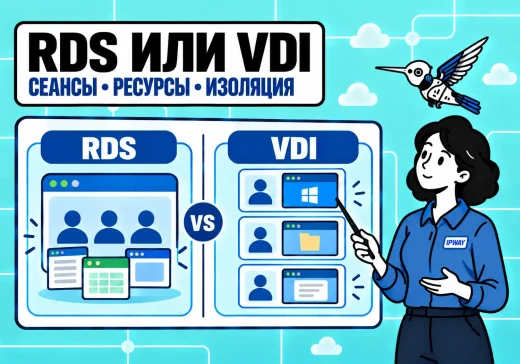
Компания может точно знать число сотрудников и при этом не понимать, какая инфраструктура удалённых рабочих мест ей нужна. Одним пользователям достаточно общей среды с 1С, офисными…
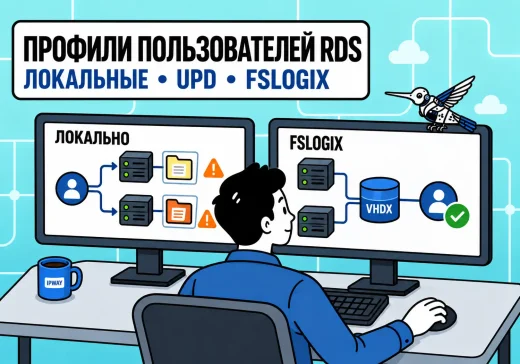
Пользователь подключается к терминальному серверу и ожидает увидеть привычный рабочий стол, настройки программ и свои данные. Но при работе на нескольких серверах RDS результат может оказаться…
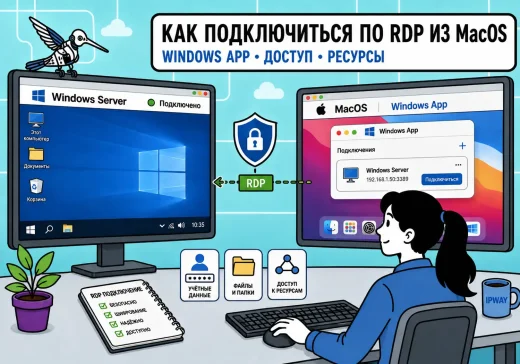
Если вы работаете на Mac, это не мешает подключаться к Windows Server или Windows VPS по RDP. Для этого в macOS используется приложение Windows App от…
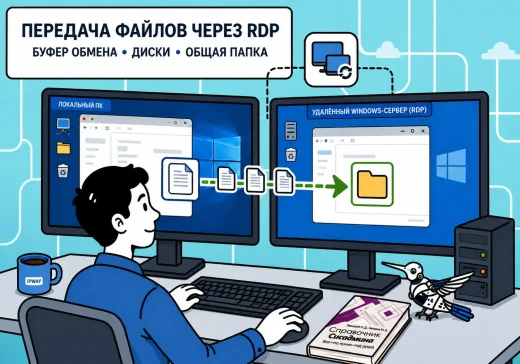
При работе через удаленный рабочий стол быстро возникает простой вопрос: как передать файл с локального компьютера на сервер или, наоборот, забрать документ из удаленной сессии. Для…

При работе на терминальном сервере или удалённом рабочем столе документы создаются на сервере, а распечатать их часто нужно на принтере, который находится рядом с пользователем. Для…
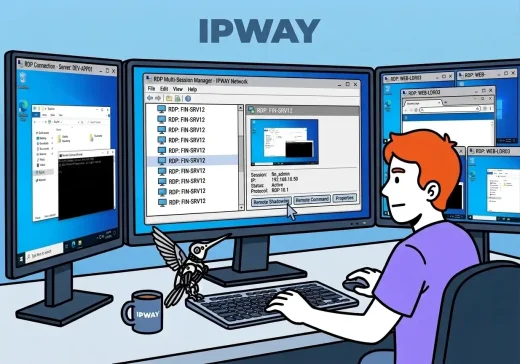
Удаленный рабочий стол (RDP) — один из основных инструментов администрирования Windows-серверов и рабочих станций. Хотя большинство пользователей запускают его через графический интерфейс, клиент mstsc.exe поддерживает множество…