


Удаленный рабочий стол на Android: как подключиться к Windows, RDP и удаленному серверу
Android-смартфон или планшет можно использовать для подключения к удаленному рабочему столу Windows, терминальному серверу, VDI-среде или своему компьютеру. Это удобно, когда нужно срочно проверить 1С, перезапустить службу, открыть документ, помочь пользователю или подключиться к рабочей среде вне офиса.
Но удаленный рабочий стол на Android не стоит воспринимать как полноценную замену рабочему компьютеру. На телефоне неудобно долго работать с таблицами, 1С, администрированием сервера или большим количеством окон. Зато Android хорошо подходит как аварийный инструмент: быстро подключиться, проверить состояние, выполнить короткое действие и закрыть задачу.
Главное — правильно выбрать способ подключения. Для RDP и терминальных серверов подойдут клиенты Microsoft. Для простого доступа к своему компьютеру можно использовать Chrome Remote Desktop. Для корпоративной удаленной работы лучше использовать VDI, RDS, VPN или управляемую серверную инфраструктуру, а не случайные подключения к открытым портам.
В этой статье разберем, какие варианты удаленного рабочего стола доступны на Android, как подключиться к Windows и серверу, какие настройки безопасности важны и какие ошибки чаще всего мешают подключению.
Какие варианты удаленного доступа есть на Android
Android может быть клиентским устройством для разных типов удаленного доступа. Важно понимать, к чему именно вы подключаетесь: к офисному ПК, серверу Windows, терминальному серверу, VDI или компьютеру через сервис удаленной поддержки.
| Вариант | Для чего подходит | Комментарий |
|---|---|---|
| Windows App / Remote Desktop | Подключение к Windows Server, RDS, удаленному ПК, VDI или корпоративной среде. | Основной вариант для RDP-сценариев и серверной инфраструктуры Microsoft. |
| Chrome Remote Desktop | Простой доступ к своему компьютеру или разовая помощь пользователю. | Удобен для личных и временных задач, но не заменяет RDS или VDI. |
| VDI-клиент | Доступ к готовому удаленному рабочему месту. | Подходит для управляемой корпоративной среды. |
| VPN + RDP | Безопасное подключение к офисной или серверной сети. | Сначала подключается VPN, затем открывается RDP по внутреннему адресу. |
| Сторонние приложения удаленного доступа | Поддержка, администрирование, временный доступ. | Нужно отдельно оценивать безопасность, лицензии и политику компании. |
Для личного сценария может хватить Chrome Remote Desktop. Для бизнеса, 1С, серверов, бухгалтерии и удаленных сотрудников лучше выбирать управляемые решения: RDS, VDI, VPN и централизованные учетные записи.
Когда Android подходит для удаленной работы
- нужно срочно подключиться к серверу или рабочему ПК;
- нужно проверить состояние 1С, службы или приложения;
- нужно помочь пользователю с простой задачей;
- нужно открыть файл или посмотреть данные вне офиса;
- используется планшет с клавиатурой и мышью;
- доступ нужен как резервный канал, а не основное рабочее место.
Когда лучше использовать ноутбук или полноценное рабочее место
- нужно долго работать в 1С, Excel, CRM или нескольких окнах;
- нужно администрировать сервер с множеством настроек;
- требуется точная работа с мышью, файлами и окнами;
- нужно подключать сертификаты, токены, принтеры или сканеры;
- пользователь работает с конфиденциальными данными в общественном месте;
- качество мобильного интернета нестабильно.
Подключение к Windows через RDP
Для подключения к удаленному рабочему столу Windows с Android обычно используют клиент Microsoft: Windows App или Remote Desktop. Выбор зависит от того, к чему вы подключаетесь и какая инфраструктура используется.
Что должно быть на стороне удаленного компьютера
На компьютере или сервере, к которому вы подключаетесь, должен быть включен удаленный рабочий стол или настроена инфраструктура RDS. Для обычного ПК важно учитывать редакцию Windows: домашние редакции Windows могут подключаться к другим системам как клиент, но не предназначены для штатного приема входящих RDP-подключений.
Если подключение настраивается к компьютеру с Windows 11, посмотрите отдельную инструкцию «Удаленный рабочий стол Windows 11». В ней разобрано, какие редакции Windows могут принимать входящие RDP-подключения, как включить удаленный рабочий стол и что проверить перед подключением.
Перед подключением проверьте:
- удаленный рабочий стол включен на компьютере или сервере;
- пользователь имеет право входа по RDP;
- у учетной записи есть пароль;
- компьютер включен и доступен по сети;
- известен адрес компьютера или сервера;
- для внешнего доступа используется VPN, RD Gateway или другая защищенная схема;
- порт RDP не опубликован напрямую в интернет без защиты.
Настройка подключения на Android
- Установите клиент Microsoft для удаленного рабочего стола.
- Откройте приложение и добавьте новое подключение.
- Укажите имя или IP-адрес удаленного компьютера.
- При необходимости укажите учетную запись пользователя.
- Настройте параметры экрана, звука, буфера обмена и шлюза, если они используются.
- Сохраните подключение.
- Откройте его и введите учетные данные.
Если подключение выполняется через VPN, сначала включите VPN на Android, убедитесь, что доступна внутренняя сеть, и только потом запускайте RDP-клиент.
Схема безопасного подключения
       Android-смартфон / планшет
                 │
                 ▼
              VPN
        или RD Gateway / VDI
                 │
                 ▼
        Внутренняя сеть компании
                 │
                 ▼
       Windows Server / RDS / ПК
                 │
                 ▼
        Рабочий стол и приложения
Формат адреса
Для подключения внутри локальной сети или VPN можно использовать имя сервера или внутренний IP-адрес:
SERVER01192.168.10.25Если используется нестандартный порт, его обычно указывают через двоеточие:
192.168.10.25:3390Но смена порта не является полноценной защитой. Она может снизить количество автоматических попыток подключения, но не заменяет VPN, сложные пароли, ограничение доступа и контроль учетных записей.
Chrome Remote Desktop на Android
Chrome Remote Desktop — другой сценарий. Он удобен, когда нужно подключиться к своему компьютеру через Google-аккаунт или дать разовый доступ для поддержки.
Этот вариант не требует классического RDP и часто проще для домашнего или временного использования. Но для корпоративной инфраструктуры он не заменяет RDS, VDI или VPN.
Когда использовать Chrome Remote Desktop
- нужно подключиться к своему домашнему или рабочему компьютеру;
- нужна простая разовая помощь пользователю;
- компьютер находится за NAT или домашним роутером;
- не хочется настраивать RDP и сетевые правила;
- не требуется многопользовательская серверная среда;
- нужен быстрый доступ с телефона.
Как подключиться
- На удаленном компьютере настройте Chrome Remote Desktop.
- Добавьте компьютер в удаленный доступ и задайте PIN-код.
- На Android установите приложение Chrome Remote Desktop или откройте доступный способ подключения.
- Войдите в тот же Google-аккаунт.
- Выберите компьютер из списка.
- Введите PIN-код.
- Подключитесь к рабочему столу.
Ограничения
- доступ зависит от Google-аккаунта;
- решение не предназначено для терминального сервера;
- нет полноценной корпоративной модели RDS с ролями и политиками;
- сложнее управлять доступом нескольких сотрудников;
- для критичных бизнес-процессов лучше использовать управляемую инфраструктуру.
Безопасность удаленного доступа с Android
Смартфон чаще теряется, подключается к общественным сетям и используется вне офиса. Поэтому безопасность удаленного рабочего стола на Android не менее важна, чем на ноутбуке.
Что настроить на Android
- блокировку экрана паролем, PIN-кодом или биометрией;
- шифрование устройства, если оно не включено по умолчанию;
- актуальные обновления Android;
- официальные приложения из проверенных источников;
- запрет установки сомнительных APK-файлов;
- отдельный профиль или управляемое устройство для корпоративной работы, если это требуется;
- возможность удаленной блокировки или удаления данных при потере устройства.
Что настроить на стороне сервера
- не открывать порт
3389напрямую в интернет; - использовать VPN, RD Gateway или VDI;
- ограничить доступ по пользователям и группам;
- использовать сложные пароли;
- включить многофакторную аутентификацию там, где это возможно;
- контролировать журналы входа;
- не использовать общие учетные записи;
- отключать неиспользуемые учетные записи;
- обновлять Windows Server и клиентские приложения;
- ограничить перенаправление локальных ресурсов.
Чего не стоит делать
| Ошибка | Почему опасно | Как лучше |
|---|---|---|
| Открывать RDP напрямую в интернет | Сервер быстро попадает под сканирование и подбор паролей. | Использовать VPN, RD Gateway, VDI или IP-ограничения как дополнительную меру. |
| Сохранять пароли на чужом телефоне | При потере устройства доступ может получить посторонний. | Не сохранять учетные данные на неуправляемых устройствах. |
| Работать через публичный Wi-Fi без защиты | Повышается риск перехвата и атак на подключение. | Использовать мобильный интернет или VPN. |
| Использовать одну учетную запись для всех | Нельзя понять, кто подключался и что делал. | Создавать отдельные учетные записи пользователей. |
| Подключаться к серверу с личного телефона без правил | Нет контроля обновлений, блокировки и потери устройства. | Определить политику использования личных устройств. |
Удобство работы на телефоне и планшете
Даже если подключение настроено правильно, работать с удаленным рабочим столом на телефоне может быть неудобно. Маленький экран, виртуальная клавиатура и управление пальцем плохо подходят для длительной работы в Windows-приложениях.
Как повысить удобство
- использовать планшет вместо телефона, если нужно работать дольше нескольких минут;
- подключить Bluetooth-клавиатуру и мышь;
- использовать горизонтальную ориентацию экрана;
- настроить масштабирование в RDP-клиенте;
- создать отдельные ярлыки для частых подключений;
- не открывать слишком много окон в удаленном сеансе;
- использовать стабильный интернет;
- заранее проверить подключение до срочной ситуации.
Для каких задач Android подходит лучше всего
- проверить, доступен ли сервер;
- перезапустить службу;
- открыть 1С и посмотреть состояние;
- проверить ошибку пользователя;
- подключиться к удаленному рабочему месту в дороге;
- выполнить короткое административное действие;
- принять срочное решение, пока нет доступа к ноутбуку.
Для ежедневной работы с документами, таблицами, 1С или администрированием серверов лучше использовать ноутбук или полноценное удаленное рабочее место.
Диагностика типичных проблем
Если удаленный рабочий стол на Android не подключается, сначала нужно понять, где проблема: в телефоне, приложении, интернете, VPN, сервере, правах пользователя или настройках RDP.
Не удается подключиться по RDP
Что проверить
- включен ли удаленный рабочий стол на сервере или ПК;
- доступен ли сервер из текущей сети;
- подключен ли VPN, если он нужен;
- правильно ли указан адрес сервера;
- не блокирует ли подключение Firewall;
- есть ли у пользователя право входа по RDP;
- не истек ли пароль или учетная запись;
- не завершился ли срок действия сертификата RD Gateway.
Не работает VPN
Что проверить
- есть ли интернет на Android;
- правильно ли указаны настройки VPN;
- не изменился ли пароль пользователя;
- не заблокирована ли учетная запись;
- доступен ли VPN-сервер;
- не мешает ли публичная Wi-Fi-сеть;
- разрешены ли нужные протоколы в сети оператора или провайдера.
Подключение есть, но работать неудобно
Что проверить
- масштаб экрана в приложении;
- ориентацию экрана;
- режим управления мышью;
- качество интернета;
- загрузку удаленного сервера;
- разрешение удаленного рабочего стола;
- возможность подключить клавиатуру и мышь.
Типичные ошибки
| Симптом | Возможная причина | Что сделать |
|---|---|---|
| Сервер не найден | Неверный адрес, нет VPN или проблема DNS. | Проверить VPN, адрес сервера, внутреннее имя и IP. |
| Неверный логин или пароль | Ошибочный формат учетной записи или истекший пароль. | Проверить домен, имя пользователя и состояние учетной записи. |
| Подключение зависает | Плохая сеть, перегруженный сервер или нестабильный VPN. | Проверить интернет, VPN, нагрузку сервера и повторить подключение. |
| Черный экран после входа | Проблема сеанса, профиля или графической подсистемы. | Проверить сеанс пользователя, журналы Windows и состояние сервера. |
| Не работает клавиатура или ввод | Проблема раскладки, режима управления или приложения. | Проверить раскладку, настройки клиента и подключение внешней клавиатуры. |
| Подключение работает с ПК, но не с Android | Отличаются сеть, VPN, клиент или сохраненные настройки. | Сравнить параметры подключения и проверить доступ именно с телефона. |
Практический чек-лист
- Определено, к чему нужно подключаться: ПК, сервер, RDS, VDI или Chrome Remote Desktop.
- На Android установлено подходящее приложение.
- Удаленный рабочий стол включен на стороне Windows, если используется RDP.
- Пользователь имеет право входа.
- Адрес сервера указан корректно.
- Для внешнего доступа настроен VPN, RD Gateway или VDI.
- Порт 3389 не открыт напрямую в интернет.
- На Android настроена блокировка экрана.
- Учетные данные не сохранены на чужом или неуправляемом устройстве.
- Проверено подключение до срочной ситуации.
- Для длительной работы подготовлены планшет, клавиатура и мышь.
- Для бизнес-сценариев выбран управляемый способ удаленного доступа.
Заключение
Удаленный рабочий стол на Android — полезный инструмент, если нужно быстро подключиться к компьютеру, серверу или рабочей среде. Он особенно удобен как резервный способ доступа: проверить состояние, выполнить короткое действие, помочь пользователю или подключиться к инфраструктуре, когда рядом нет ноутбука.
Но для постоянной работы телефон редко бывает удобным и безопасным основным рабочим местом. Маленький экран, нестабильная сеть, личные устройства и сохраненные пароли создают ограничения, которые важно учитывать. Для регулярной работы сотрудников лучше использовать управляемую схему: RDS, VDI, VPN, Windows VPS или терминальный сервер.
Правильный подход — использовать Android как дополнительный клиент, а не как основу инфраструктуры. Доступ должен идти через защищенный слой, учетные записи должны быть отдельными, а серверы не должны публиковать RDP напрямую в интернет.
Что почитать дальше
Если вы разбираетесь с удаленным доступом с Android и другими вариантами подключения, полезно также посмотреть связанные материалы:
- Что такое удаленный рабочий стол — общий обзор RDP, RDS, VDI, Chrome Remote Desktop и сценариев удаленной работы.
- Как подключиться к удаленному рабочему столу Windows — практическая инструкция по подключению к Windows-компьютеру или серверу.
- Безопасное подключение к удаленному рабочему столу — как защитить RDP-доступ и не открывать порт 3389 напрямую в интернет.
- Chrome Remote Desktop — когда подходит простой удаленный доступ через Google-аккаунт и чем он отличается от RDP.
- Терминальный сервер на Windows Server — когда нужен RDS вместо подключения к одному компьютеру.
Когда стоит обратиться к специалистам
Настроить подключение с Android к своему компьютеру можно самостоятельно. Но если удаленный доступ нужен сотрудникам, бухгалтерии, администраторам, внешним специалистам или пользователям 1С, лучше заранее выбрать безопасную архитектуру.
IPWAY помогает организовать удаленную работу и серверную инфраструктуру: Windows VPS, терминальные серверы, VDI и удаленные рабочие места, доступ к 1С, резервное копирование и сопровождение. Такой подход удобен, когда Android используется как дополнительный клиент, а основная рабочая среда размещена в управляемой серверной инфраструктуре.
Кратко
- Android можно использовать для подключения к RDP, RDS, VDI, Windows VPS и Chrome Remote Desktop.
- Телефон удобен для срочных коротких действий, но не заменяет полноценное рабочее место.
- Для RDP-сценариев лучше использовать официальные клиенты Microsoft.
- Для простого личного доступа подходит Chrome Remote Desktop.
- Для внешнего доступа к серверу нужен VPN, RD Gateway, VDI или другая защищенная схема.
- Порт 3389 не стоит открывать напрямую в интернет.
- На Android обязательно нужна блокировка экрана и контроль сохраненных учетных данных.
- Для бизнеса удаленный доступ с мобильных устройств должен быть частью управляемой инфраструктуры.

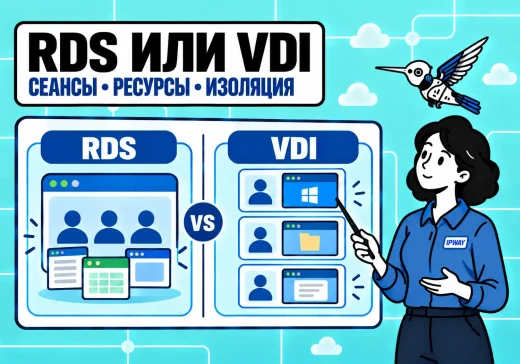
Компания может точно знать число сотрудников и при этом не понимать, какая инфраструктура удалённых рабочих мест ей нужна. Одним пользователям достаточно общей среды с 1С, офисными…
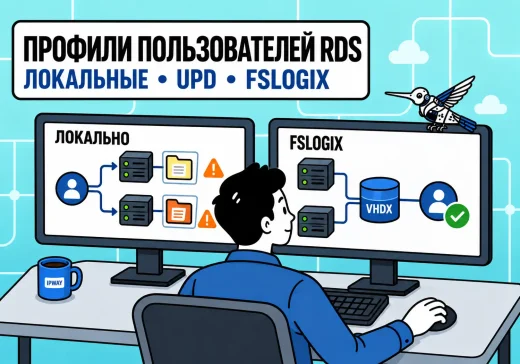
Пользователь подключается к терминальному серверу и ожидает увидеть привычный рабочий стол, настройки программ и свои данные. Но при работе на нескольких серверах RDS результат может оказаться…
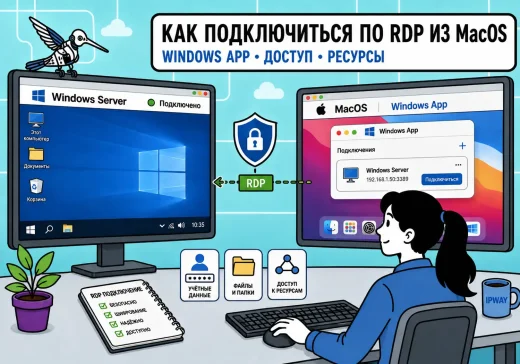
Если вы работаете на Mac, это не мешает подключаться к Windows Server или Windows VPS по RDP. Для этого в macOS используется приложение Windows App от…
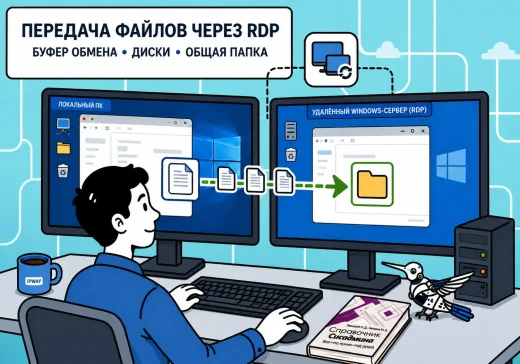
При работе через удаленный рабочий стол быстро возникает простой вопрос: как передать файл с локального компьютера на сервер или, наоборот, забрать документ из удаленной сессии. Для…

При работе на терминальном сервере или удалённом рабочем столе документы создаются на сервере, а распечатать их часто нужно на принтере, который находится рядом с пользователем. Для…
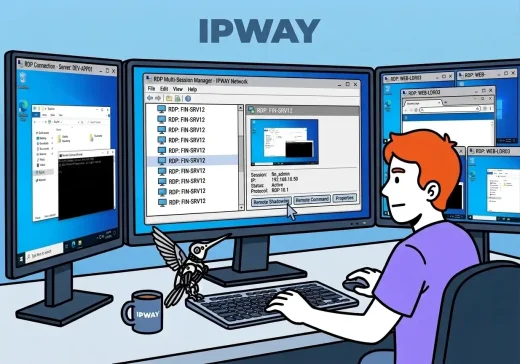
Удаленный рабочий стол (RDP) — один из основных инструментов администрирования Windows-серверов и рабочих станций. Хотя большинство пользователей запускают его через графический интерфейс, клиент mstsc.exe поддерживает множество…