


Chrome Remote Desktop: как настроить удаленный доступ к компьютеру и когда его использовать
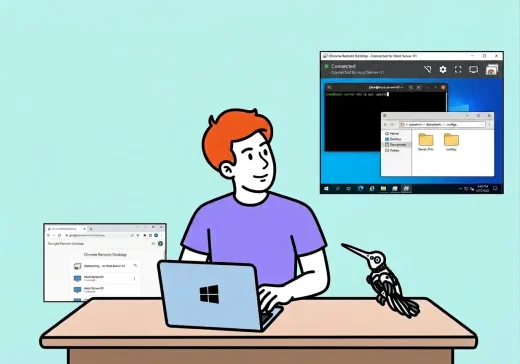
Chrome Remote Desktop — простой инструмент Google для удаленного доступа к компьютеру через браузер, телефон или другое устройство. Его часто используют, когда нужно быстро подключиться к домашнему или рабочему ПК, помочь пользователю с настройкой, открыть файл на своем компьютере или получить доступ к приложению без сложной серверной инфраструктуры.
Главное преимущество Chrome Remote Desktop — простота. Не нужно поднимать терминальный сервер, настраивать RDS, пробрасывать порт 3389 или объяснять пользователю, как устроен VPN. Достаточно установить компонент удаленного доступа, войти в Google-аккаунт, задать PIN-код или сгенерировать одноразовый код поддержки.
Но эта простота не означает, что Chrome Remote Desktop подходит для любой задачи. Для личного доступа, разовой помощи и небольших сценариев он удобен. Для постоянной работы сотрудников, доступа к 1С, серверной инфраструктуры, корпоративных данных и нескольких пользователей одновременно лучше рассматривать RDP через VPN, RDS, VDI или управляемые удаленные рабочие места.
В этой статье разберем, как работает Chrome Remote Desktop, как настроить удаленный доступ, чем постоянный доступ отличается от разовой поддержки, какие ограничения есть у решения и какие меры безопасности нужно учитывать.
Что такое Chrome Remote Desktop
Chrome Remote Desktop — это сервис удаленного доступа от Google. Он позволяет подключаться к компьютеру через браузер Chrome, сайт Chrome Remote Desktop или мобильное приложение.
У сервиса есть два основных сценария:
- Удаленный доступ к своему компьютеру — компьютер заранее добавляется в список устройств, а пользователь подключается к нему по PIN-коду.
- Удаленная поддержка — пользователь генерирует временный код и передает его специалисту, чтобы тот подключился и помог с настройкой.
Упрощенно схема выглядит так:
        Пользователь
  браузер / телефон / планшет
              │
              ▼
     Chrome Remote Desktop
              │
              ▼
       Google-аккаунт + PIN
       или временный код
              │
              ▼
       Удаленный компьютер
       Windows / macOS / Linux
Когда Chrome Remote Desktop удобен
- нужно подключиться к своему домашнему или рабочему компьютеру;
- нужно быстро помочь пользователю без сложной настройки сети;
- компьютер находится за NAT или домашним роутером;
- не хочется открывать RDP-порт в интернет;
- нужен доступ с другого компьютера, телефона или планшета;
- требуется простое решение для личного или разового использования.
Когда лучше выбрать другое решение
- нужна постоянная работа нескольких сотрудников;
- требуется централизованное управление доступом;
- пользователи работают с 1С, бухгалтерией, CRM или корпоративными данными;
- нужно разделение прав, аудит, политики безопасности и контроль сеансов;
- нужна серверная многопользовательская среда;
- компания хочет управляемые удаленные рабочие места.
В таких случаях Chrome Remote Desktop может быть временным инструментом, но не полноценной заменой RDS, VDI, VPN или корпоративной системы удаленного доступа.
Чем Chrome Remote Desktop отличается от RDP
Chrome Remote Desktop и RDP решают похожую пользовательскую задачу: дают доступ к удаленному рабочему столу. Но технически и организационно это разные подходы.
| Критерий | Chrome Remote Desktop | RDP / RDS |
|---|---|---|
| Назначение | Простой удаленный доступ и разовая поддержка. | Администрирование, удаленная работа, терминальные серверы, корпоративный доступ. |
| Настройка сети | Обычно не требует проброса портов. | Для внешнего доступа нужен VPN, RD Gateway или другая защищенная схема. |
| Учетные записи | Используется Google-аккаунт и PIN или временный код. | Используются учетные записи Windows, домен, политики доступа. |
| Многопользовательская работа | Не предназначен как терминальная серверная среда. | RDS позволяет организовать работу нескольких пользователей на сервере. |
| Централизованное управление | Ограничено для обычных сценариев. | Можно управлять через AD, GPO, RDS-роли, политики и аудит. |
| Подходит для 1С на сервере | Скорее нет, кроме разовой помощи или доступа к конкретному ПК. | Да, если правильно настроена серверная инфраструктура. |
Chrome Remote Desktop хорош там, где нужна простота. RDP, RDS и VDI лучше подходят там, где нужна управляемость, безопасность, масштабирование и работа нескольких пользователей.
Настройка удаленного доступа
Для постоянного доступа компьютер нужно заранее добавить в Chrome Remote Desktop. После этого он появится в списке доступных устройств, и к нему можно будет подключаться с другого компьютера или мобильного устройства.
Что потребуется
- компьютер, к которому нужно подключаться;
- браузер Chrome или доступ к сайту Chrome Remote Desktop;
- Google-аккаунт;
- установленный компонент Chrome Remote Desktop;
- PIN-код для подключения;
- интернет на обоих устройствах.
Как настроить постоянный доступ
- На компьютере, к которому нужен доступ, откройте Chrome.
- Перейдите на сайт
remotedesktop.google.com/access. - В разделе удаленного доступа выберите настройку доступа.
- Установите компонент Chrome Remote Desktop, если он еще не установлен.
- Задайте понятное имя компьютера.
- Создайте PIN-код.
- Проверьте, что компьютер появился в списке доступных устройств.
- С другого устройства войдите в тот же Google-аккаунт и подключитесь к этому компьютеру.
После настройки компьютер должен быть включен, подключен к интернету и доступен в Chrome Remote Desktop. Если компьютер выключен или находится в состоянии, из которого не может принимать подключение, подключиться к нему не получится.
Как подключиться к своему компьютеру
- Откройте Chrome Remote Desktop на другом устройстве.
- Войдите в тот же Google-аккаунт.
- Выберите нужный компьютер из списка.
- Введите PIN-код.
- Дождитесь подключения к рабочему столу.
На мобильных устройствах подключение выполняется похожим образом: нужно установить приложение Chrome Remote Desktop, войти в Google-аккаунт и выбрать доступный компьютер.
Удаленная поддержка через временный код
Второй сценарий — разовая удаленная поддержка. Он подходит, когда пользователь хочет временно дать доступ специалисту, коллеге или администратору.
В этом режиме пользователь не добавляет компьютер как постоянное устройство для другого человека. Он генерирует временный код, передает его специалисту, а затем подтверждает подключение.
Как дать доступ для поддержки
- На компьютере пользователя откройте Chrome.
- Перейдите на
remotedesktop.google.com/support. - В разделе получения поддержки установите компонент, если он еще не установлен.
- Нажмите создание или генерацию кода.
- Передайте код специалисту.
- Подтвердите подключение, когда специалист начнет сеанс.
Как подключиться к пользователю
- Откройте
remotedesktop.google.com/support. - В разделе предоставления поддержки введите полученный код.
- Дождитесь подтверждения со стороны пользователя.
- Выполните необходимые действия.
- Завершите сеанс после окончания работ.
Безопасность и ограничения
Chrome Remote Desktop проще многих корпоративных решений, но безопасность все равно зависит от того, как настроены учетные записи, кто имеет доступ к Google-аккаунту и как используется PIN-код.
Если удаленный доступ нужен для сотрудников, серверов, 1С или корпоративных данных, важно заранее продумать не только удобство подключения, но и защиту учетных записей, сеть, журналы входа и способ публикации доступа. Подробнее об этом — в статье «Безопасное подключение к удаленному рабочему столу».
Что обязательно проверить
- Google-аккаунт защищен надежным паролем;
- включена двухэтапная проверка Google-аккаунта;
- PIN-код не совпадает с простыми комбинациями;
- доступ настроен только на нужных компьютерах;
- старые устройства удалены из списка;
- коды поддержки не передаются посторонним;
- после разовой помощи сеанс завершен;
- на компьютере настроен пароль локальной учетной записи;
- операционная система и браузер обновляются.
Ограничения Chrome Remote Desktop
| Ограничение | Что это значит на практике | Когда критично |
|---|---|---|
| Зависимость от Google-аккаунта | Доступ связан с учетной записью Google. | Когда нужна корпоративная модель с AD, GPO и централизованным управлением. |
| Не терминальный сервер | Решение не предназначено для многопользовательской серверной работы. | Когда несколько сотрудников должны работать на одном сервере. |
| Меньше административного контроля | Сложнее выстроить аудит, роли и политики как в RDS/VDI. | В компаниях с требованиями к безопасности и отчетности. |
| Зависимость от интернета и сервиса | Если нет связи или недоступен сервис, подключение не сработает. | Для критичных рабочих процессов. |
| Не заменяет VPN | Сервис дает доступ к экрану компьютера, но не проектирует безопасную сеть компании. | Когда пользователям нужен доступ к серверным ресурсам и внутренним сервисам. |
Для личного доступа эти ограничения часто некритичны. Для бизнеса они становятся важными, особенно если речь идет о постоянной удаленной работе, финансовых данных, 1С, серверах и пользователях с разными правами.
Можно ли использовать Chrome Remote Desktop в компании
Использовать можно, но с осторожностью и пониманием сценария. Для разовой помощи пользователю или временного доступа к одному компьютеру это может быть удобно. Но если компания строит постоянную удаленную работу, лучше не опираться только на личные Google-аккаунты и разовые подключения.
Для корпоративной среды важны:
- централизованное управление пользователями;
- контроль прав доступа;
- журналы входа и действий;
- политики безопасности;
- управление устройствами;
- резервное копирование;
- защита серверной инфраструктуры;
- понятная ответственность за доступ.
Диагностика типичных проблем
Проблемы с Chrome Remote Desktop чаще всего связаны с аккаунтом, состоянием удаленного компьютера, интернетом, PIN-кодом или установленным компонентом удаленного доступа.
Компьютер не отображается в списке
Что проверить
- вы вошли в тот же Google-аккаунт;
- удаленный доступ на компьютере действительно настроен;
- компьютер включен и подключен к интернету;
- компонент Chrome Remote Desktop установлен;
- на компьютере не удалили доступ или не изменили настройки;
- браузер и система обновлены.
Не подходит PIN-код
Что проверить
- вводится PIN именно для этого компьютера;
- не используется пароль Google-аккаунта вместо PIN;
- раскладка клавиатуры не мешает вводу;
- PIN не был изменен на удаленном компьютере;
- доступ не был отключен владельцем компьютера.
Подключение медленное или зависает
Что проверить
- скорость интернета с обеих сторон;
- загрузку удаленного компьютера;
- работу VPN или прокси, если они используются;
- качество Wi-Fi;
- обновления системы и браузера;
- фоновые загрузки, антивирусные проверки и тяжелые приложения.
Удаленная поддержка не подключается по коду
Что проверить
- код введен без ошибок;
- код еще действителен;
- пользователь подтвердил подключение;
- установлен компонент Chrome Remote Desktop;
- браузер не блокирует необходимые действия;
- пользователь не закрыл вкладку или окно поддержки.
Типичные ошибки
| Симптом | Возможная причина | Что сделать |
|---|---|---|
| Компьютер недоступен | Он выключен, без интернета или удаленный доступ отключен. | Проверить питание, интернет и настройки доступа на этом компьютере. |
| Устройство не видно | Используется другой Google-аккаунт. | Проверить аккаунт на обоих устройствах. |
| Не принимается PIN | Неверный PIN или он был изменен. | Изменить PIN на удаленном компьютере или настроить доступ заново. |
| Разовый код не работает | Код устарел, введен с ошибкой или пользователь не подтвердил доступ. | Сгенерировать новый код и повторить подключение. |
| Сеанс сильно тормозит | Плохой интернет, перегруженный компьютер или нестабильный Wi-Fi. | Проверить сеть, нагрузку и фоновые процессы. |
| Нет нужных прав на компьютере | Удаленный пользователь работает не под той учетной записью ОС. | Проверить права локального пользователя Windows, macOS или Linux. |
Практический чек-лист
- Понятно, зачем используется Chrome Remote Desktop: постоянный доступ или разовая поддержка.
- Удаленный компьютер включен и подключен к интернету.
- Используется правильный Google-аккаунт.
- На компьютере установлен компонент Chrome Remote Desktop.
- Для постоянного доступа задан надежный PIN.
- Для Google-аккаунта включена двухэтапная проверка.
- Старые и ненужные компьютеры удалены из списка доступа.
- Коды поддержки передаются только конкретному специалисту.
- После разовой поддержки сеанс завершен.
- Для бизнес-сценариев проверено, не нужна ли вместо этого RDS, VPN, VDI или Windows VPS.
Заключение
Chrome Remote Desktop — удобный инструмент для простого удаленного доступа и разовой помощи пользователям. Он хорошо подходит для личных сценариев, быстрого подключения к своему компьютеру или поддержки без сложной настройки сети.
Но для бизнеса важно не переоценивать его возможности. Chrome Remote Desktop не заменяет терминальный сервер, RDS, VPN, VDI и полноценную систему управления доступом. Если сотрудники ежедневно работают с корпоративными данными, 1С, документами и серверными приложениями, лучше проектировать управляемую и безопасную инфраструктуру.
Правильный подход — использовать Chrome Remote Desktop там, где нужна простота и разовая помощь, а для постоянной удаленной работы выбирать решения, которые позволяют управлять пользователями, правами, журналами, резервным копированием и безопасностью.
Что почитать дальше
Если вы разбираетесь с удаленным доступом и вариантами подключения, полезно также посмотреть связанные материалы:
- Что такое удаленный рабочий стол — общий обзор RDP, RDS, VDI, Chrome Remote Desktop и других сценариев удаленной работы.
- Как подключиться к удаленному рабочему столу Windows — практическая инструкция по подключению через RDP, mstsc, VPN или RD Gateway.
- Терминальный сервер на Windows Server — когда нужен RDS вместо простого подключения к одному компьютеру.
- Безопасное подключение к удаленному рабочему столу — как защитить удаленный доступ и не открывать RDP напрямую в интернет.
- Удаленный рабочий стол на Android — как подключаться к Windows, RDP и удаленному серверу с телефона.
Когда стоит обратиться к специалистам
Настроить Chrome Remote Desktop для личного доступа можно самостоятельно. Но если удаленный доступ нужен сотрудникам, бухгалтерии, 1С, CRM, нескольким офисам или внешним специалистам, лучше заранее выбрать архитектуру, которая подходит для бизнеса.
IPWAY помогает организовать удаленные рабочие места и серверную инфраструктуру: Windows VPS, VDI и удаленные рабочие места, терминальные серверы, доступ к 1С, резервное копирование и сопровождение. Такой подход подходит компаниям, которым нужен не просто удаленный экран, а стабильная и управляемая рабочая среда для сотрудников.
Кратко
- Chrome Remote Desktop подходит для личного удаленного доступа и разовой поддержки.
- Сервис работает через Google-аккаунт, PIN-код или временный код поддержки.
- Для постоянного доступа компьютер нужно заранее добавить в Chrome Remote Desktop.
- Для разовой помощи пользователь генерирует код и подтверждает подключение.
- Google-аккаунт нужно защищать надежным паролем и двухэтапной проверкой.
- Chrome Remote Desktop не является заменой терминального сервера или RDS.
- Для бизнеса важны централизованное управление, аудит, права доступа и резервное копирование.
- Для постоянной удаленной работы лучше рассматривать VPN, RDS, VDI или Windows VPS.

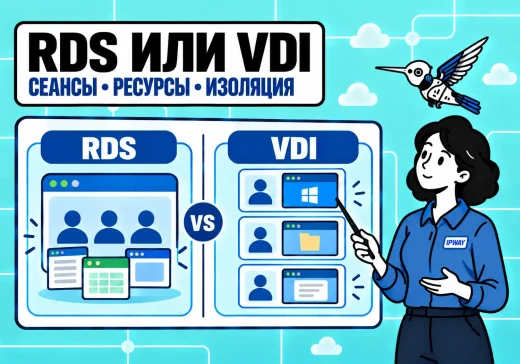
Компания может точно знать число сотрудников и при этом не понимать, какая инфраструктура удалённых рабочих мест ей нужна. Одним пользователям достаточно общей среды с 1С, офисными…
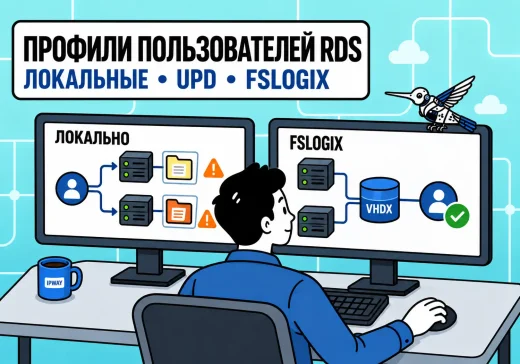
Пользователь подключается к терминальному серверу и ожидает увидеть привычный рабочий стол, настройки программ и свои данные. Но при работе на нескольких серверах RDS результат может оказаться…
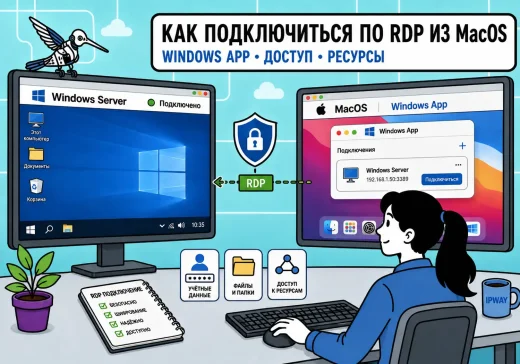
Если вы работаете на Mac, это не мешает подключаться к Windows Server или Windows VPS по RDP. Для этого в macOS используется приложение Windows App от…
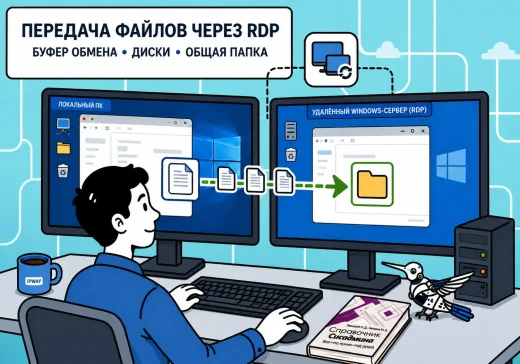
При работе через удаленный рабочий стол быстро возникает простой вопрос: как передать файл с локального компьютера на сервер или, наоборот, забрать документ из удаленной сессии. Для…

При работе на терминальном сервере или удалённом рабочем столе документы создаются на сервере, а распечатать их часто нужно на принтере, который находится рядом с пользователем. Для…
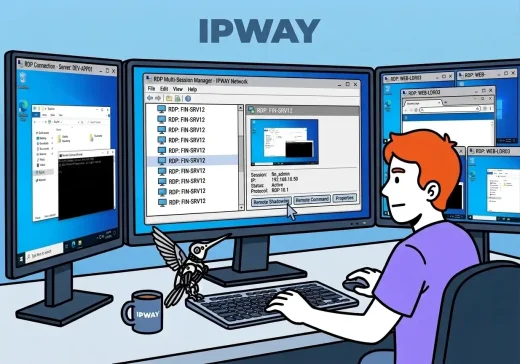
Удаленный рабочий стол (RDP) — один из основных инструментов администрирования Windows-серверов и рабочих станций. Хотя большинство пользователей запускают его через графический интерфейс, клиент mstsc.exe поддерживает множество…