


Безопасное подключение к удаленному рабочему столу: как защитить RDP-доступ
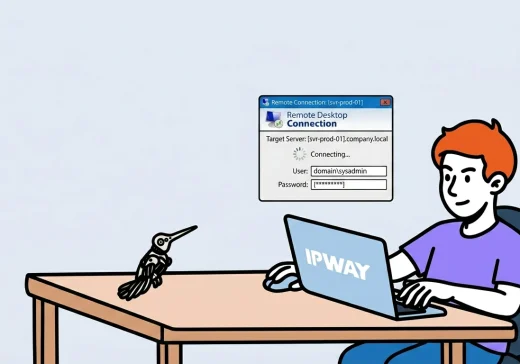

Удаленный рабочий стол удобен: можно подключиться к офисному компьютеру, Windows VPS, терминальному серверу, рабочей среде 1С или серверу администрирования из другой сети. Но вместе с удобством появляется риск: если RDP настроен неправильно, злоумышленники получают готовую точку входа в инфраструктуру.
Самая опасная схема — просто открыть порт 3389 в интернет и надеяться на сложный пароль. Такой вариант быстро попадает под автоматическое сканирование, подбор учетных данных и атаки на открытые сервисы. Для бизнеса это особенно рискованно: через один незащищенный RDP-доступ можно получить доступ к документам, базам 1С, CRM, файловым ресурсам и серверной инфраструктуре.
Безопасное подключение к удаленному рабочему столу строится не на одном параметре, а на нескольких уровнях защиты: закрытый сетевой контур, VPN или RD Gateway, отдельные учетные записи, сильные пароли, минимальные права, NLA, журналы входа, обновления и понятные правила доступа.
В этой статье разберем, как защитить RDP-доступ, какие ошибки встречаются чаще всего и какую схему выбрать для личного компьютера, Windows VPS, терминального сервера или удаленной работы сотрудников.
Почему RDP нельзя просто открыть в интернет
RDP по умолчанию использует порт 3389. Если этот порт опубликован на внешнем IP-адресе, сервер становится видимым для автоматических сканеров. После этого обычно начинаются попытки подбора паролей, проверка известных уязвимостей, перебор учетных записей и атаки на слабые настройки.
Проблема не только в самом порте. Опасна вся схема, где удаленный рабочий стол доступен извне без дополнительного защитного слоя. Если у пользователя слабый пароль, старая учетная запись, отключенный контроль входов или устаревшая система, риск становится значительно выше.
Что может пойти не так
- подбор пароля к учетной записи;
- вход под старым пользователем, которого забыли отключить;
- использование общей учетной записи несколькими сотрудниками;
- атака на устаревшую версию Windows;
- доступ к серверу без VPN или RD Gateway;
- отсутствие журналов и мониторинга входов;
- сохраненные пароли на личных устройствах;
- отсутствие резервного способа отключить скомпрометированный доступ.
Смена порта не решает проблему
Иногда RDP переводят с 3389 на нестандартный порт. Это может уменьшить количество автоматического шума в логах, но не является полноценной защитой. Если сервис все равно открыт в интернет, его можно найти сканированием.
Смена порта может быть только дополнительной мерой, но не заменой VPN, RD Gateway, firewall, сильных паролей и контроля доступа.
Безопасная схема подключения
Правильная схема удаленного доступа зависит от задачи, но общий принцип одинаковый: RDP не должен быть первым открытым сервисом, который видит интернет. Перед ним должен быть защитный слой — VPN, RD Gateway, VDI, ограничение по IP или другая управляемая схема.
        Пользователь
  ноутбук / ПК / планшет
             │
             ▼
     VPN или RD Gateway
             │
             ▼
   Внутренняя сеть / защищенный контур
             │
             ▼
     RDP / RDS / Windows VPS
             │
             ▼
   Рабочий стол, 1С, приложения
Вариант 1. VPN + RDP
VPN подходит, когда пользователю нужно подключаться к внутренним ресурсам компании: рабочему столу, терминальному серверу, файловому серверу, 1С или административным сервисам.
Порядок работы простой: пользователь подключается к VPN, получает доступ к внутренней сети и затем открывает RDP по внутреннему адресу сервера.
Плюсы
- RDP не публикуется напрямую в интернет;
- можно ограничить доступ только авторизованным пользователям;
- внутренние адреса не видны снаружи;
- удобно для сотрудников и администраторов;
- можно централизованно отключить доступ пользователю.
Что важно настроить
- сильную аутентификацию VPN;
- ограничение доступа по группам;
- журналы подключений;
- отключение доступа у уволенных сотрудников;
- обновления VPN-сервера и клиентов;
- правила, к каким серверам пользователь может подключаться после VPN.
Вариант 2. RD Gateway
RD Gateway используется в инфраструктуре Remote Desktop Services. Он позволяет пользователям подключаться к внутренним RDP-ресурсам через HTTPS-шлюз, не публикуя каждый сервер напрямую.
Это удобный вариант для компаний, где есть терминальные серверы, опубликованные рабочие столы или удаленные приложения. Через политики можно управлять тем, кто и к каким ресурсам имеет доступ.
Плюсы
- RDP-серверы не открываются напрямую наружу;
- подключение идет через HTTPS;
- можно использовать политики доступа;
- удобно для RDS-инфраструктуры;
- можно подключать многофакторную аутентификацию в подходящей архитектуре.
Что важно настроить
- доверенный SSL-сертификат для шлюза;
- политики доступа пользователей;
- ограничение доступных внутренних ресурсов;
- журналы подключений;
- обновления сервера RD Gateway;
- резервный административный доступ.
Вариант 3. Ограничение по IP
Если доступ нужен только из нескольких постоянных сетей, можно дополнительно ограничить входящие подключения по IP-адресам. Это не всегда удобно для мобильных сотрудников, но хорошо работает как дополнительный слой защиты.
Ограничение по IP не заменяет VPN или сильную аутентификацию, но снижает поверхность атаки: подключаться смогут только заранее разрешенные адреса.
Вариант 4. VDI или терминальный сервер
Если удаленный доступ нужен не одному администратору, а нескольким сотрудникам, лучше рассматривать не разрозненные RDP-подключения к разным компьютерам, а управляемую среду: RDS, терминальный сервер, VDI или Windows VPS под рабочие места. Так проще контролировать учетные записи, права, обновления, резервное копирование, доступ к 1С и корпоративным данным.
Если вместо подключения к одному компьютеру используется терминальный сервер, нужно заранее учитывать не только безопасность доступа, но и лицензирование RDS. Подробнее об этом — в статье «Активация сервера лицензирования RDS на Windows Server».
Учетные записи и права доступа
Даже хорошая сетевая схема не поможет, если пользователи работают под общей учетной записью, пароли слабые, старые сотрудники не отключены, а всем выданы права администратора.
Отдельная учетная запись для каждого пользователя
У каждого пользователя должна быть своя учетная запись. Это нужно не только для удобства, но и для безопасности: по журналам должно быть понятно, кто подключался, когда и что делал.
Общие учетные записи создают сразу несколько проблем:
- невозможно точно определить, кто вошел;
- пароль знают несколько человек;
- сложно отключить доступ одному сотруднику;
- пароль редко меняется;
- повышается риск случайного или намеренного нарушения доступа.
Минимальные права
Пользователь должен иметь только те права, которые нужны для работы. Если сотруднику нужно запускать 1С, работать с документами или подключаться к удаленному приложению, ему не нужны права локального администратора сервера.
Минимальные права помогают снизить ущерб, если учетная запись будет скомпрометирована.
Пароли и блокировка учетных записей
Для учетных записей с удаленным доступом особенно важны сильные пароли и политика блокировки после серии неудачных попыток входа.
Проверьте:
- запрещены ли пустые пароли;
- используются ли сложные пароли;
- нет ли одинаковых паролей у разных пользователей;
- настроена ли блокировка после неудачных попыток;
- отключаются ли учетные записи бывших сотрудников;
- есть ли отдельные административные учетные записи;
- не используются ли старые временные пароли.
Настройки RDP, firewall и NLA
После сетевой схемы и учетных записей нужно проверить настройки самого RDP. Безопасность удаленного доступа зависит от того, кто может подключаться, откуда, через какие правила firewall и на каких условиях проходит аутентификация.
Network Level Authentication
Network Level Authentication, или NLA, требует пройти проверку учетных данных до создания полноценной RDP-сессии. Это снижает нагрузку на сервер и уменьшает риск неавторизованных попыток открыть удаленный рабочий стол.
В большинстве рабочих сценариев NLA лучше оставлять включенной. Отключать ее стоит только временно и осознанно, например для диагностики совместимости старого клиента, а не как постоянное решение.
Windows Firewall
Firewall должен разрешать RDP только там, где это действительно нужно. Если подключение идет через VPN, часто достаточно разрешить RDP только из VPN-подсети. Если используется RD Gateway, конечные RDP-серверы не должны принимать подключения от всех внешних адресов.
Проверьте:
- для каких сетевых профилей разрешен RDP;
- ограничены ли источники подключения;
- нет ли правила “разрешить всем отовсюду”;
- не открыты ли лишние порты;
- не конфликтуют ли правила Windows Firewall и внешнего firewall;
- есть ли отдельные правила для администрирования и пользователей.
Сертификаты RDP и RD Gateway
Если используется RD Gateway или полноценная RDS-инфраструктура, сертификаты должны быть доверенными и соответствовать именам, по которым подключаются пользователи. Постоянные предупреждения о сертификате приучают пользователей нажимать “подключиться все равно”, а это плохая привычка.
Проверьте:
- действителен ли сертификат;
- совпадает ли имя в сертификате с адресом подключения;
- доверяет ли клиент центру сертификации;
- не истек ли срок действия сертификата;
- не используется ли самоподписанный сертификат там, где нужен публично доверенный;
- есть ли процедура продления сертификатов.
Безопасность клиентских устройств
Удаленный доступ может быть хорошо защищен на сервере, но скомпрометирован на стороне пользователя. Например, если пароль сохранен на домашнем компьютере без блокировки экрана или сотрудник подключается с зараженного устройства.
Что проверить на устройстве пользователя
- устройство защищено паролем, PIN-кодом или биометрией;
- операционная система обновляется;
- используется антивирус или встроенная защита;
- не используются пиратские сборки и сомнительные программы;
- пароли не сохраняются на чужих устройствах;
- доступ к рабочей среде не передается третьим лицам;
- при потере устройства можно быстро сменить пароль и отключить доступ;
- для мобильных устройств настроена блокировка экрана.
Работа из публичных сетей
Публичный Wi-Fi в кафе, гостиницах и аэропортах не должен быть доверенной средой. Если сотрудник подключается из такой сети, используйте VPN и не сохраняйте учетные данные на устройстве.
Также важно следить за экраном: удаленный рабочий стол может показывать клиентские базы, платежные документы, персональные данные, отчеты и внутренние системы.
Сохранение паролей
Сохранение учетных данных в RDP-клиенте удобно, но не всегда безопасно. На личном или корпоративно управляемом устройстве это может быть допустимо по внутренним правилам. На чужом компьютере, общем ноутбуке или устройстве без блокировки экрана сохранять пароль нельзя.
Журналы, мониторинг и реакция на инциденты
Безопасное подключение — это не только настройка доступа, но и контроль. Нужно понимать, кто подключается, когда, откуда и что делать при подозрительной активности.
Что стоит контролировать
- успешные входы по RDP;
- неудачные попытки входа;
- блокировки учетных записей;
- подключения из необычных сетей;
- входы в нерабочее время;
- изменение групп удаленного доступа;
- создание новых локальных администраторов;
- отключение firewall или защитных служб;
- изменение правил RDP и портов;
- перегрузку терминального сервера или Windows VPS.
Где смотреть события
В Windows события входа и удаленных подключений можно анализировать через Event Viewer. Для серверной инфраструктуры лучше использовать централизованный сбор журналов или систему мониторинга.
Минимально полезно контролировать:
- журналы безопасности Windows;
- события Remote Desktop Services;
- журналы RD Gateway, если он используется;
- события VPN-сервера;
- журналы firewall;
- мониторинг доступности и нагрузки сервера.
Что делать при подозрении на компрометацию
- Отключить подозрительную учетную запись или сменить пароль.
- Завершить активные сессии пользователя.
- Проверить журналы входа.
- Проверить, не появились ли новые пользователи или администраторы.
- Проверить правила firewall и RDP.
- Проверить автозагрузку, службы и планировщик задач.
- Убедиться, что резервные копии не повреждены.
- Проверить сервер антивирусом или средствами защиты.
- Оценить, какие данные могли быть доступны.
- Закрыть прямой доступ и перевести подключение на безопасную схему.
Практический чек-лист безопасного RDP
Этот чек-лист можно использовать перед публикацией удаленного доступа или при проверке уже работающей схемы.
| Область | Что проверить | Почему важно |
|---|---|---|
| Сеть | RDP не открыт напрямую в интернет. | Снижает риск автоматических атак и подбора паролей. |
| VPN / RD Gateway | Есть защищенный слой доступа. | Пользователь сначала проходит контролируемую точку входа. |
| Firewall | Разрешены только нужные источники подключения. | Ограничивает поверхность атаки. |
| Учетные записи | У каждого пользователя отдельный логин. | Позволяет контролировать действия и отключать доступ точечно. |
| Права | Нет лишних администраторов. | Снижает ущерб при компрометации учетной записи. |
| Пароли | Используются сильные пароли и блокировка после неудачных попыток. | Защищает от простого перебора. |
| NLA | Network Level Authentication включена. | Аутентификация выполняется до полноценной RDP-сессии. |
| Сертификаты | Сертификаты действительны и соответствуют именам подключения. | Пользователи не привыкают игнорировать предупреждения. |
| Устройства | Клиентские устройства защищены и обновляются. | Снижает риск утечки сохраненных паролей и компрометации доступа. |
| Журналы | Контролируются входы, ошибки и подозрительная активность. | Позволяет быстро заметить проблему. |
Минимальный набор для малого бизнеса
- не открывать RDP напрямую в интернет;
- использовать VPN или RD Gateway;
- выдать каждому сотруднику отдельную учетную запись;
- убрать лишние права администратора;
- включить сильные пароли и блокировку после неудачных попыток;
- оставить включенной NLA;
- ограничить доступ по IP или VPN-подсети;
- проверять журналы входа;
- обновлять сервер и клиентские устройства;
- иметь резервный способ администрирования.
Что нельзя считать достаточной защитой
- только смену порта RDP;
- только сложный пароль без firewall и VPN;
- общую учетную запись для всех сотрудников;
- отсутствие мониторинга входов;
- самоподписанный сертификат с постоянными предупреждениями;
- открытый доступ для всех IP-адресов;
- необновленный Windows Server;
- сохраненные пароли на личных устройствах без контроля.
Заключение
Безопасное подключение к удаленному рабочему столу начинается с правильной архитектуры. RDP не стоит открывать напрямую в интернет: перед ним должен быть VPN, RD Gateway, VDI или другой защищенный способ доступа. Смена порта и сложный пароль могут быть дополнительными мерами, но они не заменяют нормальную схему безопасности.
Вторая важная часть — учетные записи и права. У каждого пользователя должен быть свой логин, минимальные необходимые права, сильный пароль и понятный порядок отключения доступа. Общие учетные записи, лишние администраторы и старые пользователи, которых забыли удалить, создают лишние риски.
Третья часть — контроль. Нужно смотреть журналы входа, отслеживать ошибки, обновлять серверы, проверять сертификаты и заранее понимать, что делать при подозрительной активности. Без мониторинга даже хорошо настроенный доступ может долго оставаться уязвимым незаметно для компании.
Что почитать дальше
Если вы разбираетесь с безопасностью удаленного доступа, полезно также посмотреть связанные материалы:
- Что такое удаленный рабочий стол — общий обзор RDP, RDS, VDI и сценариев удаленной работы.
- Как подключиться к удаленному рабочему столу Windows — практическая инструкция по подключению через mstsc, VPN или RD Gateway.
- Диагностика и устранение ошибок RDP — что проверить, если подключение не работает или пользователи не могут войти.
- Терминальный сервер на Windows Server — когда нужен RDS вместо обычного RDP к одному компьютеру.
- Windows VPS — как виртуальный сервер на Windows используют для RDP, 1С, MS SQL и удаленной работы.
Когда стоит обратиться к специалистам
Если нужно защитить один домашний компьютер в локальной сети, часть настроек можно выполнить самостоятельно. Но если удаленный доступ используется для сотрудников, Windows VPS, терминального сервера, 1С, бухгалтерии, филиалов или внешних специалистов, лучше проектировать схему заранее.
IPWAY помогает с настройкой и сопровождением Windows VPS, терминальных серверов, VDI и удаленных рабочих мест, удаленного доступа и серверной инфраструктуры для 1С. Такой подход удобен, когда нужно не просто открыть удаленный рабочий стол, а организовать стабильную и безопасную рабочую среду для сотрудников.
Кратко
- RDP не стоит открывать напрямую в интернет.
- Смена порта не является полноценной защитой.
- Для внешнего доступа лучше использовать VPN, RD Gateway, VDI или другую управляемую схему.
- У каждого пользователя должна быть отдельная учетная запись.
- Права администратора не должны выдаваться без необходимости.
- NLA лучше оставлять включенной.
- Firewall должен ограничивать источники подключения.
- Сертификаты RD Gateway и RDS должны быть действительными и соответствовать именам подключения.
- Клиентские устройства тоже должны быть защищены.
- Журналы входа и мониторинг помогают вовремя заметить подозрительную активность.

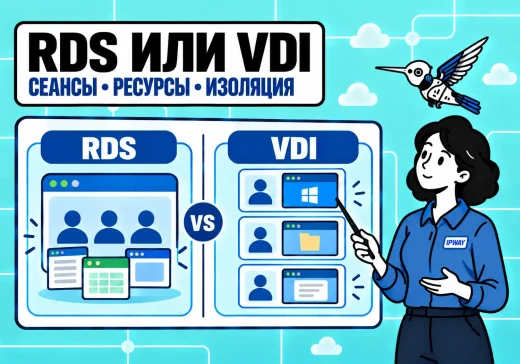
Компания может точно знать число сотрудников и при этом не понимать, какая инфраструктура удалённых рабочих мест ей нужна. Одним пользователям достаточно общей среды с 1С, офисными…
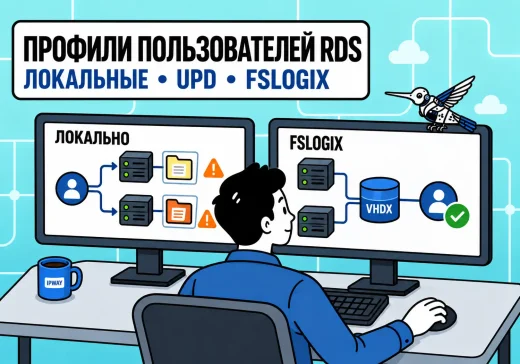
Пользователь подключается к терминальному серверу и ожидает увидеть привычный рабочий стол, настройки программ и свои данные. Но при работе на нескольких серверах RDS результат может оказаться…
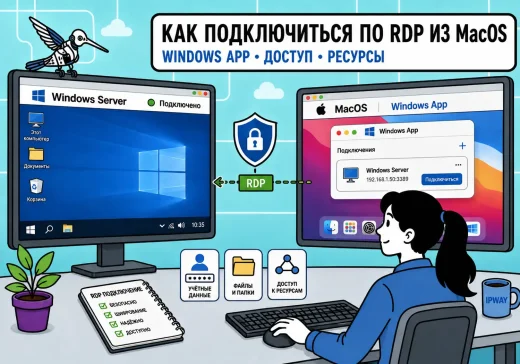
Если вы работаете на Mac, это не мешает подключаться к Windows Server или Windows VPS по RDP. Для этого в macOS используется приложение Windows App от…
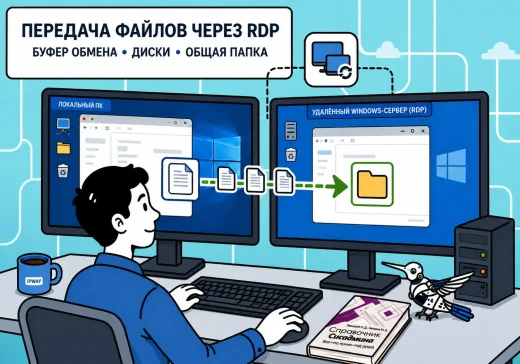
При работе через удаленный рабочий стол быстро возникает простой вопрос: как передать файл с локального компьютера на сервер или, наоборот, забрать документ из удаленной сессии. Для…

При работе на терминальном сервере или удалённом рабочем столе документы создаются на сервере, а распечатать их часто нужно на принтере, который находится рядом с пользователем. Для…
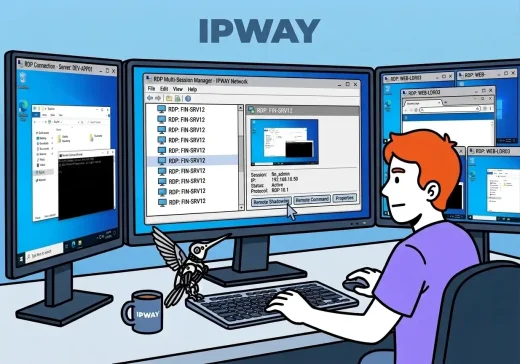
Удаленный рабочий стол (RDP) — один из основных инструментов администрирования Windows-серверов и рабочих станций. Хотя большинство пользователей запускают его через графический интерфейс, клиент mstsc.exe поддерживает множество…