


Не подключается удаленный рабочий стол: диагностика ошибок RDP
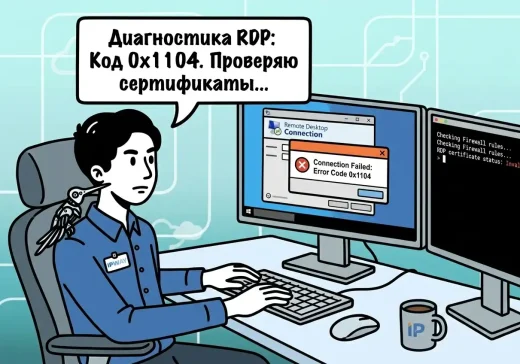

Ошибка подключения к удаленному рабочему столу Windows может появиться в самый неудобный момент: нужно зайти на сервер, открыть рабочую среду, проверить 1С или помочь пользователю, а RDP не подключается. На экране может быть общее сообщение “Удаленный рабочий стол не может подключиться к удаленному компьютеру”, ошибка учетных данных, предупреждение о сертификате, черный экран или просто бесконечная попытка подключения.
Главная проблема в том, что одинаковое сообщение может быть вызвано разными причинами. Сервер может быть выключен, VPN не подключен, DNS может вести не туда, порт 3389 может быть закрыт firewall, служба RDP может не слушать порт, пользователь может не иметь права входа, пароль может истечь, а на терминальном сервере могут закончиться лицензии или ресурсы.
В этой статье разберем, как диагностировать ошибки RDP последовательно: от простых проверок на стороне пользователя до сетевых тестов, firewall, служб Windows, прав учетной записи, NLA, сертификатов и проблем терминального сервера.
С чего начать диагностику RDP
Диагностику лучше начинать не с перезагрузки сервера и не с изменения настроек наугад, а с фиксации симптома. Нужно понять, на каком этапе ломается подключение: до сервера вообще не удается достучаться, сервер отвечает, но не принимает логин, сессия открывается и сразу закрывается или подключение есть, но работать невозможно.
Что уточнить перед проверкой
- какой адрес используется для подключения;
- подключен ли VPN, если он нужен;
- подключается ли другой пользователь;
- работало ли подключение раньше;
- ошибка возникла у одного пользователя или у всех;
- подключение не работает из одной сети или из любых сетей;
- какой точный текст ошибки показывает клиент RDP;
- менялся ли пароль пользователя;
- перезагружался ли сервер или обновлялась ли Windows;
- используется обычный RDP к компьютеру или терминальный сервер RDS.
Быстрая развилка
| Симптом | Что вероятнее всего проверять | С чего начать |
|---|---|---|
| Сервер вообще не отвечает | Сеть, VPN, DNS, firewall, порт RDP. | Проверить VPN, адрес и Test-NetConnection. |
| Подключение доходит до окна входа, но пароль не принимается | Логин, пароль, домен, блокировка учетной записи. | Проверить формат имени пользователя и состояние учетной записи. |
| Пользователь не имеет права входа | Права RDP, группы, локальные политики, RDS-политики. | Проверить группу Remote Desktop Users и политики доступа. |
| Появляется ошибка сертификата | Сертификат RDP, RD Gateway, имя сервера, доверие. | Сравнить адрес подключения и имя в сертификате. |
| Сеанс открывается и зависает или появляется черный экран | Профиль пользователя, ресурсы сервера, зависшая сессия, графика. | Проверить нагрузку, журнал событий и активные сеансы. |
| Проблема только у одного пользователя | Учетная запись, права, профиль, пароль, локальный клиент. | Проверить вход под другим пользователем и с другого устройства. |
| Проблема у всех пользователей | Сервер, служба RDP, сеть, firewall, лицензирование RDS. | Проверить доступность сервера, службу и порт. |
Проверка сети, адреса и VPN
Если RDP-клиент не может подключиться к удаленному компьютеру, сначала нужно проверить, доступен ли сервер по сети. На этом этапе еще не важно, правильный ли пароль: нужно понять, доходит ли запрос до нужного устройства.
Проверьте VPN
Если сервер находится во внутренней сети компании, подключение напрямую из домашнего интернета может не работать. Сначала нужно включить VPN, дождаться успешного соединения и только затем запускать RDP-клиент.
Проверьте:
- VPN действительно подключен;
- нет ошибки авторизации VPN;
- пользователь подключился к нужному профилю VPN;
- после подключения доступна внутренняя сеть;
- не изменился ли пароль, который используется и для VPN, и для домена;
- не истек ли сертификат или профиль VPN;
- не блокирует ли текущая сеть VPN-подключение.
Проверьте адрес сервера
Адрес может быть указан как имя сервера, IP-адрес, DNS-имя или адрес с нестандартным портом. Ошибка в одном символе уже приведет к неудачному подключению.
Примеры корректных вариантов:
SERVER01192.168.10.25rdp.example.rurdp.example.ru:3390Если подключение по имени не работает, попробуйте подключиться по IP-адресу. Если по IP подключение проходит, а по имени нет, вероятная причина — DNS или разрешение имен.
Проверьте порт RDP
По умолчанию RDP использует порт 3389. Если администратор настроил другой порт, проверять нужно именно его.
На Windows можно использовать PowerShell:
Test-NetConnection SERVER01 -Port 3389или для адреса с нестандартным портом:
Test-NetConnection rdp.example.ru -Port 3390Если RDP доступен снаружи напрямую, особенно по стандартному порту 3389, это отдельный риск для сервера. Подробно безопасные варианты доступа мы разбирали в статье «Безопасное подключение к удаленному рабочему столу».
Если проверка показывает, что порт недоступен, проблема может быть в firewall, маршрутизации, VPN, закрытом порте на сервере или в том, что служба RDP не слушает этот порт.
Проверьте DNS
Если используется имя сервера или доменное имя, проверьте, во что оно разрешается:
nslookup SERVER01nslookup rdp.example.ruТипичная ситуация: старый DNS указывает на прежний IP-адрес, сервер переехал, VPN выдает другой DNS, а пользователь продолжает подключаться не туда.
Проверка удаленного компьютера или сервера
Если сеть работает, но RDP не подключается, нужно проверить состояние удаленного компьютера или сервера: включен ли удаленный рабочий стол, работает ли служба, слушает ли порт и не блокирует ли подключение Windows Firewall.
Удаленный рабочий стол включен
На удаленном компьютере или сервере должен быть разрешен удаленный доступ. Для обычного Windows-компьютера это проверяется в настройках удаленного рабочего стола. Для Windows Server также важно понимать, используется ли обычный административный RDP или развернуты роли RDS.
Проверьте:
- включен ли удаленный рабочий стол;
- разрешены ли подключения к этому компьютеру;
- не изменилась ли редакция Windows;
- не отключили ли RDP после обновления или изменения политик;
- не включено ли ограничение по конкретным пользователям.
Служба Remote Desktop Services
За RDP отвечает служба Remote Desktop Services. Если она остановлена или работает некорректно, подключение не пройдет.
На сервере можно проверить службу:
Get-Service TermServiceЕсли есть локальный или консольный доступ, также проверьте службы через services.msc.
Сервер слушает порт RDP
Даже если служба запущена, полезно проверить, слушает ли сервер нужный порт.
netstat -ano | findstr :3389Если используется другой порт, замените 3389 на нужное значение.
Если порт не слушается, проверьте настройки RDP, службу, локальные политики и изменения в реестре, если порт RDP меняли вручную.
Windows Firewall
Firewall может блокировать входящие RDP-подключения даже при включенном удаленном рабочем столе. Особенно часто это происходит после смены сетевого профиля, обновлений или ручных изменений правил.
Проверьте:
- включены ли правила для Remote Desktop;
- для какого сетевого профиля они активны: Domain, Private или Public;
- не блокирует ли подключение сторонний firewall;
- не ограничен ли доступ только определенными IP-адресами;
- не применились ли доменные политики, которые изменили правила.
Проверка логина, пароля и прав пользователя
Если окно входа появляется, но пользователь не может авторизоваться, проблема обычно не в сети. Чаще всего причина в формате логина, пароле, домене, правах удаленного входа или блокировке учетной записи.
Формат имени пользователя
RDP может принимать разные форматы имени пользователя. Важно использовать тот, который соответствует вашей инфраструктуре.
| Формат | Пример | Когда используется |
|---|---|---|
| Локальная учетная запись | user | Пользователь создан на самом компьютере или сервере. |
| Локальная учетная запись с именем компьютера | SERVER01\user | Когда нужно явно указать, что вход выполняется локально. |
| Доменная учетная запись | DOMAIN\user | В корпоративной доменной среде. |
| UPN-формат | user@example.local | В доменных или гибридных инфраструктурах. |
Если пароль верный, но вход не проходит, проверьте, не пытается ли Windows подставить старые сохраненные учетные данные. Иногда помогает удалить сохраненные данные в диспетчере учетных данных Windows.
Права входа по RDP
Пользователь должен иметь право удаленного входа. Для обычного компьютера это может быть членство в группе Remote Desktop Users или права администратора. В доменной среде доступ может дополнительно ограничиваться групповыми политиками.
Проверьте:
- добавлен ли пользователь в разрешенную группу;
- не запрещен ли ему вход через локальные или доменные политики;
- не используется ли ограничение по времени входа;
- не отключена ли учетная запись;
- не истек ли срок действия пароля;
- не заблокирована ли учетная запись после неудачных попыток.
Network Level Authentication
NLA требует пройти проверку учетных данных до создания полноценной RDP-сессии. Это повышает безопасность, но при ошибках учетных данных, старом клиенте, проблемах CredSSP или несоответствии политик подключение может завершаться еще до появления рабочего стола.
Если ошибка явно связана с NLA, проверьте:
- актуальность RDP-клиента;
- корректность логина и пароля;
- доменные политики;
- синхронизацию времени клиента и сервера;
- обновления Windows;
- настройки CredSSP, если в инфраструктуре были изменения политик.
Ошибки сертификата, RD Gateway и терминального сервера
Не все RDP-подключения идут напрямую к компьютеру. В компаниях часто используются RD Gateway, терминальные серверы, фермы RDS и опубликованные приложения. В таких схемах появляются дополнительные причины ошибок.
Предупреждение о сертификате
При подключении RDP-клиент может показать предупреждение, что сертификат не доверенный или имя в сертификате не совпадает с адресом подключения. Иногда это ожидаемо для внутреннего сервера, но в рабочей инфраструктуре лучше не игнорировать такие сообщения.
Проверьте:
- совпадает ли адрес подключения с именем в сертификате;
- доверяет ли клиент центру сертификации;
- не истек ли сертификат;
- не был ли сертификат заменен после обновления;
- не подключаетесь ли вы к другому серверу из-за ошибки DNS;
- не используется ли RD Gateway с отдельным сертификатом.
RD Gateway
RD Gateway позволяет подключаться к RDP через HTTPS-шлюз. Если используется шлюз, проблема может быть не на конечном сервере, а на уровне gateway: сертификат, политики доступа, DNS, порт 443 или права пользователя.
Проверьте:
- правильно ли указан адрес RD Gateway;
- открывается ли шлюз по HTTPS;
- действителен ли сертификат шлюза;
- разрешен ли пользователь в политиках RD Gateway;
- доступен ли конечный сервер со стороны шлюза;
- не изменились ли правила firewall между шлюзом и сервером.
Терминальный сервер RDS
Если используется терминальный сервер, причина ошибки может быть связана не только с RDP, но и с ролями RDS, лицензированием, профилями пользователей или перегрузкой сервера.
Если ошибка возникает на терминальном сервере и затрагивает нескольких пользователей, нужно проверить не только сеть и права входа, но и лицензирование RDS. Подробнее об этом — в статье «Активация сервера лицензирования RDS на Windows Server».
Проверьте:
- доступен ли сервер RDS;
- работают ли роли RDS;
- нет ли проблем с лицензированием RDS;
- не исчерпаны ли ресурсы CPU, RAM или диска;
- не зависли ли старые пользовательские сеансы;
- не поврежден ли профиль конкретного пользователя;
- нет ли ошибок в журналах Windows.
Черный экран, зависание и медленная работа RDP
Иногда подключение формально проходит, но работать невозможно: появляется черный экран, сессия зависает, окна открываются очень медленно или подключение постоянно разрывается. Это уже не классическая ошибка доступности, а проблема сеанса, ресурсов или качества канала.
Черный экран после входа
Черный экран может появиться из-за зависшей пользовательской сессии, проблем профиля, графической подсистемы, обновлений Windows или нехватки ресурсов на сервере.
Что проверить:
- может ли войти другой пользователь;
- повторяется ли проблема с другого устройства;
- не зависла ли старая сессия пользователя;
- нет ли высокой нагрузки на CPU, RAM или диск;
- нет ли ошибок профиля пользователя;
- не устанавливались ли обновления Windows;
- нет ли ошибок в Event Viewer.
Подключение медленное
Медленная работа RDP может быть связана с сетью, перегрузкой сервера, тяжелыми приложениями, перенаправлением локальных ресурсов или неправильными настройками графики.
Что проверить:
- качество интернет-соединения;
- стабильность VPN;
- задержку до сервера;
- нагрузку на сервер;
- запущенные процессы в пользовательской сессии;
- перенаправление принтеров, дисков и буфера обмена;
- использование нескольких мониторов;
- настройки качества изображения в RDP-клиенте.
Сессия постоянно разрывается
Если RDP-сессия регулярно отключается, причина может быть в нестабильной сети, таймаутах VPN, политиках RDS, энергосбережении клиентского устройства или перегрузке сервера.
Проверьте:
- не обрывается ли VPN;
- не меняется ли сеть Wi-Fi;
- нет ли ограничений по времени сеанса;
- не уходит ли ноутбук в спящий режим;
- не перегружен ли сервер;
- нет ли ошибок в журналах терминальных служб;
- работает ли подключение стабильно из другой сети.
Практическая таблица диагностики RDP
Эту таблицу удобно использовать как быстрый справочник: нашли симптом, проверили вероятную причину, перешли к следующему шагу.
| Ошибка или симптом | Вероятная причина | Что сделать |
|---|---|---|
| Remote Desktop can’t connect to the remote computer | Сеть, VPN, DNS, firewall или закрытый порт. | Проверить VPN, адрес, DNS и Test-NetConnection. |
| Порт 3389 недоступен | Firewall, маршрутизация, служба RDP или нестандартный порт. | Проверить правила firewall, службу TermService и фактический порт RDP. |
| Не принимается пароль | Неверный формат логина, истекший пароль или блокировка учетной записи. | Проверить DOMAIN\user, пароль, раскладку и состояние учетной записи. |
| Нет права входа | Пользователь не добавлен в разрешенную группу или запрещен политикой. | Проверить Remote Desktop Users, локальные и доменные политики. |
| Ошибка NLA | Проблема учетных данных, клиента, CredSSP или политик. | Обновить клиент, проверить домен, время, политики и учетную запись. |
| Предупреждение о сертификате | Недоверенный сертификат, несовпадение имени или RD Gateway. | Проверить адрес подключения, сертификат сервера и доверие к центру сертификации. |
| Черный экран | Зависшая сессия, профиль пользователя, ресурсы сервера. | Проверить другой логин, нагрузку, старые сеансы и Event Viewer. |
| RDP тормозит | Слабая сеть, перегруженный сервер, тяжелые локальные ресурсы. | Проверить VPN, задержку, CPU/RAM/диск и отключить лишнее перенаправление. |
| Сессия сразу закрывается | Проблема профиля, политик, лицензий RDS или приложения при входе. | Проверить журналы Windows, профиль пользователя и состояние RDS. |
| Ошибка только у одного пользователя | Учетная запись, профиль, пароль или локальный клиент. | Проверить вход другим пользователем и с другого устройства. |
Команды для первичной проверки
Проверить доступность RDP-порта:
Test-NetConnection SERVER01 -Port 3389Проверить DNS:
nslookup SERVER01Проверить службу RDP на сервере:
Get-Service TermServiceПроверить, слушается ли порт:
netstat -ano | findstr :3389Открыть клиент RDP:
mstscЧто приложить к заявке администратору
Если проблему не удалось решить самостоятельно, администратору поможет не общее “не работает RDP”, а конкретные данные.
- адрес, к которому выполняется подключение;
- точный текст ошибки;
- скриншот ошибки;
- результат
Test-NetConnection; - используется ли VPN;
- работает ли подключение из другой сети;
- работает ли подключение у других пользователей;
- когда ошибка появилась впервые;
- менялся ли пароль или устройство;
- есть ли доступ к серверу другим способом.
Практический чек-лист
- Проверен точный адрес подключения.
- VPN подключен, если он нужен.
- Проверено подключение по имени и по IP-адресу.
- Проверен DNS через
nslookup. - Проверен порт RDP через
Test-NetConnection. - Проверено, включен ли удаленный рабочий стол на сервере.
- Проверена служба
TermService. - Проверены правила Windows Firewall.
- Проверен формат логина.
- Проверены пароль, блокировка и срок действия учетной записи.
- Проверены права входа по RDP.
- Проверены сертификаты, RD Gateway или RDS-роли, если они используются.
- Проверены логи Windows, если ошибка не решается простыми проверками.
Заключение
Ошибки RDP лучше диагностировать поэтапно. Сначала нужно понять, доступен ли сервер по сети, затем проверить DNS, VPN, порт 3389 или назначенный RDP-порт, firewall и службу удаленного рабочего стола. После этого стоит переходить к учетным данным, правам пользователя, NLA, сертификатам, RD Gateway и терминальному серверу.
Самая частая ошибка при диагностике — сразу менять настройки на сервере, не проверив базовые вещи: VPN, адрес, формат логина, пароль и доступность порта. В результате можно не только не решить проблему, но и случайно заблокировать рабочий доступ.
Для бизнеса важно, чтобы RDP-доступ был не только рабочим, но и управляемым: с понятными правами пользователей, защищенным способом подключения, контролем журналов, резервным доступом для администраторов и мониторингом серверов.
Что почитать дальше
Если вы разбираетесь с ошибками RDP и удаленного доступа, полезно также посмотреть связанные материалы:
- Что такое удаленный рабочий стол — общий обзор RDP, RDS, VDI и сценариев удаленной работы.
- Как подключиться к удаленному рабочему столу Windows — практическая инструкция по подключению через mstsc, VPN или RD Gateway.
- Безопасное подключение к удаленному рабочему столу — как защитить RDP-доступ и не открывать порт 3389 напрямую в интернет.
- Терминальный сервер на Windows Server — когда нужен RDS вместо обычного RDP к одному компьютеру.
- Удаленный рабочий стол Windows 11 — как включить RDP и настроить доступ на Windows 11.
Когда стоит обратиться к специалистам
Простые ошибки RDP пользователь или администратор может проверить самостоятельно: адрес, VPN, пароль, порт и права входа. Но если проблема повторяется, затрагивает несколько пользователей, связана с терминальным сервером, RD Gateway, лицензированием RDS, профилями или безопасностью, лучше разбирать всю схему подключения.
IPWAY помогает с настройкой и сопровождением Windows VPS, терминальных серверов, VDI и удаленных рабочих мест, удаленного доступа и серверной инфраструктуры для 1С. Такой подход удобен, когда нужно не просто разово восстановить подключение, а обеспечить стабильную и безопасную удаленную работу сотрудников.
Кратко
- Ошибки RDP нужно диагностировать последовательно: сеть, VPN, DNS, порт, firewall, служба, учетная запись, права, сертификаты и RDS.
- Если подключение по имени не работает, проверьте подключение по IP-адресу.
- Порт RDP по умолчанию —
3389, но в инфраструктуре может использоваться другой порт. - Команда
Test-NetConnection SERVER01 -Port 3389помогает проверить доступность RDP-порта. - Если пароль не принимается, проверьте формат логина:
user,SERVER\user,DOMAIN\userилиuser@example.local. - Пользователь должен иметь право входа по RDP.
- Ошибка у одного пользователя чаще связана с учетной записью, профилем или клиентом.
- Ошибка у всех пользователей чаще указывает на сервер, сеть, firewall, службу RDP или RDS.
- При работе через RD Gateway и терминальный сервер нужно проверять не только конечный сервер, но и шлюз, сертификаты, политики и лицензирование.

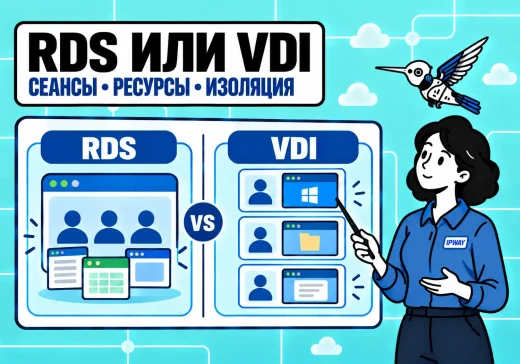
Компания может точно знать число сотрудников и при этом не понимать, какая инфраструктура удалённых рабочих мест ей нужна. Одним пользователям достаточно общей среды с 1С, офисными…
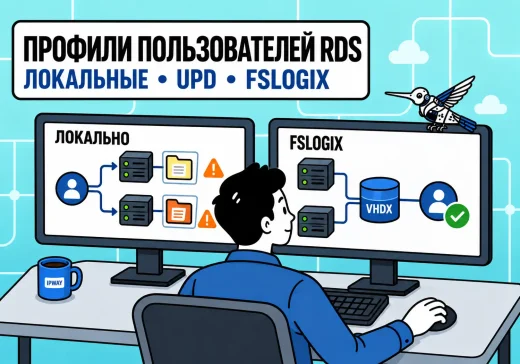
Пользователь подключается к терминальному серверу и ожидает увидеть привычный рабочий стол, настройки программ и свои данные. Но при работе на нескольких серверах RDS результат может оказаться…
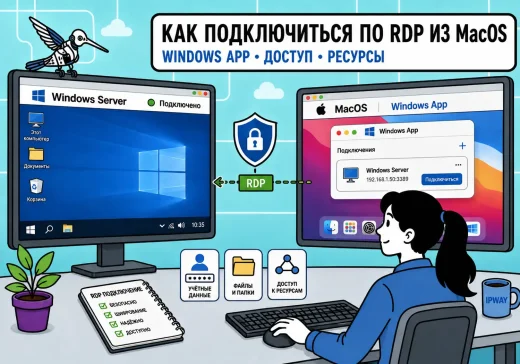
Если вы работаете на Mac, это не мешает подключаться к Windows Server или Windows VPS по RDP. Для этого в macOS используется приложение Windows App от…
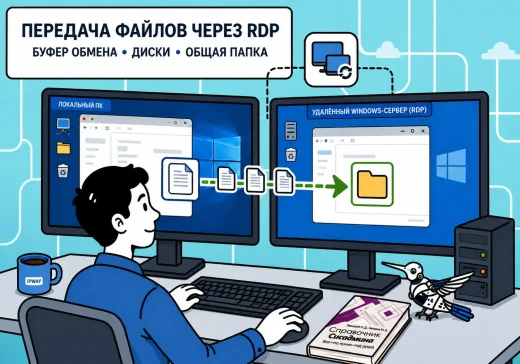
При работе через удаленный рабочий стол быстро возникает простой вопрос: как передать файл с локального компьютера на сервер или, наоборот, забрать документ из удаленной сессии. Для…

При работе на терминальном сервере или удалённом рабочем столе документы создаются на сервере, а распечатать их часто нужно на принтере, который находится рядом с пользователем. Для…
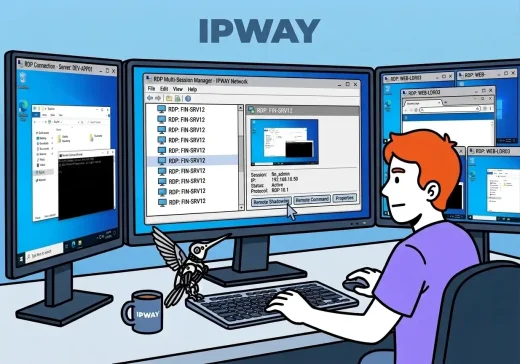
Удаленный рабочий стол (RDP) — один из основных инструментов администрирования Windows-серверов и рабочих станций. Хотя большинство пользователей запускают его через графический интерфейс, клиент mstsc.exe поддерживает множество…