


Терминальный сервер на Windows Server: как работает RDS и когда он нужен бизнесу


Терминальный сервер на Windows Server используют, когда нескольким пользователям нужно работать в общей серверной среде: запускать 1С, офисные приложения, CRM, браузер, файловые ресурсы и другие рабочие программы без установки всего набора ПО на каждый компьютер.
На первый взгляд терминальный сервер похож на обычный удаленный рабочий стол: пользователь подключается по RDP и видит рабочий стол Windows. Но между RDP к одному компьютеру и полноценным сервером удаленных рабочих столов есть важная разница. Обычный RDP подходит для администрирования или подключения одного пользователя к своему ПК, а терминальный сервер рассчитан на одновременную работу нескольких пользователей с централизованной настройкой прав, профилей, лицензирования и безопасности.
Если терминальный сервер спроектирован правильно, он упрощает администрирование: приложения устанавливаются на одном сервере, данные остаются в контролируемой инфраструктуре, а сотрудники могут подключаться к рабочей среде из офиса, дома или филиала. Если же сервер развернут без учета нагрузки, лицензий и безопасности, пользователи быстро столкнутся с зависаниями, ошибками входа, проблемами печати, нехваткой ресурсов и рисками при внешнем доступе.
В этой статье разберем, как работает терминальный сервер на Windows Server, какие роли входят в RDS, чем он отличается от обычного RDP, какие лицензии нужны, как планировать ресурсы и что проверить перед внедрением.
Что такое терминальный сервер
Терминальный сервер — это сервер Windows Server с настроенными службами удаленных рабочих столов. Пользователи подключаются к нему по RDP и получают отдельные сеансы Windows, в которых запускают приложения и работают с данными.
Все вычисления выполняются на сервере: процессор, оперативная память, диски и сетевые ресурсы используются именно сервером. На устройство пользователя передается изображение рабочего стола, а обратно — действия мыши, клавиатуры и локальные устройства, если они разрешены политиками.
Упрощенно это выглядит так:
          Пользователь
   ноутбук / ПК / тонкий клиент
                │
                ▼
          RDP-подключение
          VPN / RD Gateway
                │
                ▼
        Терминальный сервер
     Windows Server + RDSH
                │
        ┌───────┴────────┐
        ▼                ▼
   Сеанс пользователя  Сеанс пользователя
   1С / офис / CRM     1С / офис / CRM
                │
                ▼
       Файлы, базы, сетевые ресурсы
Чем терминальный сервер отличается от обычного RDP
В Windows есть встроенный удаленный рабочий стол, но его не стоит путать с полноценной инфраструктурой RDS на Windows Server.
| Вариант | Для чего подходит | Ограничения |
|---|---|---|
| RDP к рабочей станции | Подключение к одному офисному ПК или разовое администрирование. | Не подходит для полноценной многопользовательской серверной среды. |
| RDP к Windows Server для администрирования | Администрирование сервера ограниченным числом администраторов. | Это не замена лицензированному RDS для пользователей. |
| Терминальный сервер RDS | Одновременная работа нескольких пользователей с приложениями на сервере. | Нужны роли RDS, лицензирование, настройка профилей, политик и безопасности. |
| VDI | Отдельные виртуальные рабочие места для пользователей. | Более сложная архитектура, но выше изоляция рабочих сред. |
Главная особенность терминального сервера — одновременная работа нескольких пользователей на одном сервере. Каждый получает свой сеанс, но использует общие серверные ресурсы. Поэтому важно заранее планировать нагрузку и не относиться к терминальному серверу как к обычному офисному компьютеру.
Основные роли Remote Desktop Services
Инфраструктура RDS может быть простой или сложной. В небольших внедрениях часть ролей размещают на одном сервере. В более крупных средах роли разделяют между несколькими серверами.
| Роль | Назначение | Когда нужна |
|---|---|---|
| RD Session Host | Узел сеансов удаленных рабочих столов. На нем запускаются пользовательские сеансы и приложения. | Нужен практически всегда для терминального сервера. |
| RD Licensing | Хранит установленные пакеты RDS CAL и выдает лицензии клиентским подключениям в соответствии с настроенным режимом. | Должен быть установлен, активирован и указан в конфигурации RD Session Host до окончания льготного периода. |
| RD Connection Broker | Распределяет подключения и помогает пользователям возвращаться в существующие сеансы. | Нужен в фермах из нескольких Session Host или более сложных развертываниях. |
| RD Gateway | Публикует RDP-доступ через HTTPS и позволяет подключаться извне безопаснее, чем через открытый 3389. | Нужен для внешнего доступа без прямой публикации RDP-порта. |
| RD Web Access | Предоставляет веб-портал для запуска опубликованных RemoteApp и удаленных рабочих столов. | Полезен, когда пользователям нужен централизованный каталог доступных ресурсов. |
В небольшой среде RD Session Host, RD Licensing и некоторые другие роли можно совместить на одном сервере. Такая схема проще, но сервер становится единой точкой отказа, а обслуживание и перезагрузка затрагивают всех пользователей. Перед внедрением также нужно определить, будет ли сервер включен в домен, какой режим RDS CAL используется и как организован внешний доступ.
Полный рабочий стол или отдельные приложения RemoteApp
Через RDS можно предоставлять пользователю не только полный рабочий стол Windows Server, но и отдельные опубликованные приложения RemoteApp. Например, сотрудник может запускать 1С или другую рабочую программу с локального компьютера, не открывая весь серверный рабочий стол.
| Вариант | Когда подходит | Что учитывать |
|---|---|---|
| Полный рабочий стол | Пользователю нужны несколько приложений, проводник, сетевые ресурсы и единая удаленная среда. | Нужно внимательнее ограничивать права, меню, диски, системные инструменты и настройки Windows. |
| RemoteApp | Пользователю требуется одно или несколько конкретных приложений. | Нужно проверить совместимость программы, взаимодействие между опубликованными приложениями, печать, открытие файлов и пользовательские профили. |
RemoteApp упрощает интерфейс для пользователя, но не отменяет лицензирование, расчет ресурсов, управление профилями и защиту RD Session Host.
Когда бизнесу нужен терминальный сервер
Терминальный сервер особенно полезен там, где нужно централизовать рабочую среду и упростить доступ к приложениям.
Типовые сценарии
- сотрудники работают с 1С из разных офисов;
- нужно дать удаленный доступ бухгалтерам, менеджерам или администраторам;
- приложения сложно устанавливать и обновлять на каждом рабочем месте;
- используются старые или слабые компьютеры, которым тяжело запускать рабочие программы локально;
- данные нужно держать на сервере, а не на пользовательских устройствах;
- нужно быстро подключать временных сотрудников или внешних специалистов;
- компания хочет централизованно управлять доступом, обновлениями и настройками.
Но терминальный сервер не всегда является лучшим решением. Если пользователю нужен полноценный персональный рабочий стол с высокой изоляцией, нестандартными приложениями или повышенными требованиями к графике, стоит рассмотреть VDI или отдельные виртуальные рабочие места.
Терминальный сервер для 1С
Один из самых частых сценариев — работа с 1С через терминальный сервер. В этом случае пользователи подключаются к серверу по RDP и запускают клиент 1С уже внутри удаленного сеанса.
Такой подход удобен, потому что:
- не нужно устанавливать и обновлять клиент 1С на каждом рабочем месте;
- снижаются требования к пользовательским компьютерам;
- база и клиент находятся ближе друг к другу внутри серверной инфраструктуры;
- проще контролировать доступ пользователей;
- удаленным сотрудникам не нужно передавать базу или файлы на локальные устройства.
Но важно понимать: терминальный сервер не ускоряет 1С сам по себе. Если проблема находится в СУБД, медленных дисках, нехватке памяти, блокировках или тяжелых отчетах, перенос пользователей на RDS не решит ее автоматически.
Если сервер 1С, СУБД и терминальный доступ проектируются одновременно, полезно сначала определить общую схему размещения и нагрузки. Этот вопрос подробнее разобран в статье «Серверная инфраструктура 1С». Если терминальный сервер используется для бухгалтерии или работы с 1С, важно заранее оценить нагрузку, количество пользователей, размер базы и требования к СУБД. Подробнее о подборе ресурсов мы разбирали в статье «Какой сервер нужен для 1С Бухгалтерии».
Лицензирование RDS и прикладного ПО
Для многопользовательской работы через Remote Desktop Services недостаточно просто активировать Windows Server. Пользователям или устройствам, которые подключаются к узлу сеансов удаленных рабочих столов, нужны RDS CAL.
RDS CAL: Per User и Per Device
Используется два основных типа лицензий:
| Тип RDS CAL | Когда подходит | Пример |
|---|---|---|
| Per User | Когда один сотрудник подключается с разных устройств. | Бухгалтер работает из офиса, дома и с ноутбука. |
| Per Device | Когда одним устройством пользуются разные сотрудники. | Сменная рабочая станция, общий терминал, рабочее место на складе. |
Для стандартного корпоративного развертывания обычно нужно учитывать несколько уровней лицензирования:
- лицензию Windows Server для самого сервера;
- Windows Server CAL для пользователей или устройств, обращающихся к серверным службам;
- RDS CAL для пользователей или устройств, работающих через Remote Desktop Services;
- лицензии прикладных программ: 1С, Microsoft 365 Apps, антивируса и другого ПО.
Что такое 120-дневный льготный период
После установки роли RD Session Host Windows Server предоставляет 120-дневный льготный период. В это время пользовательские подключения могут работать без настроенного сервера лицензирования RDS.
Этот период предназначен для развертывания и настройки инфраструктуры, а не для постоянной эксплуатации без лицензий. До его окончания нужно:
- установить роль RD Licensing;
- активировать сервер лицензирования;
- установить приобретенные RDS CAL;
- настроить на RD Session Host режим Per User или Per Device;
- указать доступный сервер лицензирования;
- проверить конфигурацию через средство диагностики лицензирования.
Если терминальный сервер арендуется у сервис-провайдера, схема лицензирования и порядок оплаты могут отличаться от самостоятельного приобретения бессрочных лицензий и CAL. Перед заказом нужно уточнить, какие лицензии уже входят в услугу, как учитываются пользователи и какие прикладные программы разрешено запускать в многопользовательской среде.
Офисные приложения на терминальном сервере
Перед установкой Microsoft Office или Microsoft 365 Apps нужно проверить, допускает ли выбранная лицензия использование в многопользовательской среде RDS.
Для Microsoft 365 Apps на общем терминальном сервере применяется активация общего компьютера — Shared Computer Activation. Каждый пользователь должен иметь подходящую лицензию и входить в приложения под собственной учетной записью. Само приложение устанавливается на сервер один раз, но активация выполняется отдельно для лицензированных пользователей.
Ресурсы и профили пользователей
Как планировать ресурсы терминального сервера
Универсальной формулы “сколько пользователей выдержит сервер” не существует. Нагрузка зависит от приложений, профилей, количества открытых окон, печати, браузеров, обменов, антивируса и фоновых задач.
При планировании учитывают:
- количество одновременных пользователей;
- какие приложения они запускают;
- сколько памяти потребляет один типовой сеанс;
- есть ли 1С, браузеры, офисные приложения, сканирование и печать;
- как хранятся пользовательские профили;
- какая дисковая подсистема используется;
- есть ли резерв по CPU, RAM и месту на диске;
- как выполняются резервные копии;
- как сервер будет масштабироваться при росте нагрузки.
Особое внимание стоит уделить памяти и дискам. На терминальном сервере одновременно работают десятки пользовательских процессов, поэтому нехватка RAM быстро приводит к активному использованию файла подкачки и заметным тормозам. Медленные диски проявляются при входе пользователей, загрузке профилей, обновлениях, работе 1С, печати и антивирусных проверках.
Профили пользователей
Профили — один из самых недооцененных элементов терминального сервера. В профиле хранятся настройки пользователя, рабочий стол, часть кэшей приложений, данные браузера и другие файлы.
Если профили не контролировать, они могут быстро разрастаться и занимать десятки гигабайт. Это влияет на скорость входа, резервное копирование и свободное место на диске.
Что важно контролировать
- размер профилей;
- папки загрузок, рабочего стола и временных файлов;
- кэш браузеров;
- перенаправление пользовательских папок;
- политики очистки временных данных;
- обоснованные антивирусные исключения для профильного решения в соответствии с документацией производителя;
- скорость входа пользователя в сеанс.
Локальные профили и профильные контейнеры
На одиночном RD Session Host могут использоваться локальные профили, если их размер контролируется и пользователи всегда входят на один сервер. В ферме из нескольких узлов локальный профиль создает проблемы: пользователь может попасть на другой Session Host и не увидеть привычные настройки.
Для переносимых профилей можно применять профильные контейнеры, например FSLogix. Профиль хранится в файле VHD или VHDX на сетевом ресурсе и подключается к сеансу пользователя при входе.
При такой схеме нужно контролировать:
- производительность и доступность файлового хранилища;
- права доступа к контейнерам;
- свободное место и рост VHD/VHDX;
- резервное копирование профильного хранилища;
- антивирусные исключения только по официальным рекомендациям производителя;
- поведение при обрыве соединения или блокировке контейнера;
- совместимость профилей между версиями Windows и приложений.
Безопасность терминального сервера
Терминальный сервер часто становится центральной точкой доступа к рабочим данным компании. Поэтому его нельзя публиковать в интернет как обычный открытый RDP.
Базовые меры безопасности
- не открывать порт
3389напрямую в интернет; - использовать VPN, RD Gateway или другой контролируемый способ доступа;
- включить проверку подлинности на уровне сети, если нет причин ее отключать;
- использовать сложные пароли и отдельные учетные записи пользователей;
- использовать многофакторную аутентификацию на уровне VPN, RD Gateway, системы идентификации или другого внешнего контура доступа;
- ограничить список пользователей, которым разрешен вход;
- не давать пользователям права администратора без необходимости;
- настроить блокировку учетных записей при подборе пароля;
- контролировать журналы входа;
- обновлять Windows Server и приложения;
- удалять или отключать неиспользуемые учетные записи.
Многофакторная аутентификация обычно реализуется не простым параметром внутри обычного RDP-сеанса, а на внешнем контуре: VPN, RD Gateway, шлюзе доступа или связанной системе идентификации.
Для внешнего доступа лучше использовать схему, в которой RDP не доступен напрямую из интернета. Пользователь сначала проходит через VPN или RD Gateway, а уже затем подключается к терминальному серверу. Сравнение VPN, RD Gateway и других вариантов внешнего доступа приведено в статье «Безопасное подключение к удаленному серверу Windows».
Печать, буфер обмена и локальные ресурсы
RDS умеет перенаправлять в удаленный сеанс локальные ресурсы пользователя: принтеры, буфер обмена, диски, звук, смарт-карты и другие устройства. Это удобно, но требует контроля.
На практике чаще всего проблемы возникают с печатью и перенаправлением локальных дисков.
| Ресурс | Польза | Риск |
|---|---|---|
| Буфер обмена | Удобно копировать текст между локальным ПК и сервером. | Можно случайно переносить чувствительные данные. |
| Принтеры | Пользователь печатает из удаленного сеанса на локальный принтер. | Возможны проблемы с драйверами, очередями и скоростью печати. |
| Локальные диски | Удобно обмениваться файлами между ПК и сервером. | Повышает риск утечки или случайного копирования данных. |
| Звук и устройства | Нужно для отдельных сценариев работы. | Может увеличивать нагрузку и усложнять сопровождение. |
Для рабочих серверов лучше включать только те перенаправления, которые действительно нужны пользователям. Чем меньше лишних локальных ресурсов доступно в сеансе, тем проще сопровождать и защищать инфраструктуру.
Мониторинг и обслуживание
После запуска терминального сервера важно регулярно контролировать его состояние. Если этого не делать, проблемы обычно накапливаются незаметно: растут профили, заканчивается место на диске, увеличивается время входа пользователей, появляются зависшие сеансы и ошибки печати.
Что нужно отслеживать
- загрузку CPU;
- использование RAM;
- свободное место на дисках;
- размер пользовательских профилей;
- количество активных и отключенных сеансов;
- ошибки входа пользователей;
- события блокировки учетных записей;
- очереди печати;
- ошибки приложений;
- состояние резервного копирования.
Также нужно заранее продумать обслуживание: когда устанавливаются обновления Windows, как перезагружается сервер, как предупреждаются пользователи и что делать с зависшими сеансами.
Активные, отключенные и зависшие сеансы
При закрытии окна RDP пользователь может не завершить работу, а только отключиться от сеанса. Приложения продолжают работать и использовать память, процессор и лицензии. Если таких сеансов много, сервер постепенно теряет свободные ресурсы.
Через групповые политики стоит определить:
- максимальное время отключенного сеанса;
- ограничение бездействующего сеанса;
- действие после достижения лимита — отключение или завершение;
- порядок завершения зависших приложений;
- предупреждение пользователей перед обслуживанием и перезагрузкой.
Базовая диагностика RDS
Get-WindowsFeature RDS-*
Get-Service TermService
Get-RDServer
Get-RDSessionCollection
Команды помогают проверить установленные компоненты RDS, службу удаленных рабочих столов, зарегистрированные серверы развертывания и коллекции сеансов. Командлеты Get-RDServer и Get-RDSessionCollection доступны в полноценном развертывании RDS с соответствующим модулем управления.
query user
Get-Process -IncludeUserName |
    Sort-Object CPU -Descending |
    Select-Object -First 20 Name,UserName,CPU,WorkingSet
query user показывает активные и отключенные сеансы. Список процессов помогает определить, какие приложения и пользователи создают наибольшую нагрузку.
Если пользователи получают сообщения об отсутствии лицензий, нужно проверить:
- активирован ли RD Licensing;
- установлены ли пакеты RDS CAL подходящей версии;
- совпадает ли режим Per User или Per Device с конфигурацией RD Session Host;
- доступен ли сервер лицензирования по сети;
- указан ли он в развертывании или групповой политике;
- что показывает средство RD Licensing Diagnoser.
Что включить в резервное копирование
- конфигурацию и системное состояние критичных серверов;
- групповые политики и документацию по настройкам RDS;
- пользовательские данные и перенаправленные папки;
- профильные контейнеры, если они используются;
- конфигурацию прикладных программ;
- базы 1С и другие данные штатными средствами соответствующих систем;
- информацию о лицензиях и порядок восстановления ролей.
Резервная копия самого RD Session Host не заменяет отдельное копирование баз 1С, файлов пользователей и профильного хранилища. Также нужно периодически проверять восстановление на тестовой среде.
Типичные ошибки при внедрении терминального сервера
Многие проблемы терминального сервера возникают не из-за Windows Server, а из-за неверных ожиданий и недостаточной подготовки.
| Ошибка | К чему приводит | Как правильно |
|---|---|---|
| Развернуть RDS без лицензирования | Проблемы с подключениями пользователей и нарушение лицензионных требований. | Заранее планировать Windows Server, CAL и RDS CAL. |
| Открыть 3389 в интернет | Риск атак, перебора паролей и компрометации учетных записей. | Использовать VPN, RD Gateway или защищенную схему доступа. |
| Дать пользователям права администратора | Риск случайных изменений, установки лишнего ПО и нарушения безопасности. | Выдавать минимально необходимые права. |
| Не контролировать профили | Медленный вход, рост диска, ошибки приложений. | Настроить политики, ограничения и регулярный контроль профилей. |
| Экономить на RAM и дисках | Тормоза при входе, работе приложений и одновременной активности пользователей. | Планировать ресурсы с запасом и наблюдать за реальной нагрузкой. |
| Не тестировать приложения | Некоторые программы некорректно работают в многопользовательской среде. | Проводить пилот на реальных пользователях и сценариях. |
Практический чек-лист перед запуском
- Определено, сколько пользователей будут работать одновременно.
- Понятно, какие приложения запускаются на терминальном сервере.
- Проверены требования к Windows Server, CAL и RDS CAL.
- Настроена роль RD Session Host.
- Настроен сервер лицензирования RDS.
- Проверен режим лицензирования: Per User или Per Device.
- Пользователи добавлены в нужные группы доступа.
- Порт 3389 не опубликован напрямую в интернет.
- Внешний доступ организован через VPN, RD Gateway или другой защищенный способ.
- Настроены групповые политики для сеансов, профилей и перенаправления ресурсов.
- Проверена работа 1С, офисных приложений, печати и обмена файлами.
- Настроено резервное копирование.
- Проверены журналы входа и события безопасности.
- Проведен пилотный запуск на небольшой группе пользователей.
Заключение
Терминальный сервер на Windows Server — удобный способ централизовать рабочие приложения и дать пользователям доступ к единой серверной среде. Но успешное внедрение зависит не только от установки роли RDSH. Нужно заранее продумать лицензирование, ресурсы сервера, профили пользователей, безопасность, внешний доступ, резервное копирование и мониторинг.
Для небольшого числа пользователей терминальный сервер может быть простым и экономичным решением. Для более крупной инфраструктуры потребуется аккуратное проектирование: разделение ролей, контроль сеансов, планирование нагрузки и защита доступа. Особенно внимательно нужно относиться к серверам, где пользователи работают с 1С, документами и корпоративными данными.
Правильный подход — начать с задач пользователей, оценить нагрузку, выбрать архитектуру, настроить RDS-лицензирование, закрыть прямой доступ к RDP из интернета и провести пилотный запуск до массового перевода сотрудников.
Что почитать дальше
- Что такое удаленный рабочий стол — различия между RDP, RDS, VDI и сервисами удаленной поддержки.
- Удаленный рабочий стол: от основ до корпоративного внедрения — выбор архитектуры для компании.
- Активация сервера лицензирования RDS — установка роли, активация и добавление RDS CAL.
- Безопасное подключение к удаленному серверу Windows — VPN, RD Gateway и защита внешнего доступа.
- Серверная инфраструктура 1С — размещение платформы, СУБД, резервное копирование и мониторинг.
Когда стоит обратиться к специалистам
Развернуть тестовый RD Session Host можно самостоятельно. Но рабочий терминальный сервер затрагивает Windows Server, домен, лицензирование, групповые политики, пользовательские профили, прикладное ПО, резервное копирование и защищенный внешний доступ.
IPWAY предоставляет Windows VPS и удаленные серверы VDI, помогает подобрать ресурсы и организовать управляемые удаленные рабочие места. Для работы с 1С также доступна аренда сервера с лицензиями 1С.
Кратко
- Терминальный сервер — это Windows Server с ролью RD Session Host и сопутствующей инфраструктурой RDS для многопользовательской работы.
- Административные RDP-сеансы Windows Server не заменяют лицензированную пользовательскую среду RDS.
- Через RDS можно предоставлять полный рабочий стол или отдельные приложения RemoteApp.
- Для стандартного развертывания нужно учитывать Windows Server, Windows Server CAL, RDS CAL и лицензии прикладного ПО.
- В доменной среде доступны режимы Per User и Per Device; для сервера в рабочей группе действуют отдельные ограничения.
- 120-дневный льготный период нужен для настройки и не заменяет постоянное лицензирование.
- Порт 3389 не следует публиковать напрямую в интернет; внешний доступ лучше организовать через VPN или RD Gateway.
- Профили, отключенные сеансы, печать и перенаправление локальных ресурсов требуют отдельных политик.
- Перед массовым запуском нужно проверить приложения, лицензии, нагрузку и восстановление на пилотной группе.

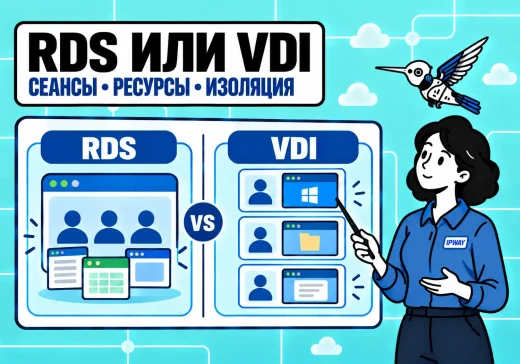
Компания может точно знать число сотрудников и при этом не понимать, какая инфраструктура удалённых рабочих мест ей нужна. Одним пользователям достаточно общей среды с 1С, офисными…
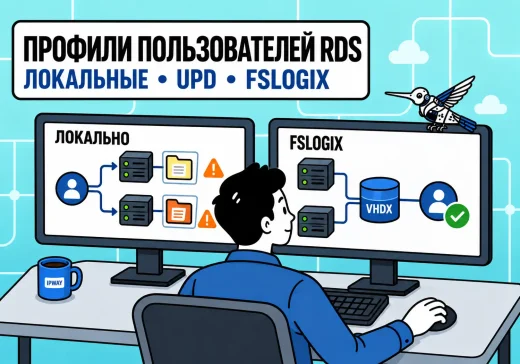
Пользователь подключается к терминальному серверу и ожидает увидеть привычный рабочий стол, настройки программ и свои данные. Но при работе на нескольких серверах RDS результат может оказаться…
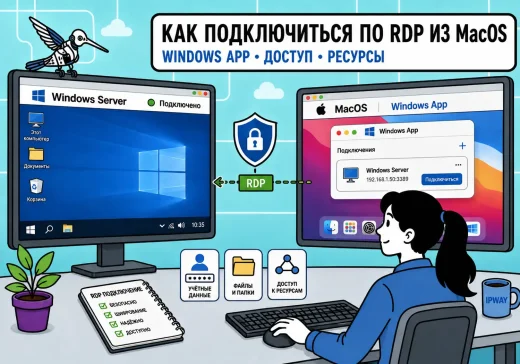
Если вы работаете на Mac, это не мешает подключаться к Windows Server или Windows VPS по RDP. Для этого в macOS используется приложение Windows App от…
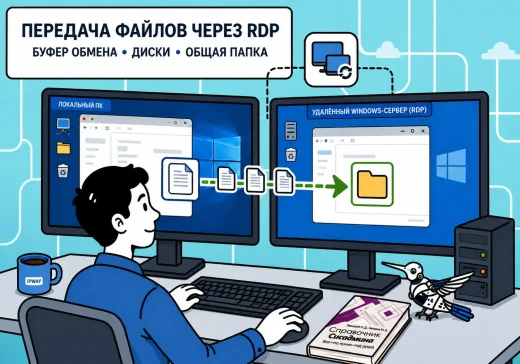
При работе через удаленный рабочий стол быстро возникает простой вопрос: как передать файл с локального компьютера на сервер или, наоборот, забрать документ из удаленной сессии. Для…

При работе на терминальном сервере или удалённом рабочем столе документы создаются на сервере, а распечатать их часто нужно на принтере, который находится рядом с пользователем. Для…
Удаленный рабочий стол (RDP) — один из основных инструментов администрирования Windows-серверов и рабочих станций. Хотя большинство пользователей запускают его через графический интерфейс, клиент mstsc.exe поддерживает множество…