


Что такое удаленный рабочий стол: RDP, RDS и VDI
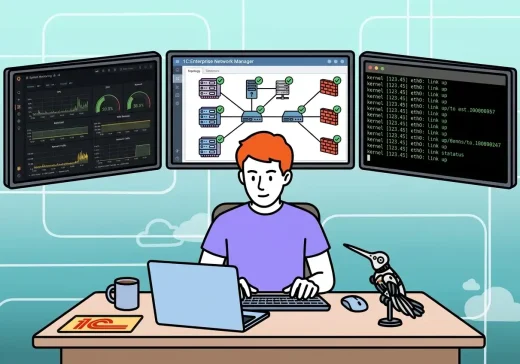

Удаленный рабочий стол нужен, когда пользователь, администратор или сотрудник компании хочет работать с компьютером или сервером на расстоянии. Вместо того чтобы физически находиться рядом с устройством, он подключается к нему через сеть и видит удаленный рабочий стол на своем экране.
Так можно подключиться к офисному компьютеру из дома, администрировать Windows Server, работать с 1С на терминальном сервере, открыть корпоративные приложения из филиала или предоставить сотрудникам постоянные удаленные рабочие места.
На практике под фразой «удаленный рабочий стол» часто смешивают разные технологии: обычный RDP к Windows-компьютеру, терминальный сервер RDS, VDI, Windows VPS, Chrome Remote Desktop и другие сервисы удаленного доступа. Пользователь видит похожий результат — рабочий стол на экране, — но архитектура, лицензирование, безопасность и возможности у этих решений различаются.
В этой статье разберем:
- что такое удаленный рабочий стол и как он работает;
- чем отличаются RDP, RDS, VDI и Windows VPS;
- где применяют удаленный доступ;
- что требуется для подключения;
- как безопасно организовать внешний доступ;
- какое решение подходит одному пользователю, а какое — компании;
- как выбрать архитектуру под число сотрудников и приложения;
- что учитывать при лицензировании и расчете ресурсов;
- как диагностировать типовые проблемы удаленного подключения.
Как работает удаленный рабочий стол
Удаленный рабочий стол передает пользователю интерактивную сессию другого компьютера или сервера. Пользователь видит изображение удаленного рабочего стола, вводит текст, двигает мышью и запускает программы, а основные вычисления происходят на удаленной стороне.
В классическом сценарии Windows используется протокол RDP — Remote Desktop Protocol. Пользователь запускает клиент удаленного рабочего стола, указывает адрес компьютера или сервера, вводит учетные данные и подключается к сессии Windows.
             Пользователь
      ноутбук / ПК / планшет
                    │
                    ▼
          Клиент удаленного доступа
       mstsc / Windows App / RDP
                    │
                    ▼
          Защищенное подключение
          LAN / VPN / RD Gateway
                    │
                    ▼
         Компьютер или Windows Server
                    │
                    ▼
       Рабочий стол, приложения, файлы
Что видит пользователь
Для пользователя удаленный рабочий стол выглядит почти как обычная работа за компьютером. Он может:
- открывать программы;
- работать с документами;
- запускать 1С и другие корпоративные приложения;
- пользоваться браузером;
- открывать файловые ресурсы;
- выполнять административные задачи;
- при разрешенной политике использовать принтеры, буфер обмена и локальные диски.
Что происходит на удаленной стороне
На удаленном компьютере или сервере создается пользовательская сессия. Именно там запускаются приложения и расходуются CPU, оперативная память и ресурсы дисковой подсистемы.
Устройство пользователя в основном передает ввод с клавиатуры и мыши и получает изображение рабочего стола. Поэтому даже сравнительно слабый ноутбук может работать с приложениями на мощном сервере.
Но если удаленный сервер перегружен или канал связи нестабилен, работа будет неудобной независимо от характеристик клиентского устройства.
RDP и удаленный рабочий стол — это одно и то же?
Не совсем. Удаленный рабочий стол — более широкое понятие, а RDP — конкретный протокол Microsoft.
Удаленная рабочая среда может быть организована через:
- RDP к отдельному компьютеру;
- Remote Desktop Services на Windows Server;
- VDI;
- Windows VPS;
- VPN + RDP;
- RD Gateway;
- сервисы удаленного доступа и поддержки.
Где используется удаленный рабочий стол
Удаленный рабочий стол применяют в разных сценариях: от личного доступа к домашнему или офисному компьютеру до корпоративных терминальных серверов и удаленных рабочих мест для сотрудников.
| Сценарий | Как используется | Что важно учитывать |
|---|---|---|
| Работа из дома | Сотрудник подключается к офисному ПК или удаленному рабочему месту. | Нужны безопасный доступ, отдельная учетная запись и стабильная сеть. |
| Администрирование сервера | Администратор подключается к Windows Server для настройки и обслуживания. | Административный доступ должен быть ограничен и защищен. |
| Работа с 1С | Пользователи запускают 1С на терминальном сервере или удаленном рабочем месте. | Важны производительность сервера, лицензирование, СУБД, права и резервное копирование. |
| Поддержка пользователей | Специалист подключается к компьютеру пользователя и помогает с настройкой. | Для разовой поддержки удобен временный контролируемый доступ. |
| Филиалы и удаленные сотрудники | Сотрудники подключаются к единой серверной среде из разных локаций. | Нужны VPN, RDS, VDI или другая управляемая схема. |
| Аварийный административный доступ | Администратор подключается к серверу для срочной диагностики. | Нужен заранее предусмотренный защищенный административный контур. |
Основные варианты удаленного рабочего стола
Выбор решения зависит от задачи. Для одного пользователя может быть достаточно RDP к рабочему компьютеру. Для нескольких сотрудников обычно рассматривают терминальный сервер RDS или VDI. Для отдельной серверной среды может использоваться Windows VPS.
| Вариант | Когда подходит | Что учитывать |
|---|---|---|
| RDP к рабочему компьютеру | Один пользователь подключается к своему офисному ПК или администратор управляет сервером. | Компьютер должен быть включен и доступен по сети. Это не полноценная многопользовательская среда. |
| Windows VPS | Нужен отдельный удаленный Windows-сервер для программ, администрирования или небольшой рабочей среды. | Для нескольких постоянных пользователей нужно учитывать требования RDS и лицензирование. |
| RDS / терминальный сервер | Несколько сотрудников одновременно работают с общими приложениями на Windows Server. | Нужны роли RDS, лицензии, профили пользователей, расчет ресурсов и администрирование. |
| VDI | Каждому пользователю требуется отдельное управляемое удаленное рабочее место. | Выше изоляция и гибкость, но сложнее архитектура. |
| Chrome Remote Desktop и аналоги | Личный доступ к компьютеру или разовая помощь пользователю. | Не заменяют управляемую корпоративную RDS/VDI-инфраструктуру. |
| VPN + RDP | Нужно безопасно подключаться к компьютерам и серверам внутренней сети. | Сначала пользователь подключается к VPN, затем использует RDP по внутреннему адресу. |
| RD Gateway | Компания использует RDS и хочет публиковать доступ через управляемый шлюз. | Требуются серверные роли, сертификаты и политики доступа. |
RDP к одному компьютеру
Это самый простой сценарий: на удаленном компьютере включен прием RDP-подключений, пользователь получает право удаленного входа и подключается с другого устройства.
Такой вариант удобен для:
- доступа к своему офисному ПК;
- администрирования Windows Server;
- разовых рабочих задач;
- подключения к отдельному Windows VPS.
Но обычная клиентская Windows не предназначена для организации постоянной одновременной работы большого количества сотрудников.
Терминальный сервер RDS
Remote Desktop Services используют, когда нескольким сотрудникам нужно одновременно работать в общей серверной среде. Каждый получает отдельную пользовательскую сессию, а приложения выполняются на Windows Server.
Так часто организуют работу:
- с 1С;
- офисными приложениями;
- CRM;
- корпоративными информационными системами;
- общими файлами и базами данных.
VDI и удаленные рабочие места
VDI подходит, когда пользователям нужны отдельные управляемые рабочие среды, размещенные в серверной инфраструктуре.
Такой подход удобен, если важны:
- изоляция пользовательских рабочих мест;
- централизованное управление;
- быстрая выдача и отзыв доступа;
- контроль корпоративных данных;
- работа сотрудников из разных мест и с разных устройств.
Для компаний, которым нужны готовые управляемые рабочие места, IPWAY предоставляет удаленные серверы VDI.
Что нужно для подключения
Набор требований зависит от выбранной технологии, но общая логика всегда похожа: нужен удаленный компьютер или сервер, клиентское устройство, учетная запись, сеть и разрешение на подключение.
На стороне удаленного компьютера или сервера
- включен удаленный доступ или настроены необходимые серверные роли;
- компьютер или сервер включен;
- система доступна по сети;
- пользователь имеет право удаленного входа;
- у учетной записи есть пароль;
- брандмауэр разрешает предусмотренные архитектурой подключения;
- известно имя сервера, IP-адрес или опубликованный ресурс;
- для внешнего подключения настроена защищенная схема доступа.
На стороне пользователя
- установлен подходящий RDP-клиент или приложение удаленного доступа;
- есть учетные данные;
- устройство подключено к интернету или корпоративной сети;
- при необходимости предварительно подключен VPN;
- известен адрес удаленного ресурса;
- устройство защищено паролем, PIN-кодом или другим способом блокировки.
Какие редакции Windows принимают RDP-подключения
Не каждая редакция Windows может выступать штатным RDP-хостом.
| Система | Подключаться к другим компьютерам | Принимать штатные RDP-подключения |
|---|---|---|
| Windows Home | Да | Нет |
| Windows Pro | Да | Да |
| Windows Enterprise | Да | Да |
| Windows Education | Да | Да |
| Windows Server | Да | Да, с учетом выбранного сценария и лицензирования |
Как организовать удаленный доступ безопасно
Удаленный рабочий стол открывает доступ к рабочей среде, приложениям и данным. Поэтому его нельзя настраивать только по принципу «лишь бы подключалось».
Почему не стоит открывать RDP напрямую в интернет
Порт RDP по умолчанию — 3389. Если сервис опубликован напрямую на внешнем IP-адресе, он становится доступен для автоматического сканирования и попыток подбора учетных данных.
Смена стандартного порта может уменьшить количество автоматического сетевого шума, но сама по себе не является полноценной защитой.
Для внешнего доступа предпочтительнее использовать контролируемый защитный слой:
          Пользователь
               │
               ▼
       VPN / RD Gateway
        / VDI-платформа
               │
               ▼
       Внутренняя сеть
               │
               ▼
        RDP / RDS / сервер
Минимальные меры безопасности
- использовать VPN, RD Gateway, VDI или другое управляемое решение для внешнего доступа;
- не публиковать порт
3389напрямую без обоснованной необходимости; - использовать отдельные учетные записи пользователей;
- не использовать общую учетную запись для нескольких сотрудников;
- применять сложные пароли;
- использовать MFA на внешнем контуре, если архитектура это позволяет;
- выдавать только необходимые права;
- не давать локальные административные права обычным пользователям;
- регулярно обновлять серверы и клиентские устройства;
- контролировать успешные и неудачные входы;
- отключать учетные записи пользователей, которым доступ больше не нужен.
Удаленный доступ с личных устройств
Если сотрудники подключаются с личных ноутбуков, телефонов или планшетов, нужно учитывать дополнительные риски: потерю устройства, сохраненные пароли, отсутствие обновлений и работу из публичных сетей.
Минимально стоит определить:
- какие устройства разрешено использовать;
- требуется ли актуальная версия ОС;
- можно ли сохранять учетные данные;
- разрешено ли копирование корпоративных файлов;
- как отключается доступ при увольнении или потере устройства.
Перенаправление локальных ресурсов
RDP позволяет передавать в удаленную сессию буфер обмена, локальные диски, принтеры и другие устройства. Это удобно, но может создавать дополнительный канал переноса корпоративных данных.
В рабочей инфраструктуре следует заранее определить, нужны ли пользователям:
- буфер обмена;
- локальные диски;
- принтеры;
- USB-устройства;
- аудио;
- другие перенаправляемые ресурсы.
В RDS и корпоративной среде эти возможности можно ограничивать политиками.
Как выбрать архитектуру удаленной работы для компании
Когда удаленный доступ нужен нескольким сотрудникам, компании уже недостаточно просто включить RDP на отдельных компьютерах. Нужно определить, где будут работать приложения, где будут храниться данные, сколько одновременно активных пользователей ожидается и кто будет сопровождать инфраструктуру.
Какие данные собрать перед проектированием
- сколько сотрудников будет работать одновременно;
- какие приложения они используют;
- нужна ли 1С, CRM, офисные программы или специализированное ПО;
- где расположены базы данных и файлы;
- нужны ли печать, сканирование, USB-устройства или звук;
- какой объем оперативной памяти и процессорных ресурсов требуют приложения;
- откуда будут подключаться пользователи;
- будут ли использоваться личные устройства;
- где должны храниться корпоративные данные;
- кто будет сопровождать серверную среду;
- какие требования предъявляются к резервному копированию и восстановлению.
Например, для нескольких бухгалтеров, постоянно работающих с 1С, нужно учитывать не только RDP-сеансы. Значение имеют размер базы, тип СУБД, регламентные задания, лицензии 1С, дисковая подсистема, резервное копирование и периоды максимальной нагрузки.
Выбор решения по задаче
| Задача | Что обычно рассматривают | Почему |
|---|---|---|
| Подключение одного сотрудника к своему ПК | RDP к Windows Pro через защищенную сеть | Простая архитектура без отдельной многопользовательской платформы. |
| Удаленное администрирование | RDP через VPN или другой защищенный административный контур | Нужен доступ к серверу, а не постоянная пользовательская рабочая среда. |
| Небольшая отдельная серверная среда | Windows VPS | Позволяет вынести приложения и данные на удаленный сервер. |
| Несколько сотрудников с общими приложениями | RDS / терминальный сервер | Пользователи работают в отдельных сеансах на общей серверной ОС. |
| Изолированные рабочие места | VDI | Каждому пользователю можно предоставить отдельную управляемую среду. |
| Бухгалтерия и 1С | RDS, VDI или сервер 1С в зависимости от архитектуры | Кроме удаленного доступа нужно учитывать платформу 1С, СУБД, лицензирование и нагрузку. |
Из чего состоит корпоративная среда
Рабочая инфраструктура удаленного доступа обычно включает несколько уровней:
Пользовательское устройство
            │
            ▼
     VPN / RD Gateway
            │
            ▼
 Аутентификация и политики
            │
            ▼
 RDS / VDI / Windows VPS
            │
            ▼
Приложения и рабочие данные
            │
            ▼
Резервное копирование
Мониторинг и журналы
Ресурсы сервера
Количество пользователей само по себе недостаточно для расчета сервера. Два сотрудника с тяжелыми аналитическими задачами могут создавать большую нагрузку, чем десять пользователей, работающих с легкими приложениями.
При расчете учитывают:
- процессорную нагрузку приложений;
- потребление оперативной памяти;
- производительность дисковой подсистемы;
- число одновременных сеансов;
- размер и тип баз данных;
- фоновые и регламентные задания;
- антивирусную проверку;
- резервное копирование;
- пиковые периоды работы.
Лицензирование Windows, RDS и приложений
При проектировании многопользовательской удаленной работы нужно учитывать не только ресурсы сервера, но и лицензирование.
В зависимости от архитектуры могут потребоваться:
- лицензии Windows Server;
- клиентские лицензии доступа Windows Server;
- лицензии Remote Desktop Services;
- лицензии 1С;
- лицензии Microsoft Office;
- лицензии другого используемого программного обеспечения.
Этапы внедрения удаленного рабочего стола в компании
1. Аудит текущей инфраструктуры
Собирают сведения о пользователях, приложениях, лицензиях, данных, каналах связи, существующих серверах и требованиях безопасности.
2. Выбор архитектуры
Определяют, достаточно ли Windows VPS, нужен ли терминальный сервер RDS, VDI или комбинированная схема. Одновременно выбирают способ внешнего доступа — например VPN или RD Gateway.
3. Расчет ресурсов и лицензий
Оценивают процессор, оперативную память, дисковую подсистему, рост данных, число одновременных пользователей и необходимые лицензии.
4. Пилотное внедрение
Сначала подключают небольшую группу пользователей и проверяют приложения, печать, передачу файлов, производительность, работу профилей и резервное копирование.
5. Подключение пользователей
После пилота создают учетные записи, назначают права, переносят необходимые данные и постепенно подключают сотрудников.
6. Эксплуатация и сопровождение
После запуска нужно контролировать обновления, резервные копии, журналы входов, лицензии, загрузку ресурсов, свободное место и обращения пользователей.
Типичные проблемы и диагностика
Если удаленный рабочий стол не работает, сначала нужно понять, где находится проблема: на удаленном компьютере, в сети, в учетной записи, в клиентском приложении или в серверной инфраструктуре.
| Симптом | Возможная причина | Что проверить |
|---|---|---|
| Не удается подключиться | Удаленный доступ выключен, компьютер недоступен или сервер не работает. | Питание, сеть, VPN и настройки удаленного доступа. |
| Порт недоступен | Соединение блокирует Firewall или другой сетевой экран. | Правила безопасности, VPN и маршрутизацию. |
| Ошибка логина или пароля | Неверные учетные данные, домен или заблокированная учетная запись. | Формат имени пользователя, пароль и состояние учетной записи. |
| Нет права удаленного входа | Пользователь не включен в разрешенную группу. | Локальные и доменные группы и политики. |
| Подключение медленное | Плохая сеть или высокая нагрузка на удаленный сервер. | Задержку сети, CPU, RAM, диски и фоновые процессы. |
| Сеанс работает, но использовать его неудобно | Проблемы масштаба, профиля или перенаправления ресурсов. | Настройки клиента, профиль пользователя и политики. |
Как проверить порт RDP
Из доверенной сети или после подключения к VPN доступность RDP можно проверить в PowerShell:
Test-NetConnection SERVER01 -Port 3389Вместо SERVER01 укажите имя или внутренний адрес своего сервера.
Успешная проверка порта означает, что TCP-соединение устанавливается, но не гарантирует корректность учетной записи, прав пользователя или конфигурации RDS.
Что проверить перед обращением к администратору
- правильно ли указан адрес удаленного компьютера;
- подключен ли VPN;
- работает ли интернет;
- не изменился ли пароль;
- не заблокирована ли учетная запись;
- включен ли удаленный компьютер;
- воспроизводится ли проблема с другого устройства;
- возникает ли ошибка у одного пользователя или у всех.
Заключение
Удаленный рабочий стол позволяет работать с компьютером или серверной средой независимо от физического расположения пользователя. Для одного сотрудника это может быть обычный RDP к офисному компьютеру, а для постоянной работы команды — Windows VPS, терминальный сервер RDS или VDI.
Главное — не смешивать эти сценарии. Обычный RDP к одной рабочей станции не заменяет многопользовательскую серверную инфраструктуру, а административные подключения Windows Server не предназначены для организации постоянных рабочих мест сотрудников.
При корпоративном внедрении нужно учитывать не только подключение пользователей, но и ресурсы сервера, лицензирование, безопасность, резервное копирование, управление правами и дальнейшее сопровождение.
Что почитать дальше
Если вы выбираете или настраиваете удаленный доступ, полезно также посмотреть связанные материалы:
- Удаленный рабочий стол Windows 11 — как включить RDP и подготовить компьютер к подключению.
- Как подключиться к удаленному рабочему столу Windows — практическая инструкция для пользователя.
- Терминальный сервер на Windows Server — когда нужен RDS вместо подключения к одному компьютеру.
- Безопасное подключение к удаленному серверу Windows — VPN, RD Gateway и альтернативы прямому RDP.
Когда стоит обратиться к специалистам
Настроить подключение к одному компьютеру внутри локальной сети обычно можно самостоятельно. Но постоянная удаленная работа сотрудников требует расчета ресурсов, лицензирования, защиты учетных записей, резервного копирования и контроля подключений.
IPWAY предоставляет Windows VPS, удаленные серверы VDI и серверы с лицензиями 1С. Инфраструктуру можно подобрать под число пользователей, приложения, требования к безопасности и схему удаленной работы.
Кратко
- Удаленный рабочий стол позволяет работать с компьютером или сервером на расстоянии.
- RDP к одному ПК, терминальный сервер RDS, VDI и Windows VPS решают разные задачи.
- Административные RDP-сеансы Windows Server не предназначены для постоянной работы сотрудников вместо RDS.
- Windows Home может подключаться к другим системам, но не является штатным RDP-хостом.
- Порт 3389 не стоит публиковать напрямую в интернет; для внешнего доступа безопаснее использовать VPN, RD Gateway или VDI.
- Для нескольких пользователей нужно заранее учитывать ресурсы сервера и лицензирование.
- Корпоративная среда требует резервного копирования, мониторинга, управления правами и обновлений.
- Выбирать архитектуру нужно по приложениям, числу одновременных пользователей и требованиям к безопасности, а не только по количеству RDP-подключений.

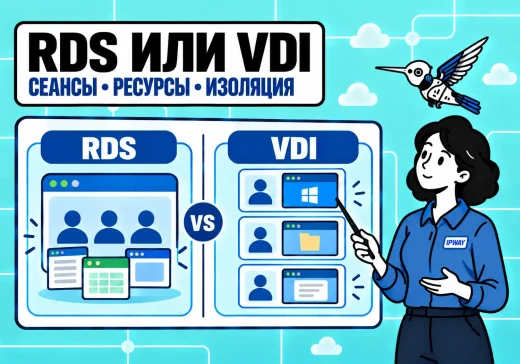
Компания может точно знать число сотрудников и при этом не понимать, какая инфраструктура удалённых рабочих мест ей нужна. Одним пользователям достаточно общей среды с 1С, офисными…
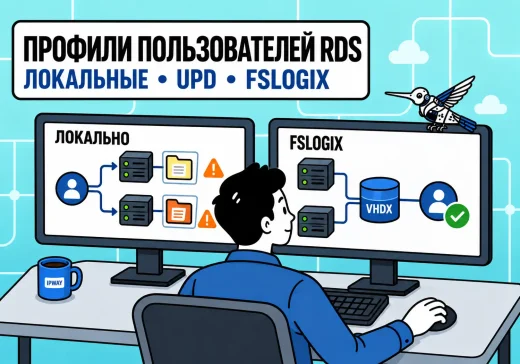
Пользователь подключается к терминальному серверу и ожидает увидеть привычный рабочий стол, настройки программ и свои данные. Но при работе на нескольких серверах RDS результат может оказаться…
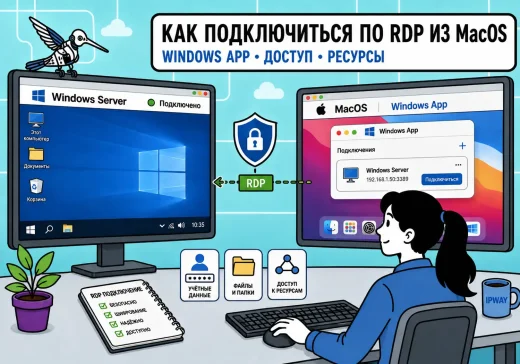
Если вы работаете на Mac, это не мешает подключаться к Windows Server или Windows VPS по RDP. Для этого в macOS используется приложение Windows App от…
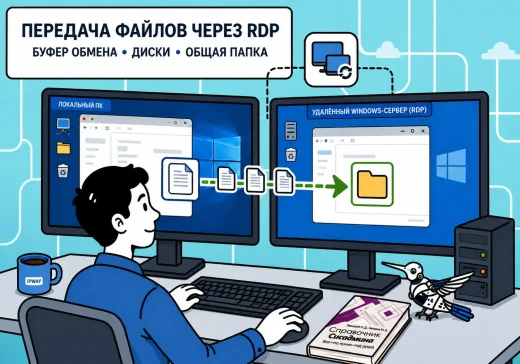
При работе через удаленный рабочий стол быстро возникает простой вопрос: как передать файл с локального компьютера на сервер или, наоборот, забрать документ из удаленной сессии. Для…

При работе на терминальном сервере или удалённом рабочем столе документы создаются на сервере, а распечатать их часто нужно на принтере, который находится рядом с пользователем. Для…
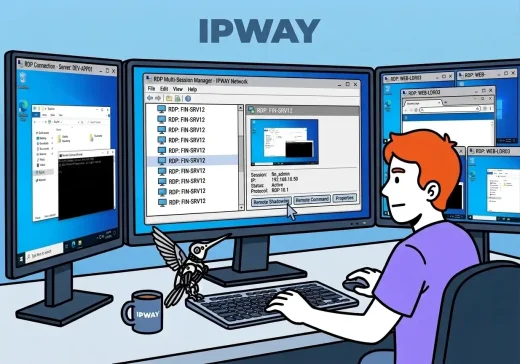
Удаленный рабочий стол (RDP) — один из основных инструментов администрирования Windows-серверов и рабочих станций. Хотя большинство пользователей запускают его через графический интерфейс, клиент mstsc.exe поддерживает множество…