


Как подключиться к удаленному рабочему столу Windows: инструкция для пользователя


Подключение к удаленному рабочему столу Windows нужно, когда компьютер, сервер или рабочая среда уже настроены, а пользователю нужно просто войти и начать работу. Например, подключиться к офисному ПК из дома, открыть 1С на терминальном сервере, зайти на Windows VPS или выполнить короткую административную задачу.
Эта статья — не про настройку сервера и не про включение RDP на Windows 11. Здесь разбираем именно пользовательский сценарий: что нужно получить от администратора, как открыть клиент удаленного рабочего стола, как указать адрес, логин и пароль, как подключиться через VPN и что проверить, если подключение не работает.
Главная идея простая: если удаленный рабочий стол уже настроен правильно, пользователю обычно нужны четыре вещи — адрес сервера, учетная запись, пароль и понятный способ доступа к сети. Но на практике ошибки часто возникают из-за неправильного формата логина, отключенного VPN, неверного адреса, блокировки учетной записи или попытки подключиться к серверу напрямую из интернета.
Разберем подключение пошагово.
Что нужно перед подключением
Перед тем как открывать клиент удаленного рабочего стола, убедитесь, что у вас есть все данные для подключения. Если хотя бы одного пункта не хватает, подключение может не выполниться, даже если сервер работает нормально.
Данные, которые должен выдать администратор
- адрес компьютера или сервера;
- имя пользователя;
- пароль;
- домен, если используется доменная учетная запись;
- инструкция по VPN, если подключение идет через корпоративную сеть;
- нестандартный порт, если он используется;
- готовый RDP-файл, если он подготовлен администратором и передан через доверенный канал;
- информация, можно ли сохранять пароль на устройстве.
Как может выглядеть адрес
Адрес для подключения может быть разным: имя сервера, внутренний IP-адрес, внешний адрес или имя опубликованного ресурса.
| Вариант | Пример | Когда используется |
|---|---|---|
| Имя сервера | SERVER01 | Внутри локальной сети или через VPN. |
| Внутренний IP-адрес | 192.168.10.25 | Внутри локальной сети или через VPN. |
| Адрес с портом | 192.168.10.25:3390 | Если администратор указал нестандартный порт. |
| DNS-имя | rdp.example.ru | Если подключение опубликовано по имени. |
| RDP-файл | workplace.rdp | Если администратор подготовил готовый файл подключения. |
Как может выглядеть логин
Одна из самых частых причин ошибки входа — неправильный формат имени пользователя. В разных инфраструктурах логин может указываться по-разному.
| Формат | Пример | Комментарий |
|---|---|---|
| Локальный пользователь | user | Учетная запись создана на самом компьютере или сервере. |
| Локальный пользователь с именем компьютера | SERVER01\user | Полезно, если Windows пытается использовать другой домен. |
| Доменный пользователь | DOMAIN\user | Часто используется в корпоративной сети. |
| UPN-формат | user@example.local | Может использоваться в доменной или облачной среде. |
Если вы не знаете, какой формат использовать, лучше уточнить у администратора. Случайный перебор логинов и паролей может привести к блокировке учетной записи.
Подключение через mstsc в Windows
В Windows уже есть встроенный клиент удаленного рабочего стола — mstsc. Его достаточно для большинства подключений к Windows-компьютеру, серверу или терминальному серверу.
Быстрый способ подключения
- Нажмите
Win + R. - Введите
mstsc. - Нажмите Enter.
- В поле Компьютер укажите адрес сервера или компьютера.
- Нажмите Подключить.
- Введите имя пользователя и пароль.
- Если появится предупреждение о сертификате, проверьте указанное имя удаленного компьютера. Продолжайте только в том случае, если адрес соответствует данным администратора, а появление предупреждения было ожидаемым.
Если администратор выдал адрес с нестандартным портом, укажите его вместе с адресом:
rdp.example.ru:3390Если подключение идет через VPN, сначала подключите VPN, дождитесь успешного соединения и только потом запускайте mstsc.
Схема подключения
        Пользовательский ПК
              │
              ▼
        VPN, если нужен
              │
              ▼
        mstsc / RDP-клиент
              │
              ▼
       Адрес сервера или ПК
              │
              ▼
      Удаленный рабочий стол
Дополнительные параметры mstsc
В окне подключения можно нажать Показать параметры. Там доступны настройки, которые часто нужны пользователям.
Экран
Можно выбрать размер удаленного рабочего стола, полноэкранный режим или работу на нескольких мониторах.
Локальные ресурсы
Можно настроить буфер обмена, принтеры, звук и перенаправление локальных дисков.
Сохранение учетных данных
Иногда удобно сохранить логин и пароль, но делать это стоит только на личном или корпоративно управляемом устройстве. На чужом компьютере сохранять пароль нельзя.
Подключение через VPN или RD Gateway
Для внешнего доступа к рабочему столу безопаснее использовать VPN, RD Gateway или VDI, а не открывать RDP напрямую в интернет. Пользователю важно понимать, какой именно способ принят в компании.
Если используется VPN
Сначала подключитесь к VPN. После этого компьютер как будто оказывается внутри корпоративной сети и может обращаться к внутренним адресам серверов.
Порядок обычно такой:
- Откройте VPN-клиент.
- Введите логин, пароль и второй фактор, если он используется.
- Дождитесь успешного подключения.
- Проверьте, что VPN-соединение активно.
- Откройте
mstsc. - Введите внутренний адрес сервера.
- Подключитесь к удаленному рабочему столу.
Если используется RD Gateway
RD Gateway позволяет подключаться к RDP через HTTPS-шлюз. В этом случае пользователь может подключаться к удаленному рабочему столу без прямого открытия RDP-порта наружу, но параметры шлюза должны быть заранее настроены администратором.
В mstsc настройки шлюза находятся в дополнительных параметрах подключения. Обычно пользователю выдают готовый RDP-файл или отдельную инструкцию, где уже указаны адрес шлюза, имя сервера и требования к учетной записи.
Почему не стоит подключаться к RDP, открытому в интернет
Порт RDP по умолчанию — 3389. Если сервер опубликован напрямую в интернет, он быстро попадает под автоматическое сканирование и попытки подбора паролей.
Смена порта сама по себе не решает проблему безопасности. Если администратор выдал подключение напрямую к внешнему адресу без VPN, RD Gateway или других защитных мер, стоит уточнить, почему выбрана именно такая схема.
Настройки удобства и локальных ресурсов
После подключения пользователь работает с удаленным рабочим столом как с обычной Windows-средой. Но некоторые функции зависят от настроек RDP-клиента: буфер обмена, принтеры, локальные диски, звук, разрешение экрана.
Буфер обмена
Буфер обмена позволяет копировать текст между локальным компьютером и удаленным сеансом. Если копирование не работает, проверьте настройки локальных ресурсов в mstsc или обратитесь к администратору: в компании эта функция может быть отключена политиками безопасности.
Принтеры
RDP может перенаправлять локальные принтеры в удаленную сессию. Это удобно, если пользователь работает на терминальном сервере и хочет печатать на своем принтере.
Если принтер не появился в удаленной сессии, возможны проблемы с драйверами, политиками RDP или настройками сервера печати.
Локальные диски
Перенаправление локальных дисков позволяет обмениваться файлами между своим компьютером и удаленным рабочим столом. Но в корпоративной среде эта функция часто ограничивается, потому что через нее можно случайно вынести данные с сервера на личное устройство.
Экран и несколько мониторов
В параметрах mstsc можно выбрать полноэкранный режим, разрешение экрана и использование нескольких мониторов. Для длительной работы лучше заранее настроить удобный масштаб, чтобы не работать с мелким текстом и неудобным размером окна.
Как правильно завершить работу
Закрытие окна удаленного рабочего стола и выход из учетной записи — не одно и то же.
| Действие | Что происходит | Когда использовать |
|---|---|---|
| Отключиться или закрыть окно RDP | Сеанс остается на сервере, а открытые программы обычно продолжают работать. | Когда нужно ненадолго прервать работу и затем вернуться в тот же сеанс. |
| Выйти из учетной записи | Программы закрываются, пользовательский сеанс завершается, ресурсы освобождаются. | После окончания рабочего дня либо по правилам, установленным администратором. |
Типичные ошибки подключения
Если подключение не работает, не всегда проблема на сервере. Часто ошибка связана с VPN, адресом, логином, паролем, правами пользователя или состоянием удаленного компьютера.
Частые проблемы и решения
| Симптом | Возможная причина | Что проверить |
|---|---|---|
| Не удается подключиться к удаленному компьютеру | Сервер выключен, RDP не включен или нет сети. | Адрес, VPN, доступность сервера, состояние удаленного компьютера. |
| Сервер не найден | Неверное имя сервера или не подключен VPN. | Подключение к VPN, правильность имени, внутренний IP-адрес. |
| Неверный логин или пароль | Ошибка в формате имени пользователя или устаревший пароль. | Формат DOMAIN\user, пароль, раскладку клавиатуры. |
| Учетная запись заблокирована | Было много ошибочных попыток входа. | Обратиться к администратору и не продолжать подбор пароля. |
| Пользователь не имеет права входа | Учетная запись не добавлена в разрешенные пользователи RDP. | Права пользователя, группу Remote Desktop Users, политики доступа. |
| Предупреждение о сертификате | Имя в сертификате не совпадает с адресом, сертификат заменен, просрочен или не доверен устройством. | Сверить адрес с инструкцией администратора. При неожиданном предупреждении не продолжать подключение и передать администратору снимок экрана. |
| Подключение медленное | Плохой интернет, нестабильный VPN или перегруженный сервер. | Сеть, Wi-Fi, VPN, нагрузку сервера, тяжелые приложения. |
| Не работает буфер обмена | Функция отключена в клиенте или политикой сервера. | Параметры локальных ресурсов и политики RDP. |
Как проверить доступность сервера
На Windows можно выполнить базовую проверку доступности RDP-порта:
Test-NetConnection SERVER01 -Port 3389Если используется нестандартный порт, укажите его:
Test-NetConnection rdp.example.ru -Port 3390Если сервер доступен только через VPN, сначала подключите VPN и только потом выполняйте проверку.
Если ошибка сохраняется после базовой проверки адреса, VPN, учетной записи и доступности порта, посмотрите подробный разбор: «Диагностика и устранение ошибок RDP». В нем собраны типовые причины проблем с подключением, проверка сети, прав пользователя, брандмауэра и состояния удаленного сервера.
Когда лучше сразу обратиться к администратору
- учетная запись заблокирована;
- пароль истек или не принимается;
- сервер недоступен всем пользователям;
- появилось необычное предупреждение о сертификате;
- подключение раньше работало, но внезапно перестало;
- после входа появляется черный экран или сразу закрывается сеанс;
- нужно подключиться к рабочей среде из новой сети или с нового устройства.
Практический чек-лист подключения
- Получен адрес сервера или доверенный RDP-файл от администратора.
- Известен правильный формат имени пользователя.
- Пароль актуален, а учетная запись не заблокирована.
- VPN подключен, если он требуется для доступа.
- Введен адрес именно того компьютера или сервера, который указан в инструкции.
- Неожиданное предупреждение о сертификате не подтверждается без проверки.
- Пароль не сохраняется на чужом или неуправляемом устройстве.
- Перенаправление дисков, принтеров и буфера обмена включается только при необходимости.
- После окончания работы используется выход из учетной записи либо другой порядок, заданный администратором.
- Удаленный сервер не выключается и не перезагружается без согласования.
- При ошибке сохранены ее текст, время возникновения и снимок экрана без пароля.
Заключение
Подключение к удаленному рабочему столу Windows обычно не требует сложных действий со стороны пользователя. Нужно знать адрес сервера, правильный формат логина, пароль и порядок подключения к сети. Если используется VPN или RD Gateway, этот шаг является частью подключения, а не необязательной рекомендацией.
Большинство ошибок возникает из-за простых вещей: не подключен VPN, неправильно указан адрес, выбран не тот формат учетной записи, истек пароль или у пользователя нет права входа по RDP. Поэтому перед повторными попытками лучше спокойно проверить исходные данные, а не подбирать варианты наугад.
Для бизнеса важно, чтобы удаленный доступ был не только удобным, но и безопасным. Пользователь не должен подключаться к открытому RDP-порту в интернете, сохранять пароли на чужих устройствах или использовать общие учетные записи. Правильная схема подключения заранее задается администратором: через VPN, RD Gateway, VDI, терминальный сервер или другой управляемый способ доступа.
Что почитать дальше
Если вы разбираетесь с подключением к удаленному рабочему столу Windows, полезно также посмотреть связанные материалы:
- Что такое удаленный рабочий стол — общий обзор RDP, RDS, VDI и сценариев удаленной работы.
- Удаленный рабочий стол Windows 11 — как включить RDP и настроить доступ на Windows 11.
- Терминальный сервер на Windows Server — когда нужен RDS вместо подключения к одному компьютеру.
- Безопасное подключение к удаленному рабочему столу — как защитить RDP-доступ и не открывать порт 3389 напрямую в интернет.
- Диагностика и устранение ошибок RDP — что проверить, если удаленный рабочий стол не подключается или не принимает учетные данные.
Когда стоит обратиться к специалистам
Обычное подключение к уже настроенному удаленному рабочему столу пользователь может выполнить сам. Но если нужно организовать доступ для сотрудников, подключить 1С, настроить терминальный сервер, VPN, RD Gateway или безопасную работу из внешней сети, лучше не ограничиваться разовыми инструкциями.
IPWAY предоставляет Windows VPS и удаленные серверы VDI, помогает организовать терминальную работу, VPN, резервное копирование и сопровождение серверной среды. Для компаний, которым требуется работа с 1С, также доступна аренда сервера с лицензиями 1С.
Кратко
- Статья описывает подключение к уже настроенному удаленному рабочему столу, а не настройку RDP-сервера.
- Для входа обычно нужны адрес, правильный формат логина, пароль и VPN, если он используется.
- В Windows встроенный RDP-клиент открывается командой
mstsc. - Неожиданное предупреждение о сертификате нельзя подтверждать автоматически.
- VPN или RD Gateway являются частью защищенной схемы доступа и не должны пропускаться.
- Пароли нельзя сохранять на чужих и неуправляемых устройствах.
- Закрытие окна RDP обычно отключает пользователя, но не завершает его сеанс и программы.
- Удаленный или терминальный сервер нельзя выключать и перезагружать без разрешения администратора.
- При ошибке нужно зафиксировать сообщение, время, используемую сеть и состояние VPN.

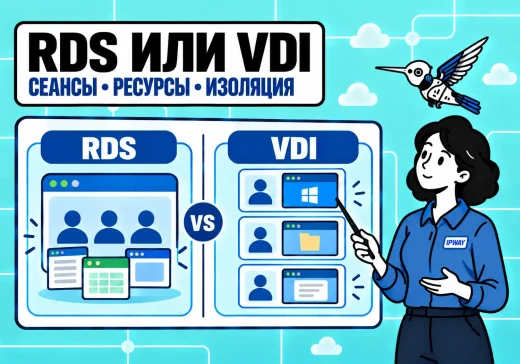
Компания может точно знать число сотрудников и при этом не понимать, какая инфраструктура удалённых рабочих мест ей нужна. Одним пользователям достаточно общей среды с 1С, офисными…
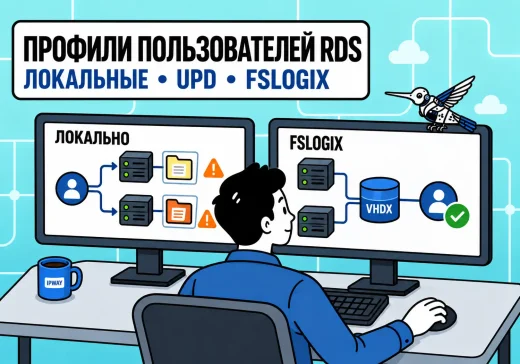
Пользователь подключается к терминальному серверу и ожидает увидеть привычный рабочий стол, настройки программ и свои данные. Но при работе на нескольких серверах RDS результат может оказаться…
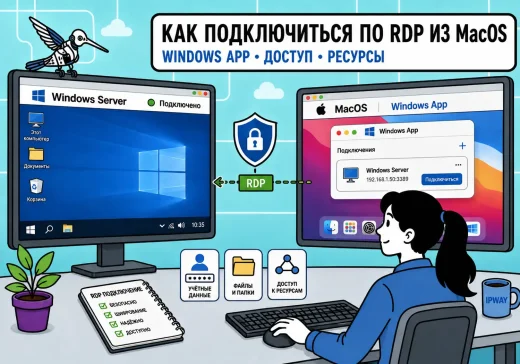
Если вы работаете на Mac, это не мешает подключаться к Windows Server или Windows VPS по RDP. Для этого в macOS используется приложение Windows App от…
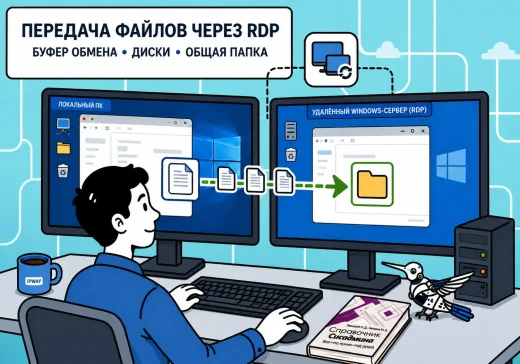
При работе через удаленный рабочий стол быстро возникает простой вопрос: как передать файл с локального компьютера на сервер или, наоборот, забрать документ из удаленной сессии. Для…

При работе на терминальном сервере или удалённом рабочем столе документы создаются на сервере, а распечатать их часто нужно на принтере, который находится рядом с пользователем. Для…
Удаленный рабочий стол (RDP) — один из основных инструментов администрирования Windows-серверов и рабочих станций. Хотя большинство пользователей запускают его через графический интерфейс, клиент mstsc.exe поддерживает множество…