


Терминальный сервер Windows Server 2019: настройка RDS, доступ и типичные ошибки
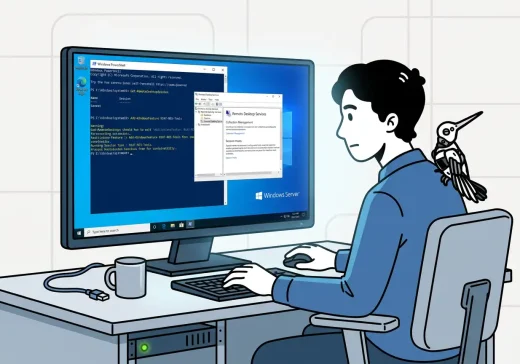
Windows Server 2019 часто используют как основу для терминального сервера: пользователи подключаются по RDP, работают в удаленных сеансах, запускают 1С, офисные приложения, браузер, CRM и другие рабочие программы. Такой подход удобен для компаний, которым нужно централизовать рабочую среду и дать сотрудникам доступ из офиса, филиала или дома.
Но терминальный сервер — это не просто включенный удаленный рабочий стол. Для рабочей эксплуатации нужно установить и настроить роли Remote Desktop Services, продумать лицензирование RDS, права пользователей, сетевой доступ, безопасность, профили, печать, резервное копирование и мониторинг.
Если настроить сервер поспешно, пользователи могут столкнуться с ошибками входа, предупреждениями о лицензировании, зависшими сеансами, проблемами печати, нехваткой памяти или опасной публикацией RDP напрямую в интернет.
В этой статье разберем, как подойти к настройке терминального сервера на Windows Server 2019: какие роли нужны, что проверить до установки, как настроить доступ пользователей, лицензирование, безопасность и диагностику типичных проблем.
Какую задачу решает терминальный сервер
Терминальный сервер позволяет нескольким пользователям одновременно работать на одном Windows Server в отдельных удаленных сеансах. Пользователь подключается по RDP и видит свой рабочий стол, но приложения фактически выполняются на сервере.
          Пользователь
     ПК / ноутбук / тонкий клиент
                │
                ▼
          RDP-подключение
        VPN / RD Gateway / LAN
                │
                ▼
      Windows Server 2019 + RDS
                │
       ┌────────┴────────┐
       ▼                 ▼
 Сеанс пользователя  Сеанс пользователя
  1С / офис / CRM     1С / офис / CRM
Когда Windows Server 2019 подходит для RDS
- несколько сотрудников должны работать с одними и теми же приложениями;
- нужно централизованно обслуживать 1С, офисные программы или CRM;
- пользователи подключаются из разных офисов или удаленно;
- нужно снизить зависимость от мощности рабочих компьютеров;
- данные должны оставаться в серверной инфраструктуре;
- важно централизованно управлять обновлениями и доступом.
Если каждому пользователю нужна полностью изолированная рабочая среда, нестандартные приложения или высокая персонализация, стоит рассмотреть VDI или отдельные виртуальные рабочие места. Если же задача — дать пользователям общую управляемую среду с типовыми приложениями, терминальный сервер на Windows Server 2019 остается практичным вариантом.
Какие роли RDS нужны
Remote Desktop Services состоит из нескольких ролей. Для простой инфраструктуры часть ролей может находиться на одном сервере, но назначение каждой роли нужно понимать заранее.
| Роль | Назначение | Когда нужна |
|---|---|---|
| RD Session Host | Сервер, на котором запускаются пользовательские сеансы и приложения. | Основная роль терминального сервера. |
| RD Licensing | Сервер лицензирования RDS CAL. | Нужен для рабочей многопользовательской эксплуатации. |
| RD Connection Broker | Управляет подключениями и возвратом пользователей в существующие сеансы. | Особенно важен в фермах из нескольких Session Host. |
| RD Gateway | Позволяет подключаться к RDS через HTTPS без прямой публикации 3389. | Нужен для безопасного внешнего доступа. |
| RD Web Access | Веб-доступ к опубликованным рабочим столам и приложениям. | Полезен при публикации RemoteApp и централизованном доступе. |
Для небольшой компании часто начинают с одного сервера, где размещают RD Session Host и RD Licensing. Но если планируется внешний доступ, несколько терминальных серверов или более сложная схема, архитектуру лучше проектировать заранее.
Минимальная и расширенная схема
Минимальная схема
Один сервер Windows Server 2019 выполняет роль RD Session Host и RD Licensing. Пользователи подключаются по RDP из локальной сети или через VPN.
Расширенная схема
Несколько RD Session Host, отдельный сервер лицензирования, RD Connection Broker, RD Gateway для внешнего доступа и при необходимости RD Web Access для публикации рабочих столов или приложений.
Подготовка Windows Server 2019 к роли терминального сервера
Перед установкой ролей RDS нужно подготовить сам сервер. Многие проблемы после запуска возникают не из-за RDS, а из-за неверной базовой настройки Windows Server.
Что проверить до установки ролей
- сервер имеет статический IP-адрес;
- настроено корректное имя сервера;
- сервер добавлен в домен, если используется доменная инфраструктура;
- проверено время и синхронизация с доменом;
- установлены актуальные обновления Windows Server;
- настроен брандмауэр Windows;
- подготовлены группы пользователей для RDP-доступа;
- понятно, какие приложения будут устанавливаться;
- рассчитаны CPU, RAM и дисковое пространство;
- подготовлен план резервного копирования.
Планирование ресурсов
Терминальный сервер нужно рассчитывать по одновременной нагрузке. Важны не только количество пользователей, но и характер работы: 1С, браузеры, офисные документы, печать, обмен файлами, фоновые задачи и антивирусные проверки.
| Ресурс | На что влияет | Что учитывать |
|---|---|---|
| CPU | Отклик приложений, отчеты, обработка пользовательских действий. | Пиковые периоды, тяжелые операции, одновременность пользователей. |
| RAM | Количество комфортных пользовательских сеансов. | Потребление приложений, браузеров, 1С, офисных программ. |
| Диски | Скорость входа, профили, временные файлы, обновления, печать. | Лучше использовать быстрые SSD/NVMe и контролировать свободное место. |
| Сеть | Стабильность RDP-сеансов и доступ к внутренним ресурсам. | VPN, задержки, качество канала, доступ к файловым ресурсам и СУБД. |
Если терминальный сервер планируется использовать для 1С, ресурсы лучше рассчитывать не только по числу пользователей, но и по размеру базы, варианту работы, СУБД и характеру операций. Подробнее эту тему разбирали в статье «Какой сервер нужен для 1С Бухгалтерии». Также важно отдельно оценить, где находится база: файловая, клиент-серверная, SQL Server или PostgreSQL. Терминальный сервер может быть только точкой запуска клиента 1С, а основная нагрузка базы будет находиться на другом сервере.
Установка и базовая настройка RDS
Установку ролей RDS можно выполнять через Server Manager. В небольшой инфраструктуре обычно начинают с роли RD Session Host, а затем настраивают лицензирование и доступ пользователей.
Установка роли RD Session Host
- Откройте Server Manager.
- Перейдите в Add roles and features.
- Выберите установку ролей и компонентов.
- Откройте раздел Remote Desktop Services.
- Установите роль Remote Desktop Session Host.
- При необходимости установите Remote Desktop Licensing.
- Завершите установку и перезагрузите сервер, если потребуется.
После установки роли важно не сразу отдавать сервер пользователям, а проверить лицензирование, права входа, политики сеансов и безопасность подключения.
Настройка пользователей
Пользователям нужно явно разрешить вход на терминальный сервер. Лучше не добавлять всех подряд в локальные администраторы и не использовать одну общую учетную запись.
Что настроить
- создать отдельные учетные записи пользователей;
- добавить пользователей в нужные группы доступа;
- выдать только минимально необходимые права;
- задать сложные пароли;
- отключить учетные записи, которые больше не используются;
- проверить локальные политики входа через RDS.
В доменной среде доступ удобнее управлять через группы Active Directory и групповые политики.
Настройка лицензирования RDS
Для рабочей многопользовательской эксплуатации нужно настроить сервер лицензирования RDS и режим лицензирования.
Минимально нужно:
- установить роль Remote Desktop Licensing;
- активировать сервер лицензирования;
- установить приобретенные RDS CAL;
- выбрать режим Per User или Per Device;
- указать RD Session Host, какой сервер лицензирования использовать.
Если лицензирование не настроено, сервер может некоторое время работать в льготном периоде, но затем пользователи начнут получать предупреждения или потеряют возможность подключаться.
Безопасность и доступ к терминальному серверу
Терминальный сервер часто содержит доступ к рабочим данным, 1С, документам и внутренним сервисам компании. Поэтому безопасность нужно настраивать сразу, а не после первого инцидента.
Как организовать внешний доступ
Для доступа из внешней сети лучше использовать контролируемую схему, а не прямой проброс порта 3389.
| Вариант | Когда подходит | Комментарий |
|---|---|---|
| VPN | Для сотрудников, которым нужен доступ к серверной сети. | Пользователь сначала подключается к VPN, затем открывает RDP по внутреннему адресу. |
| RD Gateway | Для корпоративной RDS-инфраструктуры. | Позволяет использовать HTTPS и централизованно управлять доступом. |
| VDI | Для постоянной удаленной работы сотрудников. | Рабочая среда размещается в управляемой серверной инфраструктуре. |
| IP-ограничения | Для администраторов или фиксированных офисов. | Может быть дополнительной мерой, но не заменяет VPN или RD Gateway. |
Базовые настройки безопасности
- не открывать порт
3389напрямую в интернет; - использовать VPN, RD Gateway или другой защищенный способ доступа;
- оставить включенной проверку подлинности на уровне сети, если нет причин отключать ее;
- использовать отдельные учетные записи пользователей;
- запретить общие учетные записи;
- не выдавать права администратора обычным пользователям;
- настроить блокировку учетных записей при подборе пароля;
- контролировать журналы входа;
- регулярно устанавливать обновления Windows Server;
- ограничить перенаправление локальных ресурсов.
Настройка пользовательской среды
После установки RDS нужно подготовить рабочую среду пользователей: приложения, профили, принтеры, локальные ресурсы и правила завершения сеансов.
Профили пользователей
Профили влияют на скорость входа, стабильность приложений и свободное место на диске. Если их не контролировать, они быстро разрастаются за счет загрузок, временных файлов, кэша браузеров и рабочих документов.
Что контролировать
- размер профилей;
- папки рабочего стола и загрузок;
- кэш браузеров;
- временные файлы;
- перенаправление пользовательских папок;
- скорость входа в сеанс;
- ошибки загрузки профиля.
Приложения и обновления
На терминальном сервере приложения работают в многопользовательской среде. Не каждое приложение одинаково хорошо переносит одновременную работу нескольких пользователей.
Перед массовым запуском нужно проверить:
- корректность установки приложений;
- работу 1С, офисных программ, браузеров и специализированного ПО;
- права пользователей на каталоги приложений;
- совместимость с многопользовательским режимом;
- поведение после обновлений;
- нагрузку на CPU, RAM и диски.
Печать и локальные ресурсы
Печать на терминальном сервере часто становится отдельной задачей. Пользователи хотят печатать на локальные принтеры, но перенаправление принтеров может создавать проблемы с драйверами, очередями и скоростью работы.
То же относится к перенаправлению локальных дисков: это удобно для обмена файлами, но увеличивает риск случайного копирования данных за пределы серверной среды.
Диагностика и типичные ошибки
После запуска терминального сервера важно регулярно проверять его состояние. Ошибки обычно появляются не сразу: сначала растут профили, накапливаются отключенные сеансы, заканчивается место на диске, а затем пользователи начинают жаловаться на медленный вход и зависания.
Что мониторить
- загрузку CPU;
- использование RAM;
- свободное место на дисках;
- количество активных и отключенных сеансов;
- размер профилей;
- ошибки входа пользователей;
- события блокировки учетных записей;
- очереди печати;
- состояние RDS-лицензирования;
- работу резервного копирования.
Типичные ошибки
| Проблема | Возможная причина | Что проверить |
|---|---|---|
| Пользователь не может подключиться | Нет прав входа, сервер недоступен, блокирует Firewall. | Группы доступа, RDP, VPN, порт 3389, журналы Windows. |
| Предупреждение о лицензировании | Не настроен RD Licensing или режим лицензирования. | RDS CAL, Per User / Per Device, сервер лицензирования. |
| Медленный вход в сеанс | Большой профиль, медленные диски, проблемы с GPO. | Профили, диски, политики, сетевые папки. |
| Сервер тормозит у всех пользователей | Нехватка CPU, RAM или высокая дисковая нагрузка. | Мониторинг ресурсов, процессы, файл подкачки, антивирус. |
| Не работает печать | Проблемы драйверов или перенаправления принтеров. | Очереди печати, драйверы, политики RDP. |
| Не работает буфер обмена | Отключено перенаправление или завис процесс буфера обмена. | Параметры RDP, политики, процесс rdpclip.exe. |
Если пользователи не могут подключиться к терминальному серверу, причина не всегда в самой роли RDS. Дополнительно нужно проверить сеть, VPN, DNS, брандмауэр, права пользователя, службу Remote Desktop Services и доступность порта. Подробный порядок проверки есть в статье «Диагностика и устранение ошибок RDP».
Практический чек-лист
- Определено количество одновременных пользователей.
- Рассчитаны ресурсы CPU, RAM и дисков.
- Windows Server 2019 обновлен и настроен.
- Установлена роль RD Session Host.
- Настроен RD Licensing и установлены RDS CAL.
- Выбран режим лицензирования Per User или Per Device.
- Пользователи добавлены в нужные группы доступа.
- Порт 3389 не опубликован напрямую в интернет.
- Внешний доступ организован через VPN, RD Gateway или другую защищенную схему.
- Установлены и проверены рабочие приложения.
- Настроены профили пользователей и политики сеансов.
- Проверена печать и перенаправление локальных ресурсов.
- Настроено резервное копирование.
- Проверены журналы входа и состояние лицензирования.
- Проведен тест на небольшой группе пользователей.
Заключение
Терминальный сервер Windows Server 2019 — удобное решение для удаленной работы, централизованного запуска приложений и доступа сотрудников к общей рабочей среде. Но его нельзя воспринимать как обычный компьютер с включенным RDP. Для стабильной работы нужны роли RDS, корректное лицензирование, расчет ресурсов, настройка пользователей, безопасность, профили, печать, резервное копирование и мониторинг.
Главные ошибки при запуске — открыть RDP напрямую в интернет, не настроить RDS CAL, недооценить нагрузку пользователей и не контролировать профили. Такие проблемы можно избежать, если заранее определить сценарий работы, настроить доступ через VPN или RD Gateway, проверить лицензирование и провести пилотный запуск.
Правильный подход — проектировать терминальный сервер от задач пользователей: какие приложения нужны, сколько сотрудников будет работать одновременно, какие данные должны быть доступны, как б
Что почитать дальше
Если вы настраиваете терминальный сервер Windows Server 2019 и удаленную работу пользователей, полезно также посмотреть связанные материалы:
- Терминальный сервер на Windows Server — общая статья о том, как работает RDS и когда он нужен бизнесу.
- Активация сервера лицензирования RDS на Windows Server — как настроить RDS CAL и сервер лицензирования.
- Безопасное подключение к удаленному рабочему столу — как защитить RDP-доступ и не открывать порт 3389 напрямую в интернет.
- Диагностика и устранение ошибок RDP — что проверить, если пользователи не могут подключиться к серверу.
- Windows VPS — как виртуальный сервер на Windows используют для RDP, 1С, MS SQL и удаленной работы.
Когда стоит обратиться к специалистам
Тестовый терминальный сервер можно развернуть самостоятельно. Но если на нем будут работать реальные пользователи, 1С, бухгалтерия, документы, CRM, несколько офисов или удаленные сотрудники, лучше заранее спроектировать архитектуру.
Если компании нужны удаленные рабочие места для сотрудников, можно рассмотреть Windows VPS, терминальный сервер или удаленные серверы VDI. Такой вариант позволяет разместить рабочую среду в серверной инфраструктуре, централизованно управлять доступом, ресурсами, безопасностью и резервным копированием, а пользователям подключаться к готовому рабочему месту из офиса, дома или командировки.
Кратко
- Windows Server 2019 можно использовать как основу для терминального сервера RDS.
- Ключевая роль для пользовательских сеансов — RD Session Host.
- Для рабочей эксплуатации нужны RDS CAL и настроенный сервер лицензирования.
- Порт 3389 не стоит открывать напрямую в интернет.
- Для внешнего доступа лучше использовать VPN, RD Gateway или управляемую VDI-среду.
- Ресурсы сервера нужно планировать по реальной нагрузке пользователей.
- Профили, печать, локальные ресурсы и журналы входа требуют контроля.
- Перед массовым запуском лучше провести тест на небольшой группе пользователей.

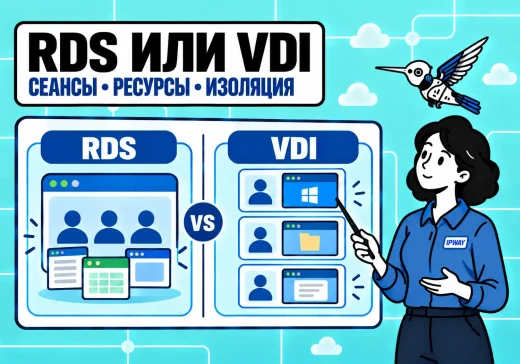
Компания может точно знать число сотрудников и при этом не понимать, какая инфраструктура удалённых рабочих мест ей нужна. Одним пользователям достаточно общей среды с 1С, офисными…
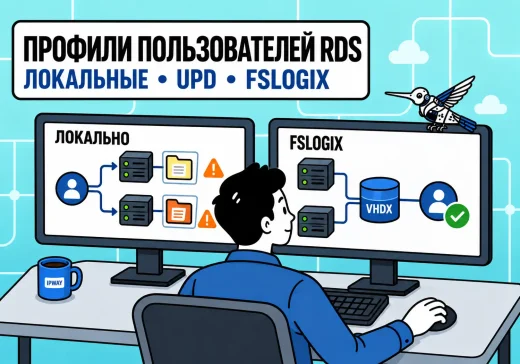
Пользователь подключается к терминальному серверу и ожидает увидеть привычный рабочий стол, настройки программ и свои данные. Но при работе на нескольких серверах RDS результат может оказаться…
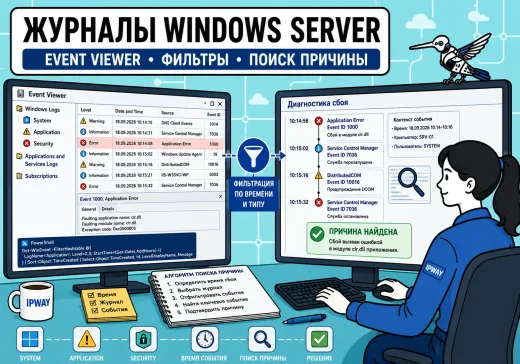
Когда Windows Server неожиданно перезагружается, перестает принимать RDP-подключения, останавливает службу или приложение начинает выдавать ошибки, первое желание — открыть Event Viewer и искать красные события. Проблема…
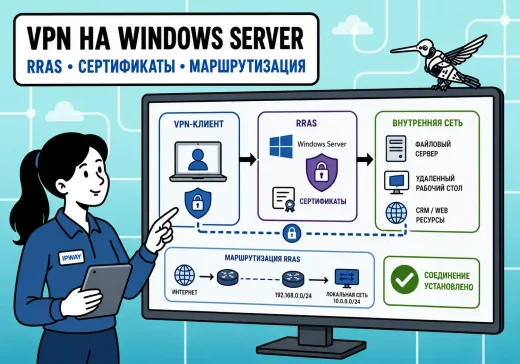
Если сотрудникам нужен удаленный доступ к 1С, RDP-хосту, файловому серверу, внутренней CRM или другому корпоративному приложению, публиковать каждый такой сервис непосредственно в Интернет необязательно. Безопаснее организовать…
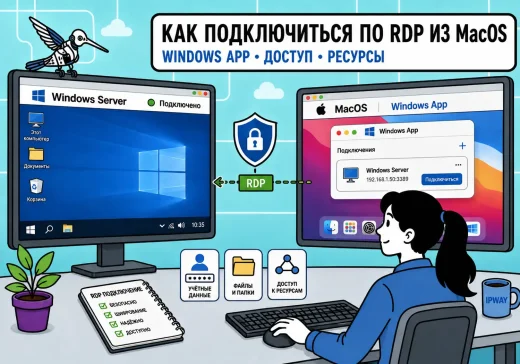
Если вы работаете на Mac, это не мешает подключаться к Windows Server или Windows VPS по RDP. Для этого в macOS используется приложение Windows App от…
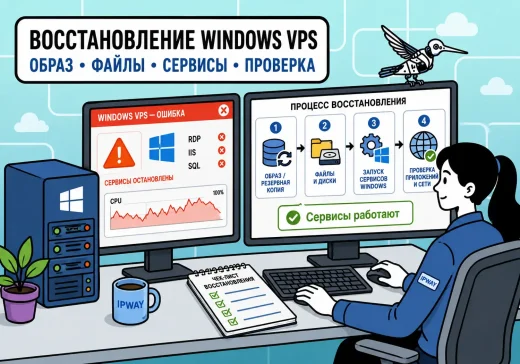
Сбой Windows VPS может выглядеть по-разному: сервер перестает отвечать по RDP, Windows уходит в цикл перезагрузки, после обновления не запускается приложение, повреждается системный том или отдельная…