


Резервное копирование Windows VPS: настройка, хранение и проверка восстановления


Windows VPS может использоваться как терминальный сервер, рабочая среда для 1С, сервер Microsoft SQL Server, файловое хранилище или площадка для корпоративного приложения. Во всех этих сценариях потеря виртуального диска, повреждение базы данных или ошибочное удаление файлов приводит не только к простою сервера, но и к потере рабочих данных.
Наличие автоматического резервного копирования у провайдера снижает риск, но не решает все задачи. Такая копия обычно восстанавливает виртуальный сервер или его диск целиком. Она не всегда позволяет быстро вернуть один документ, отдельную базу данных, конфигурационный файл или состояние приложения на конкретный момент.
С другой стороны, копирование пользовательских папок внутри самого VPS не защищает от удаления виртуальной машины, повреждения файловой системы, шифрования данных злоумышленником или отказа площадки. Если рабочие файлы и архивы находятся на одном виртуальном диске, они могут быть потеряны одновременно.
Надежная схема резервного копирования Windows VPS строится из нескольких уровней. Нужно определить, какие данные требуется сохранять, где будут храниться копии, как долго они нужны и каким способом будет выполняться восстановление. Проверенная копия — это не файл с успешным статусом задания, а данные, которые удалось восстановить и использовать.
Какие виды резервного копирования нужны Windows VPS
На одном сервере могут одновременно использоваться копии разных типов. Они не дублируют друг друга полностью, потому что предназначены для разных сценариев восстановления.
Упрощенно схема может выглядеть так:
                Рабочий Windows VPS
                        │
          ┌─────────────┼─────────────┐
          │             │             │
          ▼             ▼             ▼
   Backup провайдера   Копии ОС     Копии приложений
   или образ VPS       и файлов     и баз данных
          │             │             │
          └─────────────┼─────────────┘
                        ▼
           Отдельное хранилище копий
                        │
                        ▼
              Проверка восстановления
| Тип копии | Что сохраняет | Когда помогает | Основное ограничение |
|---|---|---|---|
| Backup или образ VPS у провайдера | Виртуальную машину или виртуальные диски | Удаление VPS, повреждение ОС, крупный сбой | Не всегда удобно восстанавливать отдельный файл или базу |
| Снимок виртуальной машины | Состояние дисков на определенный момент | Быстрый откат перед кратковременным изменением | Не является полноценным долгосрочным архивом |
| Windows Server Backup | Тома, файлы, состояние системы и данные приложений через VSS | Восстановление Windows, тома, папки или файла | Требует отдельного хранилища и контроля заданий |
| Копия базы данных | Согласованное состояние конкретной СУБД | Восстановление базы на нужный момент | Не сохраняет всю операционную систему и настройки сервера |
| Копия файлов приложения | Конфигурации, документы, каталоги и вложения | Возврат отдельных файлов или настроек | Может быть несогласованной с работающей базой данных |
Backup провайдера
Резервное копирование на уровне виртуализации выполняется вне гостевой операционной системы. Провайдер сохраняет виртуальные диски или состояние виртуальной машины и при необходимости восстанавливает сервер целиком.
Такой вариант полезен при:
- повреждении операционной системы;
- ошибочном удалении виртуальной машины;
- сбое виртуального диска;
- неудачном обновлении;
- массовом повреждении файлов;
- необходимости вернуть весь VPS на предыдущую точку.
Перед началом эксплуатации нужно уточнить условия услуги:
- как часто создаются копии;
- сколько точек восстановления хранится;
- где физически расположено хранилище;
- включено ли резервное копирование в тариф;
- как подается запрос на восстановление;
- можно ли восстановить отдельный диск или только весь сервер;
- сколько времени обычно занимает операция.
Снимок виртуальной машины
Снимок фиксирует состояние виртуальных дисков перед изменением и позволяет быстро выполнить откат. Его удобно создавать перед обновлением приложения, установкой нового драйвера или изменением системной конфигурации.
Однако снимок не следует использовать как единственный способ резервного копирования. В зависимости от платформы он может зависеть от основной виртуальной машины, увеличивать нагрузку на хранилище и не предназначаться для длительного хранения.
После успешного завершения работ временный снимок нужно удалить или объединить средствами используемой платформы виртуализации. Оставлять цепочку снимков без контроля нежелательно.
Копии внутри Windows Server
Гостевая операционная система может отдельно сохранять системные разделы, папки, состояние системы и файлы приложений. Для базового сценария в Windows Server используется компонент Windows Server Backup и командная утилита wbadmin.
Такой backup позволяет администратору самостоятельно восстановить отдельные данные без полного отката виртуальной машины.
Прикладные резервные копии
Для баз данных, 1С и других корпоративных систем желательно использовать механизмы, которые понимают структуру приложения. Простое копирование открытого файла базы или рабочего каталога не всегда создает согласованную копию.
Например, для SQL Server лучше использовать штатный backup СУБД, а затем копировать полученный файл на отдельное хранилище. Для файловой базы 1С нужно обеспечить корректное завершение сеансов или использовать предусмотренный механизм выгрузки и резервирования.
Что необходимо включить в резервную копию
До настройки расписания нужно составить перечень данных. Нельзя ориентироваться только на папку пользователя или системный диск: рабочая информация может находиться на других томах, сетевых каталогах и в базах данных.
Операционная система и системное состояние
Для восстановления Windows могут понадобиться:
- загрузочные разделы;
- системный том;
- реестр;
- системные файлы;
- службы и их параметры;
- локальные учетные записи;
- параметры загрузки;
- компоненты, входящие в System State.
Состав системного состояния зависит от установленных ролей. На контроллере домена, сервере сертификатов или другом сервере с инфраструктурными ролями он будет отличаться от обычного прикладного VPS.
Рабочие файлы пользователей
На терминальном сервере данные могут храниться в:
- папках профилей;
- каталогах «Рабочий стол» и «Документы»;
- общих сетевых папках;
- каталогах обмена;
- папках загрузки отчетов;
- пользовательских шаблонах;
- каталогах приложения.
Нужно отдельно определить, какие данные считаются рабочими, а какие можно не резервировать. Временные файлы, кэш и системные журналы иногда занимают много места, но не требуются для восстановления.
Базы данных
Если на Windows VPS установлен SQL Server или другая СУБД, в план включаются:
- рабочие базы данных;
- системные базы, если они нужны для восстановления конфигурации СУБД;
- журналы транзакций;
- ключи шифрования и сертификаты;
- задания обслуживания;
- учетные записи и связанные настройки;
- файлы конфигурации.
Простого копирования файлов .mdf и .ldf работающей базы недостаточно. Для согласованной копии применяется штатный backup SQL Server либо решение, которое корректно взаимодействует с VSS Writer СУБД.
Настройки приложений и лицензии
В зависимости от установленного программного обеспечения могут потребоваться:
- конфигурационные файлы;
- сертификаты;
- закрытые ключи;
- лицензионные данные;
- настройки служб;
- пути к информационным базам;
- параметры веб-сервера;
- планировщик заданий;
- скрипты автоматизации.
Документация по восстановлению
В отдельном месте нужно хранить не только сами копии, но и описание восстановления:
- состав сервера;
- версии Windows и приложений;
- расположение данных;
- порядок установки компонентов;
- зависимости служб;
- учетные записи для запуска;
- сетевые параметры;
- порядок возврата баз данных;
- контакты ответственных сотрудников.
Документ нельзя хранить только на резервируемом VPS. После полного отказа сервера инструкция должна оставаться доступной.
Как определить периодичность и срок хранения
Расписание зависит не от размера сервера, а от допустимой потери данных и допустимого времени простоя.
Для планирования используются два практических показателя:
- RPO — сколько данных организация может потерять по времени;
- RTO — за какое время систему нужно восстановить.
Если резервная копия создается один раз в сутки, в худшем случае можно потерять изменения почти за весь рабочий день. Если сервер должен вернуться в работу за один час, недостаточно просто знать, что архив существует: нужно учитывать его размер, скорость передачи и порядок запуска приложений.
| Сценарий | Возможный подход | Что дополнительно проверить |
|---|---|---|
| Редко изменяемый тестовый VPS | Ежедневная или еженедельная копия | Нужен ли полный образ перед изменениями |
| Файловый сервер | Ежедневный backup и более частое копирование рабочих папок | Версионность и восстановление отдельных файлов |
| Терминальный сервер | Копия ОС, профилей и рабочих данных | Где фактически хранятся документы пользователей |
| Сервер 1С | Backup базы по рабочему графику и копия ОС | Согласованность базы и возможность тестового запуска |
| SQL Server с активными транзакциями | Полные, разностные копии и журналы транзакций по принятой модели | Требуемая точка восстановления |
| Веб-сервер | Копия сайта, конфигурации и базы данных | SSL-сертификаты, ключи и DNS-настройки |
Схема хранения 3-2-1
Для важных данных полезно ориентироваться на принцип:
- не менее трех экземпляров данных;
- на двух разных типах или системах хранения;
- как минимум одна копия вне основной инфраструктуры.
Для Windows VPS это может означать:
- рабочие данные на виртуальном диске;
- автоматический backup у провайдера;
- прикладную копию в отдельном удаленном хранилище.
Конкретная схема зависит от требований организации, но архивы не должны существовать только внутри резервируемого VPS.
Защита от удаления и шифрования
Если рабочий сервер может удалить или перезаписать все свои резервные копии, компрометация одной административной учетной записи угрожает и данным, и backup.
Для критичных систем полезно предусмотреть:
- отдельную учетную запись хранилища;
- ограничение прав на удаление;
- неизменяемые копии, если хранилище это поддерживает;
- многофакторную аутентификацию;
- раздельное администрирование;
- уведомления об удалении и ошибках;
- хранение нескольких поколений копий.
Настройка Windows Server Backup
Windows Server Backup не всегда установлен по умолчанию. Компонент можно добавить через «Диспетчер серверов» или PowerShell.
Проверить наличие компонента:
Get-WindowsFeature Windows-Server-BackupУстановить его:
Install-WindowsFeature Windows-Server-BackupКоманду необходимо выполнять в PowerShell с административными правами.
Первичная настройка через графический интерфейс
После установки откройте:
Диспетчер серверов
└─ Средства
   └─ Система архивации данных Windows Server
Перед созданием расписания нужно определить:
- резервируется весь сервер или выбранные тома;
- нужна ли копия состояния системы;
- где находится целевой диск или сетевой ресурс;
- в какое время допустима нагрузка;
- не пересекается ли задание с обслуживанием базы;
- кто будет контролировать результат.
Для рабочего VPS лучше не выбирать системный диск в качестве единственного места хранения. При его повреждении рабочие данные и архив исчезнут одновременно.
Однократная копия перед изменениями
Перед обновлением приложения или изменением ролей можно запустить одноразовый backup через графическую оснастку. Для командной строки используется wbadmin start backup.
Пример копирования томов C: и D: на диск E::
wbadmin start backup -backupTarget:E: -include:C:,D: -allCritical -quietЗдесь:
-backupTargetуказывает место хранения;-includeперечисляет резервируемые тома;-allCriticalдобавляет критические тома, необходимые для восстановления Windows;-quietзапускает операцию без дополнительных запросов.
Создание расписания
Ежедневное расписание можно настроить в графической оснастке или командой wbadmin enable backup. Перед автоматизацией рекомендуется один раз выполнить копирование вручную и проверить восстановление файла.
Посмотреть текущую политику:
wbadmin get policyПосмотреть доступные версии:
wbadmin get versionsПроверить состояние активного задания:
wbadmin get statusРасписание должно учитывать работу приложений. Если одновременно запускаются backup Windows, обслуживание SQL Server, антивирусное сканирование и копирование провайдера, дисковая нагрузка может заметно увеличиться.
Копирование на сетевую папку
Копия может храниться на удаленном SMB-ресурсе, доступном с сервера. При этом нужно проверить права учетной записи, доступность сети и защиту хранилища.
Сетевой ресурс не следует предоставлять всем пользователям Windows VPS. Учетная запись backup должна иметь только необходимые права, а рабочие пользователи не должны иметь возможности удалить архивы.
Также необходимо учитывать, что поведение хранения нескольких версий на сетевой папке может отличаться от копирования на выделенный локальный диск. Схему нужно проверить до ввода в эксплуатацию.
Как VSS обеспечивает согласованность данных
Во время копирования приложения продолжают записывать данные на диск. Чтобы backup не содержал несогласованную смесь файлов из разных моментов времени, Windows использует Volume Shadow Copy Service — VSS.
В процессе участвуют:
- requester — программа резервного копирования;
- writer — компонент приложения, подготавливающий данные;
- provider — компонент, создающий теневую копию тома.
Упрощенно процесс выглядит так:
          Программа резервного копирования
                        │
                        ▼
              Запрос к службе VSS
                        │
                        ▼
       VSS Writers приложений готовят данные
                        │
                        ▼
           Создается теневая копия тома
                        │
                        ▼
       Backup читает согласованное состояние
                        │
                        ▼
       Приложения продолжают обычную работу
Проверка VSS Writers
Состояние зарегистрированных writers проверяется из командной строки администратора:
vssadmin list writersДля каждого writer желательно видеть стабильное состояние и отсутствие ошибок.
Если один из компонентов находится в ошибке, нужно:
- зафиксировать имя writer;
- проверить связанную службу;
- изучить события в журналах Windows;
- проверить состояние приложения;
- не перезапускать все службы без понимания последствий;
- повторить проверку после устранения причины.
SQL Server VSS Writer
SQL Server предоставляет собственный VSS Writer, который позволяет совместимым решениям создавать согласованные копии баз данных. Однако для детального управления точками восстановления, журналами транзакций и цепочками backup обычно используется штатное резервное копирование SQL Server.
Если на VPS работает важная база SQL Server, нужно отдельно определить:
- модель восстановления базы;
- расписание полных копий;
- необходимость разностных копий;
- частоту копирования журналов транзакций;
- место хранения файлов backup;
- проверку целостности;
- тестовое восстановление на другой экземпляр.
Что проверить после выполнения backup
Статус «Успешно» подтверждает завершение задания, но не гарантирует, что восстановленная система будет работать. После настройки необходимо проверить несколько уровней.
Проверка журнала Windows Server Backup
События можно найти в «Просмотре событий»:
Журналы приложений и служб
└─ Microsoft
   └─ Windows
      └─ Backup
         └─ Operational
Нужно контролировать:
- успешное завершение задания;
- объем сохраненных данных;
- длительность операции;
- ошибки VSS;
- недоступность целевого хранилища;
- нехватку места;
- изменение расписания;
- отсутствие новых точек восстановления.
Проверка списка версий
Доступные копии Windows Server Backup можно вывести командой:
wbadmin get versionsНужно убедиться, что:
- появилась новая версия;
- дата и время соответствуют расписанию;
- копия относится к нужному серверу;
- место хранения доступно;
- старые версии удаляются по принятой политике.
Проверка объема хранилища
Если место заканчивается, задание может завершиться ошибкой или удалить старые точки раньше ожидаемого срока. Свободное пространство проверяется командой:
Get-Volume |
    Select-Object DriveLetter, FileSystemLabel,
        @{Name="FreeGB";Expression={[math]::Round($_.SizeRemaining / 1GB, 2)}},
        @{Name="SizeGB";Expression={[math]::Round($_.Size / 1GB, 2)}}
Для сетевого или внешнего хранилища нужен отдельный мониторинг, потому что локальный сервер не всегда показывает его заполнение в стандартном списке томов.
Уведомления об ошибках
Администратор не должен проверять backup только после аварии. Для рабочей системы настраиваются уведомления:
- об ошибке задания;
- об отсутствии новой копии;
- о заполнении хранилища;
- об ошибках VSS;
- об изменении расписания;
- об удалении архива;
- о неуспешной тестовой проверке.
Как проверить восстановление
Проверка восстановления должна быть запланирована до аварии. Во время реального сбоя выяснять пароль от хранилища, искать установочный образ Windows и уточнять порядок возврата базы уже поздно.
Восстановление отдельного файла
Для первой проверки достаточно вернуть один тестовый файл в другой каталог.
Нужно проверить:
- открывается ли оснастка восстановления;
- видна ли нужная точка;
- можно ли выбрать файл;
- сохраняются ли его содержимое и дата;
- восстанавливаются ли права доступа;
- не поврежден ли архив.
Тестовый файл не следует восстанавливать поверх рабочей версии. Сначала используется отдельный каталог.
Восстановление базы данных
Копию базы нужно периодически восстанавливать на тестовом сервере или под другим именем. Проверяется не только выполнение команды восстановления, но и:
- целостность базы;
- подключение приложения;
- наличие последних ожидаемых данных;
- права пользователей;
- связанные задания;
- работа отчетов и основных операций;
- время, затраченное на восстановление.
Полное восстановление VPS
Для критичного сервера следует заранее определить порядок полного восстановления:
- Создание нового VPS или очистка поврежденного.
- Восстановление виртуальной машины средствами провайдера либо установка Windows.
- Возврат системной копии.
- Проверка сетевых параметров.
- Восстановление баз данных и приложений.
- Возврат сертификатов и ключей.
- Запуск служб в правильном порядке.
- Проверка доступа пользователей.
- Контроль целостности данных.
- Возврат сервера в рабочую схему.
Если восстановление выполняется на новый VPS, могут измениться:
- IP-адрес;
- идентификаторы сетевых интерфейсов;
- имя сервера;
- лицензионные привязки;
- DNS-записи;
- сертификаты;
- правила firewall;
- параметры доступа к хранилищу.
Типичные ошибки резервного копирования Windows VPS
| Ошибка | Последствие | Что сделать |
|---|---|---|
| Копия хранится на том же VPS | Сбой или удаление сервера уничтожает и рабочие данные, и архив | Перенести копию в отдельное хранилище |
| Используется только снимок VM | Нет независимой долгосрочной копии | Добавить регулярный backup за пределы VPS |
| Копируются файлы работающей СУБД | База может оказаться несогласованной | Использовать штатный backup или VSS-совместимое решение |
| Нет контроля свободного места | Новые копии перестают создаваться | Настроить мониторинг хранилища |
| Проверяется только успешный статус | Повреждение обнаруживается во время аварии | Регулярно тестировать восстановление |
| Одна учетная запись управляет сервером и backup | Компрометация позволяет удалить все копии | Разделить права и учетные записи |
| Не сохраняются ключи и сертификаты | Приложение не запускается после возврата данных | Включить секреты в защищенную схему резервирования |
| Не записано время восстановления | Невозможно оценить реальный простой | Измерять тестовое восстановление и сравнивать с RTO |
Надежда только на backup провайдера
Копия провайдера хорошо защищает от крупных инфраструктурных сбоев, но для повседневных ошибок может оказаться слишком крупным инструментом. Из-за одного удаленного файла не всегда целесообразно откатывать весь сервер и терять более новые изменения.
Поэтому дополнительно нужны версионные копии файлов и резервирование приложений.
Архив на дополнительном диске того же VPS
Отдельный том упрощает хранение и защищает от заполнения системного диска, но он по-прежнему относится к той же виртуальной машине. Удаление VPS, компрометация администратора или крупный сбой может затронуть оба диска.
Дополнительный диск можно использовать как промежуточное место, но окончательная копия должна уходить в независимое хранилище.
Отсутствие тестового восстановления
Backup может завершаться без ошибок, но быть непригодным для работы из-за:
- неполного состава данных;
- повреждения файлов;
- неизвестного пароля;
- отсутствия ключей шифрования;
- несовместимой версии приложения;
- неправильной последовательности восстановления;
- недоступности хранилища из аварийной среды.
Эти проблемы выявляются только на практике.
Практический чек-лист администратора
- Определены рабочие данные и приложения на Windows VPS.
- Уточнены условия резервного копирования у провайдера.
- Определены допустимая потеря данных и время восстановления.
- Backup не хранится только на резервируемом сервере.
- Для баз данных используется согласованный прикладной backup.
- Сохраняются конфигурации, сертификаты и необходимые ключи.
- Настроено расписание Windows Server Backup или другого решения.
- Проверено состояние VSS Writers.
- Задание не конфликтует с обслуживанием приложений.
- Контролируется свободное место в хранилище.
- Настроены уведомления об ошибках и отсутствии новых копий.
- Восстановлен отдельный тестовый файл.
- Восстановлена тестовая копия базы данных.
- Документирован порядок полного восстановления VPS.
- Зафиксировано фактическое время тестового восстановления.
Заключение
Резервное копирование Windows VPS должно защищать не только виртуальный сервер целиком, но и отдельные данные внутри него. Backup провайдера, Windows Server Backup, копии файлов и резервные копии баз данных решают разные задачи и дополняют друг друга.
До настройки расписания нужно определить состав данных, допустимый период потери и ожидаемое время восстановления. Копии следует хранить отдельно от рабочего VPS, защищать от удаления и контролировать автоматически.
Окончательная проверка выполняется восстановлением. Сначала можно вернуть отдельный файл, затем тестовую базу данных, а для критичной системы — проверить полный сценарий развертывания нового сервера. Только после такой проверки можно считать схему резервного копирования рабочей.
Что почитать дальше
Для настройки и эксплуатации Windows VPS могут быть полезны следующие материалы:
- Что такое терминальный сервер Windows Server — как устроена многопользовательская среда и какие компоненты нужно учитывать при резервном копировании.
- Настройка терминального сервера Windows Server 2019 — установка ролей RDS, организация доступа и проверка рабочей среды.
- Удаленный рабочий стол Windows 11 — как организовать RDP-подключение и что учесть при удаленной работе.
- Резервное копирование с Microsoft Azure Backup — один из вариантов хранения резервных копий за пределами рабочего сервера.
Когда стоит обратиться к специалистам
Базовое копирование файлов можно настроить самостоятельно, если известен состав данных и доступно отдельное хранилище. Для сервера с 1С, SQL Server, терминальными профилями или несколькими приложениями нужно учитывать согласованность баз, зависимости служб и порядок полного восстановления.
Для размещения корпоративных приложений можно использовать Windows VPS с автоматическим резервным копированием на отдельное хранилище. При этом состав и период хранения прикладных копий баз данных, файлов и конфигураций следует настроить отдельно с учетом задач конкретного сервера.
Кратко
- Backup провайдера и прикладные резервные копии решают разные задачи.
- Снимок виртуальной машины не следует использовать как единственный архив.
- Копии нельзя хранить только на резервируемом Windows VPS.
- Для работающих баз данных нужен согласованный механизм резервирования.
- Windows Server Backup позволяет сохранять тома, файлы и критические компоненты системы.
- VSS помогает создавать согласованное состояние работающих приложений.
- Необходимо контролировать ошибки заданий и возраст последней успешной копии.
- Работоспособность backup подтверждается только тестовым восстановлением.

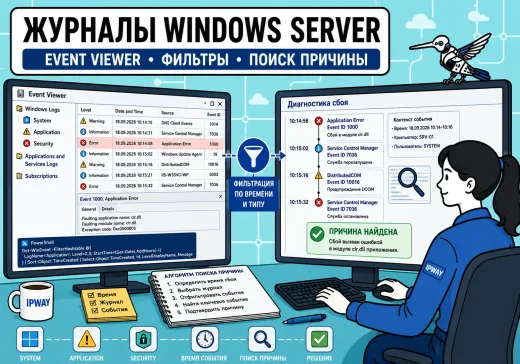
Когда Windows Server неожиданно перезагружается, перестает принимать RDP-подключения, останавливает службу или приложение начинает выдавать ошибки, первое желание — открыть Event Viewer и искать красные события. Проблема…
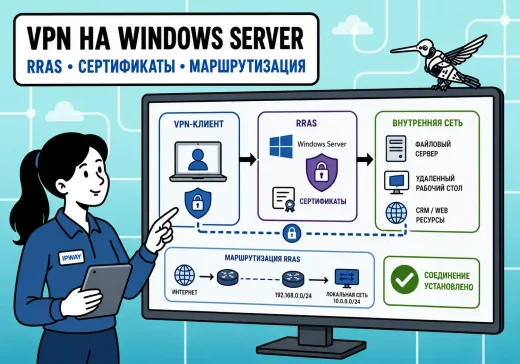
Если сотрудникам нужен удаленный доступ к 1С, RDP-хосту, файловому серверу, внутренней CRM или другому корпоративному приложению, публиковать каждый такой сервис непосредственно в Интернет необязательно. Безопаснее организовать…
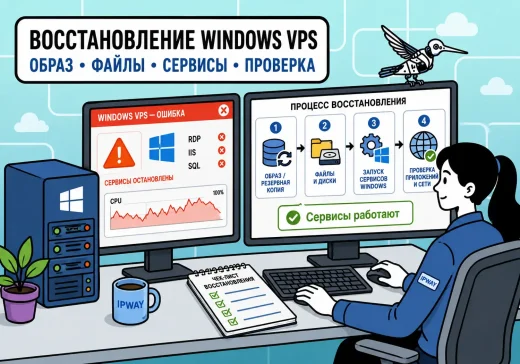
Сбой Windows VPS может выглядеть по-разному: сервер перестает отвечать по RDP, Windows уходит в цикл перезагрузки, после обновления не запускается приложение, повреждается системный том или отдельная…

Internet Information Services, или IIS, — штатный веб-сервер Windows Server. Его используют для размещения сайтов и API на ASP.NET, публикации корпоративных веб-приложений, работы служб на базе…

Установка серверной части «1С:Предприятия» требуется, когда информационная база должна работать в клиент-серверном режиме. В такой схеме пользователи подключаются не к общему файлу базы, а к кластеру…
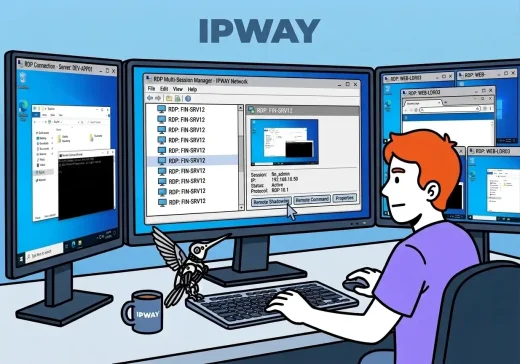
Удаленный рабочий стол (RDP) — один из основных инструментов администрирования Windows-серверов и рабочих станций. Хотя большинство пользователей запускают его через графический интерфейс, клиент mstsc.exe поддерживает множество…