


Как поменять DNS-сервер в Windows 10 и Windows 11
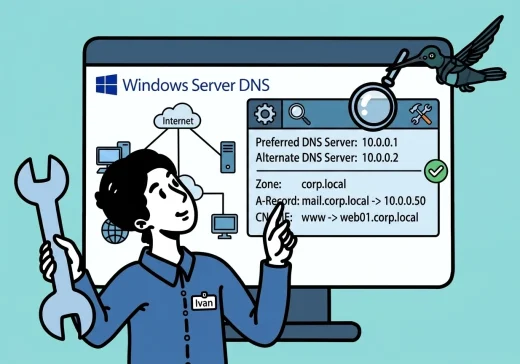

Чтобы поменять DNS-сервер в Windows 10 или Windows 11, откройте параметры активного сетевого подключения, перейдите к настройкам DNS и укажите адрес предпочитаемого и альтернативного DNS-сервера. После сохранения параметров рекомендуется очистить DNS-кэш и проверить результат через команду nslookup.
В этой инструкции рассмотрим:
- как изменить DNS в Windows 11;
- как поменять DNS в Windows 10;
- как посмотреть, какой DNS используется сейчас;
- как прописать DNS через PowerShell;
- как очистить DNS-кэш;
- как вернуть автоматическое получение DNS;
- что делать, если после изменения перестал работать интернет или внутренние ресурсы.
Как быстро поменять DNS в Windows 10/11
- Откройте Параметры Windows.
- Перейдите в раздел Сеть и Интернет.
- Выберите активное подключение: Wi-Fi или Ethernet.
- Откройте свойства активного подключения Wi-Fi или Ethernet.
Перейдите к настройкам DNS:
- в Windows 11 — к пункту Назначение DNS-сервера;
- в Windows 10 — к свойствам IP версии 4 (TCP/IPv4).
- Переключите получение DNS с автоматического режима на ручной.
- Включите IPv4.
- Укажите предпочитаемый и альтернативный DNS-сервер.
- Сохраните настройки.
- Откройте командную строку и выполните:
ipconfig /flushdns- Проверьте работу DNS командой:
nslookup ya.ruЕсли после изменения сайты перестали открываться, верните автоматическое получение DNS или восстановите адреса, которые использовались ранее.
Как настроить DNS в Windows 10/11
Настройка DNS в Windows 10/11 нужна, когда компьютер должен использовать конкретные DNS-серверы: провайдера, публичные DNS, корпоративные DNS или DNS, полученные через VPN.
Когда DNS лучше получать автоматически
В большинстве домашних и офисных сетей DNS выдается автоматически через DHCP. Это нормальный вариант, если сеть настроена правильно: роутер или корпоративный DHCP-сервер сам передает клиентам нужные параметры.
Автоматический DNS обычно подходит, если:
- компьютер работает в обычной домашней сети;
- DNS выдается роутером;
- в офисе есть DHCP-сервер;
- компьютер должен получать разные настройки в разных сетях;
- нет специальных требований к внутренним доменам;
- пользователь подключается к VPN, который сам выдает DNS.
Когда DNS нужно прописать вручную
Ручная настройка DNS нужна, если компьютер должен обращаться к конкретным серверам.
Например:
- в компании есть внутренний DNS-сервер;
- компьютер должен находить доменные контроллеры Active Directory;
- нужно использовать DNS-сервер провайдера или публичный DNS;
- после подключения VPN не работают внутренние имена;
- требуется диагностика сетевой проблемы;
- нужно временно проверить работу сайта через другой DNS.
Как поменять DNS в Windows 11
- Нажмите Пуск и откройте Параметры.
- Перейдите в раздел Сеть и Интернет.
- Выберите тип подключения:
- Wi-Fi — затем откройте свойства подключённой сети;
- Ethernet — затем откройте свойства проводного подключения.
- Прокрутите страницу до блока Назначение DNS-сервера.
- Нажмите Изменить.
- Вместо автоматического режима выберите Вручную.
- Включите переключатель IPv4.
- Заполните поля:
- Предпочитаемый DNS-сервер;
- Альтернативный DNS-сервер.
- Нажмите Сохранить.
После сохранения закройте и снова откройте браузер. Если Windows продолжает использовать старые DNS-данные, очистите кэш командой:
ipconfig /flushdnsКак вернуть автоматический DNS в Windows 11
Снова откройте параметр Назначение DNS-сервера, нажмите Изменить и выберите режим Автоматически (DHCP).
Возврат автоматических настроек особенно важен, если после ручной смены DNS перестали открываться сайты, пропал доступ к корпоративным ресурсам или компьютер перестал находить устройства во внутренней сети.
Как поменять DNS в Windows 10
- Нажмите Пуск и откройте Параметры.
- Перейдите в раздел Сеть и Интернет.
- Откройте вкладку Состояние.
- Нажмите Настройка параметров адаптера или Изменение параметров адаптера — название пункта зависит от версии Windows 10.
- Найдите активное подключение:
- Ethernet;
- Wi-Fi.
- Нажмите на подключение правой кнопкой мыши и выберите Свойства.
- Выделите пункт IP версии 4 (TCP/IPv4).
- Нажмите Свойства.
- Выберите Использовать следующие адреса DNS-серверов.
- Укажите:
- предпочитаемый DNS-сервер;
- альтернативный DNS-сервер.
- Нажмите ОК и закройте окна настроек.
Новые адреса DNS обычно начинают использоваться сразу после сохранения настроек. Чтобы Windows не обращалась к ранее сохранённым DNS-ответам, очистите локальный кэш. Для этого откройте командную строку от имени администратора и выполните:
ipconfig /flushdnsКак вернуть автоматический DNS в Windows 10
Откройте свойства протокола IP версии 4 (TCP/IPv4) и выберите:
Получить адрес DNS-сервера автоматически.
После этого нажмите ОК.
Как узнать, какой DNS-сервер использует Windows
Откройте командную строку и выполните:
ipconfig /allНайдите активный сетевой адаптер — Wi-Fi или Ethernet. В его параметрах будет строка DNS-серверы, где указаны используемые адреса.
Также текущие настройки можно посмотреть через PowerShell:
Get-DnsClientServerAddressКоманда покажет сетевые интерфейсы и назначенные им DNS-серверы.
Обращайте внимание именно на активный адаптер. В списке могут присутствовать отключённые подключения, VPN-интерфейсы и виртуальные сетевые адаптеры.
Пример DNS для внутренней сети компании
В корпоративной сети могут использоваться внутренние адреса:
Предпочитаемый DNS-сервер: 192.168.10.10Альтернативный DNS-сервер: 192.168.10.11Это только пример. В доменной сети необходимо указывать DNS-серверы, предоставленные системным администратором. Не заменяйте их публичными DNS без проверки: компьютер может потерять доступ к домену, внутренним серверам и корпоративным приложениям.
Настройка через PowerShell
Сначала можно посмотреть сетевые адаптеры:
Get-NetAdapterЗатем задать DNS-серверы для нужного интерфейса:
Set-DnsClientServerAddress -InterfaceAlias "Ethernet" -ServerAddresses 192.168.10.10,192.168.10.11Чтобы вернуть получение DNS через DHCP:
Set-DnsClientServerAddress -InterfaceAlias "Ethernet" -ResetServerAddressesВ командах нужно заменить Ethernet на имя своего сетевого интерфейса.
Проверка DNS через nslookup, ipconfig и PowerShell
После изменения DNS проверьте настройки в следующем порядке:
- Посмотрите назначенные DNS-серверы через
ipconfig /all. - Очистите локальный кэш командой
ipconfig /flushdns. - Выполните обычный запрос через
nslookup. - При необходимости проверьте ответ конкретного DNS-сервера.
- Убедитесь, что открываются не только сайты, но и внутренние ресурсы компании, если компьютер подключён к домену или VPN.
После настройки DNS важно проверить, какие серверы использует Windows и правильно ли разрешаются имена.
Проверить имя через nslookup
nslookup показывает, какой DNS-сервер отвечает на запрос и какой IP-адрес возвращается для имени.
nslookup example.ruДля внутреннего сервера:
nslookup server01.company.localМожно явно указать DNS-сервер, через который нужно выполнить проверку:
nslookup server01.company.local 192.168.10.10Если один DNS-сервер возвращает правильный адрес, а другой нет, причина может быть в разных зонах, кэше, репликации или неверной настройке клиента.
Очистить DNS-кэш
Windows хранит DNS-ответы в локальном кэше. Иногда после изменения записей компьютер продолжает использовать старый адрес. В таком случае можно очистить кэш:
ipconfig /flushdnsПосле очистки повторите проверку через nslookup или попробуйте снова открыть нужный ресурс.
Проверить разрешение имени в PowerShell
В PowerShell можно использовать:
Resolve-DnsName example.ruДля внутреннего имени:
Resolve-DnsName server01.company.localЕсли команда возвращает ошибку, проверьте DNS-серверы, подключение к сети, VPN и наличие нужной записи в зоне.
Что такое DNS и зачем он нужен Windows
DNS преобразует имена в IP-адреса. Когда пользователь открывает сайт, подключается к серверу, обращается к файловой папке или запускает приложение, компьютер должен понять, на какой IP-адрес отправлять запрос.
Например, пользователю удобно обращаться к серверу по имени:
server01.company.localа компьютеру для подключения нужен IP-адрес:
192.168.10.25DNS связывает эти два уровня: понятные человеку имена и сетевые адреса.
Как работает DNS-запрос
        Пользователь открывает сайт
        или обращается к серверу
                    │
                    ▼
          Windows отправляет DNS-запрос
                    │
                    ▼
        DNS-сервер возвращает IP-адрес
                    │
                    ▼
       Windows подключается к нужному ресурсу
       сайт / сервер / домен / приложение
Где DNS особенно важен
- доступ к сайтам и внешним сервисам;
- подключение к внутренним серверам компании;
- работа Active Directory;
- поиск доменных контроллеров;
- VPN-доступ к корпоративным ресурсам;
- RDP-подключения по имени сервера;
- работа 1С, SQL, файловых ресурсов и внутренних приложений;
- почтовые сервисы и веб-приложения;
- публикация сайтов и SSL-сертификаты.
DNS-клиент в Windows 10/11 и DNS-сервер — не одно и то же
В Windows 10/11 пользователь обычно меняет настройки DNS-клиента. Это значит, что компьютер начинает спрашивать выбранные DNS-серверы, как открыть тот или иной домен.
DNS-сервер — это уже отдельная роль, которая хранит зоны, записи и отвечает на запросы других устройств. В инфраструктуре Microsoft такую роль обычно разворачивают на Windows Server.
| Что настраивается | Где используется | Для чего нужно |
|---|---|---|
| DNS-клиент | Windows 10/11, Windows Server, рабочие станции пользователей. | Указывает, к каким DNS-серверам обращаться для разрешения имен. |
| DNS-сервер | Обычно Windows Server, Linux-сервер или сетевое оборудование. | Хранит DNS-зоны и отвечает на запросы клиентов. |
| Файл hosts | Локальный компьютер Windows. | Позволяет вручную сопоставить имя и IP только на одном устройстве. |
| Публичный DNS | Интернет-провайдеры, публичные сервисы DNS. | Разрешает внешние домены в интернете. |
| Внутренний DNS | Корпоративная сеть, Active Directory, VPN. | Разрешает внутренние имена серверов и сервисов компании. |
Почему не стоит делать DNS-сервер на Windows 10/11
Windows 10 и Windows 11 — клиентские операционные системы. Они подходят для работы пользователя, настройки сетевого подключения, проверки DNS и диагностики, но не являются правильной платформой для полноценной DNS-инфраструктуры компании.
Для бизнеса DNS-сервер лучше размещать на Windows Server или другой серверной платформе, потому что там есть нормальная роль DNS Server, управление зонами, интеграция с Active Directory, журналы, резервирование и серверный режим работы.
Когда нужен DNS-сервер на Windows Server
Если компьютер должен только открывать сайты и внутренние ресурсы, достаточно настроить DNS-клиент. Но если нужно обслуживать запросы других устройств, хранить внутренние зоны и управлять корпоративными именами, нужен DNS-сервер.
Типичные задачи DNS-сервера
- хранение внутренних DNS-зон компании;
- разрешение имен серверов и сервисов;
- работа Active Directory;
- поиск доменных контроллеров;
- обслуживание VPN-пользователей;
- разделение внутренних и внешних DNS-записей;
- управление записями A, CNAME, MX, SRV и другими типами;
- настройка прямых и обратных зон;
- резервирование DNS-инфраструктуры.
DNS и Active Directory
В доменной инфраструктуре DNS особенно важен. Клиенты и серверы используют DNS, чтобы находить доменные контроллеры и службы Active Directory. Если DNS настроен неправильно, могут появиться проблемы с входом в домен, групповыми политиками, авторизацией и доступом к внутренним ресурсам.
Для доменных компьютеров обычно указывают внутренние DNS-серверы, связанные с Active Directory. Публичные DNS в качестве основных для доменного компьютера могут привести к тому, что Windows не найдет нужные внутренние записи.
Минимальная схема для компании
        Рабочие станции Windows 10/11
                    │
                    ▼
          Внутренний DNS-сервер
           Windows Server / AD DS
                    │
        ┌───────────┼───────────┐
        ▼           ▼           ▼
   server01      1c-server     sql-server
                    │
                    ▼
            Внешние DNS-запросы
          через forwarders / провайдера
Установка роли DNS Server
На Windows Server роль DNS Server устанавливают через Server Manager или PowerShell. Общая логика такая:
- Подготовить Windows Server.
- Назначить серверу статический IP-адрес.
- Установить роль DNS Server.
- Создать нужные зоны.
- Добавить DNS-записи.
- Настроить пересылку внешних запросов, если она нужна.
- Указать клиентам этот сервер как DNS.
- Проверить разрешение внутренних и внешних имен.
Пример установки роли через PowerShell:
Install-WindowsFeature DNS -IncludeManagementToolsПосле установки роль нужно настроить под конкретную инфраструктуру: зоны, записи, forwarders, динамические обновления, безопасность и резервирование.
Типичные проблемы DNS в Windows
DNS-ошибки часто выглядят как обычные проблемы с интернетом или сетью. Сайт может не открываться, сервер может быть “не найден”, VPN подключен, но внутренние ресурсы не работают, а RDP по имени не подключается.
| Симптом | Возможная причина | Что проверить |
|---|---|---|
| Сайты не открываются по имени | Неверный DNS-сервер или нет доступа к нему. | ipconfig /all, nslookup, настройки адаптера. |
| Сайт открывается по IP, но не по домену | Проблема разрешения имени. | DNS-записи, кэш, выбранный DNS-сервер. |
| Внутренний сервер не находится по имени | Компьютер использует публичный DNS вместо корпоративного. | DNS после подключения VPN, внутренние зоны, suffix DNS. |
| RDP по имени не работает, а по IP работает | DNS возвращает неверный адрес или не знает имя сервера. | nslookup SERVER01, записи A/CNAME, VPN DNS. |
| После смены записи Windows видит старый IP | Локальный DNS-кэш или кэш на DNS-сервере. | ipconfig /flushdns, TTL записи, кэш сервера. |
| Проблема только у одного пользователя | Локальные настройки DNS, hosts, VPN или кэш. | Сетевой адаптер, файл hosts, DNS-кэш, профиль VPN. |
| Проблема у всех пользователей | DNS-сервер, зона, forwarders или сетевая доступность. | Состояние DNS-сервера, журналы, зоны, пересылку запросов. |
После смены DNS перестал работать интернет
Если сайты перестали открываться сразу после изменения настроек:
- Проверьте, нет ли ошибки в адресе DNS-сервера.
- Убедитесь, что изменяли параметры активного сетевого адаптера.
- Выполните команду:
ipconfig /flushdns- Проверьте ответ указанного DNS-сервера командой:
ping АДРЕС_DNS_СЕРВЕРАНапример:
nslookup ya.ru 192.168.10.10- Затем выполните обычный запрос без явного указания сервера:
nslookup ya.ruПервая команда проверяет конкретный DNS-сервер, а вторая показывает, какой сервер Windows использует по текущим настройкам.
- Если проблема сохраняется, верните автоматическое получение DNS.
Дополнительно проверьте, доступно ли сетевое подключение без использования доменного имени. Например, можно проверить соединение с известным IP-адресом или внутренним сервером. Учитывайте, что современные сайты не всегда корректно открываются в браузере непосредственно по IP-адресу.
Если сеть работает, но nslookup не возвращает адрес домена, проблема с высокой вероятностью связана с DNS.
После смены DNS пропал доступ к рабочим ресурсам
На компьютере, подключённом к домену, корпоративному VPN или внутренней сети, нельзя без проверки заменять внутренний DNS публичным. Внутренние имена серверов, файловых ресурсов, 1С, SQL, RDP и других сервисов могут быть известны только корпоративным DNS-серверам.
В этом случае:
- Верните прежние DNS-адреса.
- Переподключите VPN.
- Выполните
ipconfig /flushdns. - Уточните правильные настройки у системного администратора.
Файл hosts
Файл hosts позволяет вручную задать соответствие имени и IP-адреса на одном компьютере. Он находится по пути:
C:\Windows\System32\drivers\etc\hostsПример записи:
192.168.10.25 server01.company.localИспользовать hosts стоит осторожно. Это локальное решение: оно работает только на одном компьютере и может создать путаницу, если IP-адрес сервера изменится.
DNS после подключения VPN
Частая проблема: VPN подключился, но внутренние имена не работают. Причина может быть в том, что клиент продолжает использовать домашний или публичный DNS вместо корпоративного.
Проверьте:
- какие DNS-серверы выдал VPN;
- есть ли DNS suffix для корпоративного домена;
- какой интерфейс имеет приоритет;
- разрешаются ли внутренние имена через
nslookupс указанием корпоративного DNS; - не блокирует ли VPN split DNS или split tunneling.
Практический чек-лист диагностики
- Проверены текущие DNS-серверы через
ipconfig /all. - Проверено разрешение имени через
nslookup. - Проверено разрешение имени через конкретный DNS-сервер.
- Очищен локальный DNS-кэш через
ipconfig /flushdns. - Проверено подключение VPN, если ресурс внутренний.
- Проверен файл
hosts. - Проверено, работает ли подключение по IP-адресу.
- Проверено, проблема у одного пользователя или у всех.
- Для доменной сети проверено, что используются внутренние DNS-серверы.
- Для DNS-сервера проверены зоны, записи, forwarders и журналы.
Заключение
Чтобы поменять DNS-сервер в Windows 10 или Windows 11, достаточно изменить параметры DNS активного сетевого адаптера, сохранить настройки и очистить локальный кэш. После этого проверьте результат через ipconfig /all и nslookup.
Если компьютер используется дома, можно выбрать автоматическое получение DNS или вручную указать подходящие адреса. В корпоративной сети, домене или при работе через VPN необходимо использовать DNS-серверы, предусмотренные сетевой инфраструктурой компании.
Важно различать настройку DNS на отдельном компьютере и развёртывание полноценного DNS-сервера. В Windows 10/11 настраивается DNS-клиент, а для обслуживания домена, внутренних зон и других устройств обычно используется Windows Server.
Что почитать дальше
Если вы настраиваете Windows-сеть и серверную инфраструктуру, полезно также посмотреть связанные материалы:
- Windows VPS — что такое виртуальный сервер на Windows и для каких задач он подходит.
- Windows VDS для бизнеса — как выбрать виртуальный сервер под 1С, RDP, MS SQL и удаленную работу.
- Не подключается удаленный рабочий стол — диагностика RDP, DNS, VPN и порта 3389.
- Ошибки SSL-сертификата — диагностика HTTPS, доменов, цепочки сертификатов и mixed content.
- Аренда Windows VPS — виртуальные серверы Windows в IPWAY.
Когда стоит обратиться к специалистам
Поменять DNS-серверы на одном компьютере можно самостоятельно. Но если DNS связан с доменом, VPN, Active Directory, серверами 1С, RDP, внутренними сервисами, почтой или публикацией сайтов, ошибка в настройках может затронуть всю компанию.
IPWAY помогает с размещением и сопровождением Windows VPS/VDS, серверов для 1С, удаленного доступа, веб-сервисов и корпоративной инфраструктуры. Если DNS, RDP, VPN или серверные приложения должны работать стабильно, лучше проектировать их как единую схему, а не как набор разрозненных настроек.
Кратко
- DNS преобразует имена сайтов и серверов в IP-адреса.
- В Windows 10/11 обычно настраивают DNS-клиент, а не полноценный DNS-сервер.
- DNS-сервер для компании лучше разворачивать на Windows Server.
- Для доменной сети нужно использовать внутренние DNS-серверы, а не случайные публичные DNS.
- Проверить DNS можно через
ipconfig /all,nslookupиResolve-DnsName. - Очистить локальный DNS-кэш можно командой
ipconfig /flushdns. - Файл
hostsподходит только для локальной временной подмены имени на одном компьютере. - Если RDP по имени не работает, а по IP работает, вероятная причина — DNS.
- После подключения VPN нужно проверить, какие DNS-серверы использует Windows.

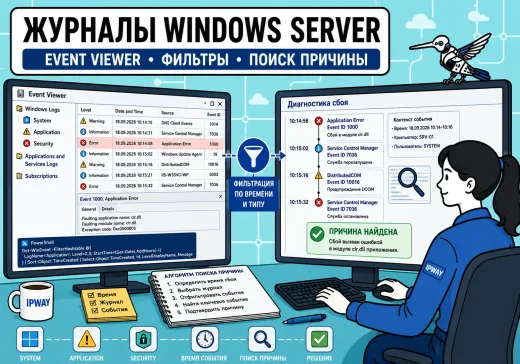
Когда Windows Server неожиданно перезагружается, перестает принимать RDP-подключения, останавливает службу или приложение начинает выдавать ошибки, первое желание — открыть Event Viewer и искать красные события. Проблема…
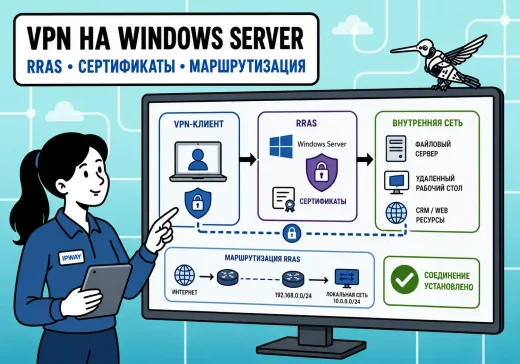
Если сотрудникам нужен удаленный доступ к 1С, RDP-хосту, файловому серверу, внутренней CRM или другому корпоративному приложению, публиковать каждый такой сервис непосредственно в Интернет необязательно. Безопаснее организовать…
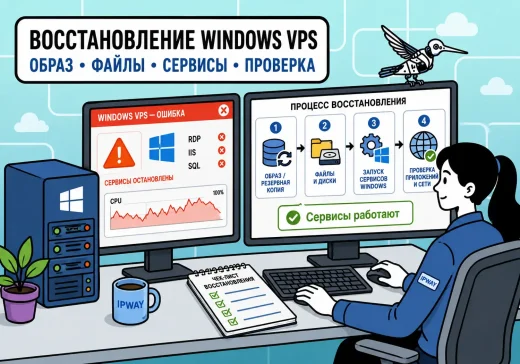
Сбой Windows VPS может выглядеть по-разному: сервер перестает отвечать по RDP, Windows уходит в цикл перезагрузки, после обновления не запускается приложение, повреждается системный том или отдельная…

Internet Information Services, или IIS, — штатный веб-сервер Windows Server. Его используют для размещения сайтов и API на ASP.NET, публикации корпоративных веб-приложений, работы служб на базе…

Windows VPS может использоваться как терминальный сервер, рабочая среда для 1С, сервер Microsoft SQL Server, файловое хранилище или площадка для корпоративного приложения. Во всех этих сценариях…

Установка серверной части «1С:Предприятия» требуется, когда информационная база должна работать в клиент-серверном режиме. В такой схеме пользователи подключаются не к общему файлу базы, а к кластеру…