


Как создать сайт в ispmanager: добавление домена и настройка поддоменов


Вы установили панель управления ispmanager на сервер, вошли в интерфейс и хотите разместить первый сайт. На первый взгляд кажется, что достаточно загрузить файлы по FTP, но для корректной работы сайта нужно создать домен в панели, проверить директорию, настроить DNS, при необходимости добавить поддомены, включить редирект с www и подключить SSL-сертификат.
В этой статье разберем базовый сценарий: как добавить основной домен, создать поддомены, настроить переадресацию с www и проверить, что сайт открывается корректно. Инструкция подходит для актуальной версии ispmanager 6, но отдельные названия пунктов меню могут немного отличаться в зависимости от редакции и обновлений панели.
Перед началом: что должно быть готово
Перед добавлением сайта в ispmanager проверьте несколько вещей:
- у вас есть VPS или сервер с установленной панелью ispmanager;
- домен уже зарегистрирован и доступен для настройки DNS;
- вы знаете IP-адрес сервера, на который должен указывать домен;
- для сайта выбрана версия PHP и понятна структура файлов проекта;
- если сайт уже работает на другом хостинге, заранее подготовлены файлы, база данных и резервная копия.
Шаг 1. Добавляем сайт в панель управления
Чтобы добавить основной домен в ispmanager:
- Зайдите в панель управления ispmanager.
- Перейдите в раздел «Сайты».
- Наведите курсор на кнопку «Создать сайт» и выберите «Настроить вручную».
- На открывшейся странице заполните основные поля:
- Доменное имя — укажите домен вашего сайта, например
example.ru. - Директория сайта — можно оставить пустой, тогда панель создаст директорию автоматически, например
www/example.ru.
- Доменное имя — укажите домен вашего сайта, например
- Нажмите «Создать».

Проверьте DNS-записи домена
После создания сайта в панели нужно убедиться, что домен указывает на ваш сервер. Обычно для этого используется A-запись:
example.ru.      A      192.0.2.10
www.example.ru.  A      192.0.2.10
Если DNS-записи только что изменены, обновление может занять время. До завершения распространения DNS сайт может открываться у одних пользователей и не открываться у других.
Шаг 2. Создание поддоменов (например, example.ip-way.ru)
Поддомены нужны, чтобы отделять части проекта: блог, интернет-магазин, личный кабинет или тестовую версию сайта. В ispmanager поддомены работают практически так же, как и обычные домены 2 уровня. Для каждого из них создается отдельная папка и свои настройки. Соответственно, Вы сможете также разместить на поддомене совершенно другой движок, например WordPress на основном домене и OpenCart на поддомене shop.
Как создать поддомен в ispmanager:
Для добавления поддомена повторите действия из шага 1 («Добавляем сайт в панель управления»), указав вместо основного домена адрес поддомена (например example.ip-way.ru).

Готово. Теперь у вас есть поддомен для размещения отдельного сервиса.
Шаг 3. Настройка редиректа с www
Зачем это нужно? Версии сайта с www и без www технически считаются разными адресами. Чтобы не создавать дубли страниц и не путать пользователей, обычно выбирают основную версию домена и настраивают постоянный редирект на нее.
Инструкция:
- Зайти в раздел «Сайты»
- Выбрать необходимый сайт
- Нажать кнопку с тремя точками напротив названия сайта
- Выбрать «Изменить»
- В поле «Редирект домена» выбрать необходимый Вам вариант редиректа.
Теперь любой посетитель, зашедший по адресу с www, автоматически будет перенаправлен на нужную версию адреса вашего сайта.

Шаг 4. Подключаем SSL и проверяем HTTPS
После добавления домена и настройки редиректа стоит подключить SSL-сертификат, чтобы сайт открывался по HTTPS. В панели управления обычно можно выпустить бесплатный сертификат или подключить коммерческий SSL-сертификат, если он нужен для интернет-магазина, корпоративного портала, личного кабинета или проекта с повышенными требованиями к доверию.
После подключения SSL проверьте:
- сайт открывается по адресу
https://example.ru; - редирект с
http://наhttps://работает корректно; - версия с
wwwперенаправляется на выбранную основную версию домена; - в браузере нет предупреждений о небезопасном соединении;
- на страницах нет смешанного контента, когда часть ресурсов загружается по HTTP.
Шаг 5. Проверяем результат
После настройки откройте основной домен, поддомен, версию с www и HTTPS-версию сайта. Важно убедиться, что все адреса ведут туда, куда нужно.
http://example.ruперенаправляется на HTTPS, если SSL уже подключен;https://example.ruоткрывает основную версию сайта;http://www.example.ruперенаправляется на выбранную основную версию;shop.example.ruоткрывает нужный поддомен;- в директории сайта отображаются именно файлы проекта, а не старая заглушка панели.
Если сайт не открывается, проверьте DNS-записи, директорию сайта, наличие индексного файла, настройки веб-сервера, SSL-сертификат и журналы ошибок в панели управления. Если сайт открылся, то осталось только загрузить файлы проекта в соответствующую директорию по FTP, либо через файловый менеджер панели управления.
Не забудьте о защите сайта и сервера
После запуска сайта важно защитить не только административную панель CMS, но и сам VPS. Уязвимые плагины, устаревшие версии CMS, подбор паролей, вредоносные файлы и автоматические атаки на открытые сервисы могут привести к заражению сайта, рассылке спама или блокировке сервера.
Минимальный набор мер после запуска сайта:
- регулярно обновлять CMS, плагины, темы, операционную систему и панель управления;
- использовать сложные уникальные пароли и ограничить доступ к ispmanager;
- закрыть неиспользуемые порты и проверить настройки брандмауэра;
- настроить регулярные резервные копии с хранением отдельно от рабочего сервера;
- контролировать изменения файлов, подозрительные процессы и исходящую почтовую активность;
- использовать комплексную защиту веб-сервера, если на VPS размещены рабочие или коммерческие сайты.
Для комплексной защиты Linux VPS и размещенных на нем сайтов можно использовать BitNinja. Решение объединяет несколько механизмов безопасности и может устанавливаться на сервер с ispmanager. Подробнее о принципах его работы рассказали в статье «BitNinja: как работает современная AI-защита сервера».
Какой VPS нужен для сайта с ispmanager
Для небольшого количества сайтов можно начать с базовой конфигурации, но ресурсы лучше подбирать не только по числу доменов. Важно учитывать CMS, посещаемость, размер базы данных, почту, резервные копии, SSL, фоновые задачи и плагины.
Для 1–10 небольших сайтов может подойти конфигурация уровня 1 vCPU, 2 ГБ RAM и 20 ГБ дискового пространства, но для интернет-магазина, сайта на 1С-Битрикс, проекта с высокой посещаемостью или большим числом почтовых ящиков ресурсов может потребоваться больше.
ispmanager поддерживает разные Linux-дистрибутивы, включая МСВСфера, AlmaLinux, Rocky Linux, Debian, Ubuntu и другие системы из актуального списка поддержки. Перед установкой лучше проверить совместимость выбранной ОС с версией панели и требованиями сайта.
Чтобы не тратить время на установку и настройку связки «ОС + панель» вручную, укажите ispmanager в поле «Предустановленное ПО» при заказе VPS Linux.
Заключение
Создать сайт в ispmanager несложно: нужно добавить домен, проверить директорию, при необходимости создать поддомены, настроить редирект с www, подключить SSL и убедиться, что DNS-записи указывают на сервер. Самая частая ошибка новичков — создать сайт в панели, но забыть про DNS, HTTPS или загрузку файлов проекта.
Что почитать дальше
Если вы настраиваете сайт в ispmanager, выбираете VPS или планируете защиту проекта, полезно также посмотреть связанные материалы:
- ispmanager или FastPanel — как выбрать панель управления для VPS и сайтов.
- VPS для сайта — когда сайту пора переезжать с виртуального хостинга на VPS.
- Как выбрать VPS — на какие характеристики смотреть перед установкой панели управления.
- Как выбрать SSL-сертификат для сайта — какой сертификат подойдет для сайта, интернет-магазина или корпоративного портала.
- BitNinja: как работает современная AI-защита сервера — какие механизмы используются для защиты VPS и размещенных на нем сайтов.
Когда стоит обратиться к специалистам
Добавить домен в ispmanager можно самостоятельно, но при переносе рабочего сайта важно не потерять данные и не допустить простоя. Нужно заранее подготовить файлы, базу данных, DNS, SSL, редиректы, почту, резервные копии и проверить работу сайта после переезда.
IPWAY предоставляет Linux VPS для сайтов и веб-приложений, а также услугу ispmanager. Мы помогаем подобрать конфигурацию, установить панель, добавить сайты и домены, настроить SSL, резервное копирование, перенос и базовую серверную среду.
Кратко
- Чтобы создать сайт в ispmanager, нужно добавить домен в разделе «Сайты» и проверить директорию проекта.
- Создание сайта в панели не заменяет настройку DNS: домен и поддомены должны указывать на IP-адрес сервера.
- Версии сайта с www и без www лучше привести к одной основной версии через постоянный редирект.
- После добавления сайта нужно подключить SSL и проверить открытие по HTTPS.
- SSL защищает передачу данных, но не заменяет обновления CMS, резервные копии, брандмауэр и защиту самого сервера.
- Для рабочего или коммерческого сайта стоит заранее настроить мониторинг, резервное копирование и защиту VPS от вредоносных файлов, подбора паролей и автоматических атак.

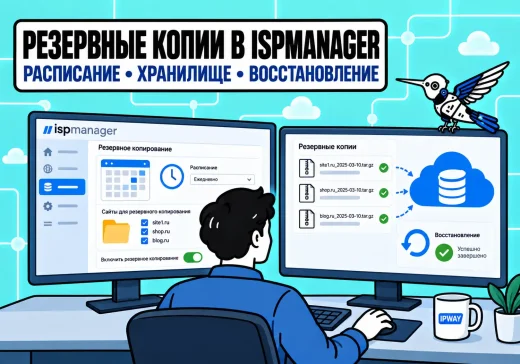
Резервная копия сайта нужна не сама по себе, а для восстановления после сбоя, неудачного обновления, повреждения базы данных или удаления файлов. Поэтому недостаточно просто включить резервное…
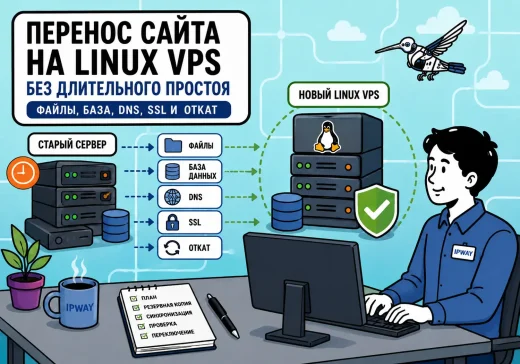
Перенос работающего сайта или веб-приложения на новый Linux VPS — это не просто копирование файлов с одного сервера на другой. Пока идет переезд, пользователи продолжают оформлять…
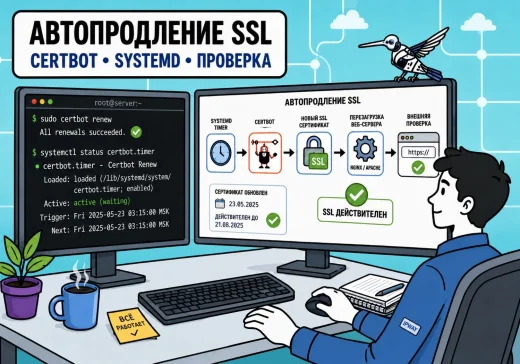
Сертификат Let’s Encrypt выпускается на ограниченный срок, поэтому его недостаточно один раз установить на сервер. Администратору нужно убедиться, что Certbot регулярно запускается, успешно проходит проверку домена,…

После установки ispmanager администратор получает готовый веб-интерфейс для управления сайтами, доменами, файлами, базами данных, почтой, PHP и SSL-сертификатами. Большую часть повседневных операций с веб-проектами после этого…
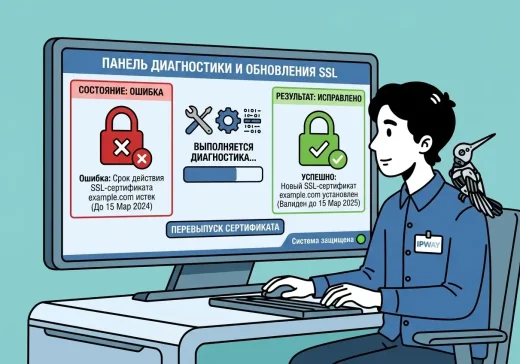
Ошибка SSL-сертификата обычно выглядит просто: браузер показывает предупреждение, сайт не открывается по HTTPS или пользователи жалуются, что соединение небезопасно. Но причина может быть разной: сертификат истек,…
Бесплатный SSL-сертификат позволяет перевести сайт на HTTPS без покупки коммерческого сертификата. Для многих сайтов этого достаточно: браузер перестает показывать предупреждение о небезопасном соединении, данные передаются по…