


Ispmanager после установки: первичная настройка панели и сервера


После установки ispmanager администратор получает готовый веб-интерфейс для управления сайтами, доменами, файлами, базами данных, почтой, PHP и SSL-сертификатами. Большую часть повседневных операций с веб-проектами после этого можно выполнять без постоянного подключения к серверу по SSH. Однако сама установка панели еще не означает, что Linux VPS подготовлен к безопасной эксплуатации.
На новом сервере часто продолжают работать только под учетной записью администратора, добавляют сайты без разделения пользователей, сохраняют резервные копии на том же диске и открывают лишние сетевые порты. Пока сервер пустой, такая схема кажется удобной. После размещения нескольких проектов любая ошибка начинает затрагивать сразу все сайты.
Правильная первичная настройка должна решить несколько задач: ограничить административный доступ, разделить сайты по владельцам, проверить домены и SSL, настроить PHP, определить схему резервного копирования и убедиться, что сервер получает обновления.
В этой инструкции разберем порядок действий после установки ispmanager. Названия отдельных пунктов интерфейса могут немного отличаться в зависимости от редакции панели, используемой темы, набора модулей и текущей версии.
Что проверить сразу после установки ispmanager
До добавления рабочих сайтов нужно зафиксировать параметры сервера и убедиться, что панель установлена в ожидаемом окружении.
Первичная схема выглядит так:
                  Администратор
                        │
                        ▼
                ispmanager по HTTPS
                        │
          ┌─────────────┼─────────────┐
          ▼             ▼             ▼
     Пользователи     Веб-сайты     Резервные копии
          │             │             │
          ▼             ▼             ▼
    Права и лимиты   PHP, DNS, SSL   Внешнее хранилище
          │             │             │
          └─────────────┼─────────────┘
                        ▼
                 Linux VPS и firewall
                        │
                        ▼
             Обновления и мониторинг
Зафиксировать параметры сервера
До изменения настроек желательно сохранить:
- публичный IP-адрес;
- имя сервера;
- дистрибутив и его версию;
- версию ispmanager;
- тип лицензии панели;
- состав установленных веб-серверов;
- доступные версии PHP;
- используемую СУБД;
- расположение каталогов сайтов;
- доступ к консоли или режиму восстановления у провайдера.
Версию операционной системы можно проверить через SSH:
cat /etc/os-releaseИмя сервера:
hostnamectlСвободное место:
df -hПамять:
free -hПроверка ресурсов до размещения сайтов помогает отличить исходное состояние сервера от проблем, которые возникнут после переноса данных или изменения конфигурации.
Проверить адрес панели и сертификат
Вход в ispmanager должен выполняться по HTTPS. Если панель открывается по IP-адресу с предупреждением браузера, нужно настроить отдельное доменное имя и выпустить для него доверенный сертификат.
Например:
panel.example.ruДля этого необходимо:
- Создать DNS-запись, указывающую на VPS.
- Дождаться обновления DNS.
- Добавить имя панели в настройках сервера.
- Выпустить SSL-сертификат.
- Проверить вход по новому адресу.
- Сохранить адрес в документации.
Не следует использовать для панели случайный домен одного из клиентских сайтов. При переносе или удалении этого проекта административный адрес также перестанет работать.
Обновить панель и проверить систему
Перед размещением сайтов нужно проверить наличие обновлений ispmanager и операционной системы. Обновления панели устраняют ошибки интерфейса, модулей и механизмов управления сервером. Системные обновления исправляют уязвимости веб-сервера, библиотек, СУБД и других компонентов.
Перед крупным обновлением необходимо:
- проверить доступное место;
- создать резервную копию;
- убедиться в наличии аварийной консоли;
- посмотреть список изменяемых пакетов;
- учесть возможную перезагрузку;
- назначить технологическое окно.
Как организовать пользователей и административный доступ
Одна из главных задач панели — разделение проектов. Каждый пользователь получает собственные каталоги, сайты, базы данных, почтовые ящики и ограничения.
Почему не стоит размещать все сайты у администратора
Работа только под главным администратором удобна на тестовом сервере, но создает проблемы в эксплуатации:
- сложно определить владельца файлов;
- все проекты имеют общую административную область;
- невозможно безопасно выдать доступ разработчику;
- ошибка при удалении может затронуть чужой сайт;
- сложнее ограничивать ресурсы;
- резервные копии и восстановление не разделены по пользователям;
- компрометация одной учетной записи дает доступ ко всему серверу.
Для каждого независимого владельца или группы связанных сайтов лучше создать отдельного пользователя.
| Сценарий | Рекомендуемая схема | Причина |
|---|---|---|
| Один корпоративный сайт | Отдельный пользователь сайта | Администратор панели не используется для загрузки файлов |
| Несколько сайтов одной компании | Один пользователь или разделение по проектам | Зависит от разработчиков и требований к изоляции |
| Сайты разных клиентов | Отдельный пользователь для каждого клиента | Раздельные права, базы и резервные копии |
| Разработчик обслуживает один проект | Доступ только к пользователю проекта | Нет доступа к остальным сайтам |
| Внешний администратор сервера | Отдельная административная учетная запись | Можно отозвать доступ без смены основного пароля |
Создание пользователя
При создании пользователя нужно определить:
- уникальное имя;
- надежный пароль;
- контактный адрес;
- доступные функции;
- разрешение на резервное копирование;
- разрешенные режимы PHP;
- доступ к базам данных;
- доступ к почте;
- доступ по FTP или SSH;
- ограничения по диску и другим ресурсам.
Не нужно включать все возможности автоматически. Например, доступ к shell следует выдавать только тем пользователям, которым действительно требуется SSH.
Разделение ролей
Полезно разделить:
- главного администратора сервера;
- администратора панели;
- владельца сайтов;
- разработчика;
- сотрудника, работающего только с почтой или базой;
- специалиста поддержки.
Для временных работ создается отдельная учетная запись. После завершения проекта ее можно заблокировать или удалить, не меняя пароль владельца.
Пароли и двухфакторная аутентификация
Для панели, SSH, баз данных, FTP и почтовых ящиков должны использоваться разные пароли. Пароль администратора нельзя копировать разработчикам или передавать через открытый мессенджер.
Если установленная версия и настройки панели поддерживают дополнительную защиту входа, ее следует включить для административных пользователей.
Также рекомендуется:
- ограничить число администраторов;
- не сохранять пароли в браузере на чужих компьютерах;
- использовать менеджер паролей;
- удалять неиспользуемые учетные записи;
- периодически проверять журналы входа;
- отзывать доступ у бывших сотрудников и подрядчиков.
Как добавить домен и подготовить сайт
После создания пользователя можно добавлять рабочий домен. Перед этим нужно определить, где управляется DNS и какой сервер должен принимать веб- и почтовый трафик.
Что можно делать с сайтом через ispmanager без постоянной работы в консоли
После первоначальной настройки сервера большая часть повседневных операций с обычным веб-проектом может выполняться непосредственно из ispmanager. Для владельца VPS это одна из главных практических причин использовать панель: не нужно подключаться по SSH каждый раз, когда требуется добавить сайт, сменить версию PHP, выпустить сертификат или проверить резервную копию.
Через интерфейс панели обычно можно выполнять такие задачи:
| Задача | Что можно сделать через ispmanager | Когда может понадобиться консоль |
|---|---|---|
| Добавить сайт | Создать веб-домен, выбрать владельца, каталог и параметры сайта | Для нестандартной конфигурации веб-сервера или приложения |
| Управлять файлами | Загрузить, скачать, переместить и отредактировать файлы через файловый менеджер | Для массовых операций, автоматизации и работы с большими объемами данных |
| Настроить PHP | Выбрать доступную версию и режим PHP для конкретного проекта | Для нестандартных модулей, системных пакетов и сложной диагностики |
| Создать базу данных | Добавить базу и отдельного пользователя СУБД | Для низкоуровневой настройки СУБД, производительности и восстановления сложных аварий |
| Настроить HTTPS | Выпустить и продлевать SSL-сертификат для домена | Если проверка домена не проходит или требуется нестандартная TLS-конфигурация |
| Работать с резервными копиями | Создавать задания, выбирать данные и запускать восстановление | При повреждении сервера, ручном recovery или сложной схеме внешнего хранения |
| Проверять журналы сайта | Открывать доступные журналы ошибок и запросов из панели | Если требуется сопоставить их с systemd, kernel, сетью или системными журналами Linux |
Таким образом, после правильной первичной настройки владелец сайта может выполнять большую часть регулярных операций через веб-интерфейс панели, а SSH использовать уже для задач, которые действительно относятся к системному администрированию Linux.
Проверка DNS
Для обычного сайта требуются как минимум записи:
| Запись | Пример | Назначение |
|---|---|---|
| A | example.ru → 203.0.113.10 | Направляет основной домен на IPv4-адрес VPS |
| A или CNAME | www.example.ru | Определяет адрес варианта с www |
| AAAA | example.ru → IPv6 | Используется, если сервер принимает IPv6-трафик |
| MX | mail.example.ru | Указывает принимающий почтовый сервер |
| TXT | SPF, DKIM, подтверждение домена | Используется почтой и внешними сервисами |
Не нужно переносить DNS-зону в ispmanager только потому, что сайт размещается на этом сервере. Зону можно оставить у регистратора или специализированного DNS-провайдера.
До изменения серверов имен следует понять:
- где сейчас находится DNS-зона;
- какие записи в ней существуют;
- используется ли внешняя почта;
- есть ли поддомены;
- подключены ли CDN и сервисы подтверждения;
- кто отвечает за продление домена.
Создание сайта
В разделе управления сайтами указываются:
- доменное имя;
- пользователь-владелец;
- каталог сайта;
- вариант с
www; - версия PHP;
- режим PHP;
- дополнительные параметры веб-сервера;
- необходимость автоматического SSL;
- журналы доступа и ошибок.
Подробная настройка самого домена уже рассмотрена в отдельной статье о создании сайта в ispmanager. В рамках первичной настройки главное — проверить владельца, каталог и технологию приложения.
Выбор версии PHP
Нельзя автоматически выбирать самую новую версию PHP для любого сайта. CMS, тема, плагины и собственный код могут быть с ней несовместимы.
До переключения версии нужно:
- проверить требования приложения;
- обновить CMS и расширения;
- создать резервную копию;
- проверить сайт в тестовой среде;
- посмотреть журнал ошибок;
- убедиться в наличии нужных расширений PHP.
Старую неподдерживаемую версию также нельзя оставлять без необходимости. Если сайт работает только на устаревшем PHP, нужно планировать обновление приложения.
Отдельные базы данных и пользователи СУБД
Для каждого независимого проекта лучше создавать собственную базу и отдельного пользователя СУБД.
Не рекомендуется:
- подключать все сайты под административной учетной записью СУБД;
- использовать один пароль для нескольких баз;
- выдавать пользователю права на чужие базы;
- хранить пароль в общедоступном файле;
- публиковать порт СУБД в интернет без необходимости.
Строка подключения должна содержать учетную запись с минимальными правами, необходимыми конкретному приложению.
Выпуск SSL-сертификата
После того как DNS указывает на VPS и сайт отвечает по HTTP, можно выпускать сертификат.
Перед выпуском нужно проверить:
- основной домен;
- вариант с
www; - поддомены;
- доступность сайта по порту 80 или другой метод подтверждения;
- отсутствие конфликтующих DNS-записей;
- корректность системного времени;
- наличие автоматического продления.
После установки сертификата проверяются:
- HTTPS для всех нужных имен;
- редирект с HTTP;
- срок действия;
- цепочка доверия;
- отсутствие смешанного содержимого;
- план автоматического продления.
Как настроить резервное копирование
Резервные копии — один из первых механизмов, которые нужно настроить после установки панели. Делать это после первой аварии уже поздно.
ispmanager позволяет создавать копии сайтов, баз данных и пользовательских данных и хранить их на сервере либо во внешнем хранилище. Однако конкретный состав зависит от настроек пользователя и задания резервного копирования.
Что включить в резервную копию
Для обычного веб-проекта потребуются:
- файлы сайта;
- базы данных;
- почтовые ящики, если почта размещена на VPS;
- DNS-зоны, если ими управляет сервер;
- пользовательские настройки;
- SSL-сертификаты или возможность повторного выпуска;
- конфигурационные файлы приложения;
- задания планировщика;
- инструкция по восстановлению.
Копия только каталога сайта не восстанавливает базу данных, почту и конфигурацию панели.
Почему копии нельзя хранить только на VPS
Локальная копия помогает быстро вернуть случайно удаленный файл, но не защищает от:
- удаления виртуального сервера;
- повреждения файловой системы;
- переполнения диска;
- компрометации администратора;
- шифрования данных;
- ошибки дискового хранилища;
- массового удаления файлов.
Для рабочих сайтов хотя бы одна актуальная копия должна храниться вне резервируемого VPS.
                   Рабочий сайт
                        │
                        ▼
             Копия средствами ispmanager
                        │
             ┌──────────┴──────────┐
             ▼                     ▼
      Локальное хранилище    Внешнее хранилище
      для быстрого возврата   для защиты от потери VPS
             │                     │
             └──────────┬──────────┘
                        ▼
             Тестовое восстановление
Периодичность и срок хранения
Расписание зависит от частоты изменений.
| Тип проекта | Что изменяется | Возможный подход |
|---|---|---|
| Статический сайт | Редкие изменения файлов | Копия после публикации и регулярное расписание |
| Корпоративный сайт | Новости, формы, база CMS | Ежедневные копии с несколькими точками хранения |
| Интернет-магазин | Заказы, клиенты, остатки | Более частое резервирование базы и ежедневная копия файлов |
| Сайт с почтой | Письма и вложения | Учет объема почтовых ящиков и отдельный контроль восстановления |
| Тестовый проект | Непредсказуемые изменения | Копия перед крупными экспериментами |
Нельзя назначить универсальное расписание всем проектам. Для интернет-магазина одна копия в сутки может означать потерю заказов почти за полный рабочий день.
Проверка задания
После настройки нужно убедиться, что:
- задание действительно запускается;
- в него включены нужные пользователи;
- копируются базы данных;
- хранилище доступно;
- достаточно свободного места;
- старые копии удаляются по установленной политике;
- ошибки видны администратору;
- возраст последней успешной копии контролируется.
Тестовое восстановление
Минимальная проверка — восстановить тестовый файл в отдельный каталог. Для базы данных лучше развернуть копию под другим именем и проверить подключение приложения.
Во время теста фиксируются:
- время восстановления;
- доступность архива;
- целостность файлов;
- кодировка и структура базы;
- права владельца;
- работа сайта после возврата;
- достаточность документации.
Базовая защита VPS с ispmanager
Ispmanager упрощает настройку сайтов, но не превращает сервер в полностью защищенную систему. Безопасность должна включать несколько уровней.
Firewall
Firewall в панели управляет входящими соединениями средствами операционной системы. Перед изменением правил необходимо определить, какие службы действительно используются.
| Порт | Служба | Рекомендация |
|---|---|---|
22/TCP | SSH | Ограничить доверенными адресами, если это возможно |
80/TCP | HTTP | Открыть для публичных сайтов и подтверждения сертификатов |
443/TCP | HTTPS | Открыть для публичных сайтов и панели при соответствующей схеме |
| Порт панели | ispmanager | Ограничить доступ, если администраторы имеют постоянные IP |
25/465/587 | Почта | Открывать только при использовании почтовой службы |
110/143/993/995 | Получение почты | Открывать только для используемых протоколов |
| Порт СУБД | MySQL, MariaDB или PostgreSQL | Не публиковать в интернет без обоснованной необходимости |
Перед удалением или закрытием правила панели и SSH нужно убедиться, что останется рабочий способ администрирования.
SSH-доступ
Для администрирования Linux VPS рекомендуется:
- использовать отдельного пользователя;
- настроить SSH-ключи;
- проверить права
sudo; - ограничить прямой вход
rootпосле проверки; - не отключать пароль до тестирования ключа;
- сохранить доступ к консоли провайдера;
- контролировать неудачные попытки входа.
Изменения SSH следует выполнять в отдельном активном сеансе, чтобы не потерять доступ к серверу.
Обновления CMS и расширений
Уязвимость сайта часто связана не с ispmanager, а с устаревшей CMS, темой или плагином.
Для каждого проекта нужно определить:
- кто обновляет CMS;
- как проверяются расширения;
- когда создается резервная копия;
- где тестируется обновление;
- как отслеживаются уязвимости;
- кто отвечает за реакцию на инцидент.
Автоматическое обновление без тестирования не всегда безопаснее полного отсутствия обновлений. Для рабочего проекта нужен управляемый процесс.
Изоляция сайтов
Сайты разных владельцев следует разделять по пользователям. Дополнительно проверяются:
- владельцы файлов;
- права каталогов;
- режим PHP;
- доступ к временным каталогам;
- доступ к базам данных;
- общие конфигурационные файлы;
- возможность чтения соседних проектов.
Не следует назначать каталогам права 777 только для устранения ошибки загрузки файла. Нужно определить, какой процесс выполняет запись и предоставить права только ему.
Защита от вредоносных файлов и атак
Для сервера с публичными сайтами могут потребоваться дополнительные инструменты:
- WAF;
- поиск вредоносных файлов;
- защита от подбора паролей;
- контроль репутации IP;
- анализ журналов;
- фильтрация спама;
- защита от DDoS-атак;
- уведомления об инцидентах.
Выбор зависит от типа сайтов и угроз. Панель управления сама по себе не заменяет специализированную систему защиты.
Мониторинг ресурсов
Нужно контролировать не только доступность панели, но и состояние VPS:
- свободное место;
- inode;
- оперативную память;
- среднюю нагрузку;
- процессы PHP;
- состояние веб-сервера;
- работу СУБД;
- очередь почты;
- срок действия сертификатов;
- возраст последней резервной копии.
Особенно опасно переполнение системного раздела. При отсутствии места перестают записываться журналы, базы данных и временные файлы, а обновления могут завершиться ошибкой.
Что проверить после добавления первых сайтов
После настройки нельзя ограничиваться проверкой главной страницы. Нужно пройти полный маршрут работы каждого проекта.
Чек-лист сайта
- Домен разрешается в правильный IP-адрес.
- Сайт открывается по HTTP и HTTPS в соответствии с принятой схемой.
- Сертификат выдан на все нужные имена.
- Работает редирект на основной вариант домена.
- Открываются внутренние страницы.
- Работают формы обратной связи.
- Отправляются системные письма.
- Доступна административная часть CMS.
- Загружаются файлы и изображения.
- Выполняются задания планировщика.
- Работает подключение к базе.
- В журналах нет повторяющихся ошибок.
Чек-лист панели и сервера
- Для проектов созданы отдельные пользователи.
- Неиспользуемые административные учетные записи отключены.
- Панель открывается по доверенному HTTPS-адресу.
- Настроены обновления ispmanager.
- Проверены обновления операционной системы.
- Открыты только необходимые порты.
- SSH-доступ проверен и документирован.
- Настроено внешнее резервное копирование.
- Выполнено тестовое восстановление.
- Настроен контроль свободного места.
- Назначены ответственные за CMS и сервер.
- Сохранен порядок аварийного доступа.
Типичные проблемы после первичной настройки
| Симптом | Вероятная причина | Что проверить |
|---|---|---|
| Домен открывает не тот сайт | Неверная DNS-запись или конфигурация веб-домена | IP, основной домен, aliases и конфигурацию веб-сервера |
| SSL не выпускается | Домен не указывает на VPS или недоступна проверка | DNS, порт 80, IPv6 и журнал выпуска |
| Ошибка 403 | Неправильные права или отсутствует стартовый файл | Владельца, права каталога и настройки веб-сервера |
| Ошибка 500 | Ошибка приложения или несовместимая версия PHP | Журнал сайта, PHP и расширения |
| Сайт работает медленно | Нехватка ресурсов или ошибка приложения | CPU, память, СУБД, PHP и внешние запросы |
| Не работает почта | Неверные DNS-записи или заблокированные порты | MX, SPF, DKIM, PTR, очередь и сетевые ограничения |
| Backup не создается | Нет места или недоступно хранилище | Журнал задания, свободное место и учетные данные |
| После обновления белая страница | Ошибка PHP или несовместимый модуль CMS | Лог ошибок, версию PHP и последние изменения |
Что собрать для диагностики
До обращения к специалистам нужно подготовить:
- домен;
- точное время ошибки;
- текст или код ответа;
- снимок экрана;
- версию ispmanager;
- дистрибутив Linux;
- версию PHP;
- название CMS;
- результат проверки DNS;
- фрагмент журнала ошибок;
- описание последних изменений;
- информацию о наличии резервной копии.
Пароли и закрытые ключи не нужно передавать в обычной переписке. Для доступа специалисту создается отдельная временная учетная запись.
Заключение
После установки ispmanager нужно подготовить не только панель, но и весь Linux VPS. В первую очередь проверяются административный адрес, сертификат, версия панели, ресурсы сервера и доступ к аварийной консоли.
Сайты разных владельцев лучше размещать под отдельными пользователями. Для каждого проекта создаются собственные каталоги, базы данных и учетные записи, а доступ разработчиков ограничивается только необходимыми функциями.
До ввода сервера в эксплуатацию следует настроить внешнее резервное копирование, проверить восстановление, закрыть лишние порты, организовать обновления и назначить ответственных за CMS, панель и операционную систему.
Ispmanager снижает объем ручной работы с сервером: добавление сайтов, управление файлами, PHP, базами данных, SSL и резервными копиями можно выполнять через веб-интерфейс без постоянной работы в консоли. Но панель не отменяет системное администрирование. Без контроля обновлений, прав, резервных копий и ресурсов даже корректно установленная панель со временем становится источником рисков.
Что почитать дальше
Для настройки сайтов и защиты Linux VPS будут полезны следующие материалы:
- Как создать сайт в ispmanager — добавление домена, поддоменов и базовая подготовка веб-проекта.
- Ispmanager или FASTPANEL — сравнение панелей по возможностям, поддержке и сценариям использования.
- Безопасность Linux VPS — обновления, SSH, firewall, резервное копирование и действия при инциденте.
- Ошибки SSL-сертификата — как проверить домен, цепочку доверия, редиректы и конфигурацию веб-сервера.
Когда стоит обратиться к специалистам
Однопользовательский сервер с одним сайтом можно подготовить самостоятельно, если администратор понимает устройство DNS, Linux, веб-сервера и резервного копирования. При переносе нескольких проектов, использовании почты или размещении сайтов разных владельцев требуется более строгая схема прав и восстановления.
В IPWAY можно заказать лицензию ispmanager вместе с установкой и настройкой панели. Для размещения сайтов доступен Linux VPS, на котором специалисты помогут подготовить пользователей, домены, SSL-сертификаты, резервное копирование и базовую серверную среду.
Кратко
- После установки ispmanager нужно проверить панель, операционную систему и ресурсы VPS.
- Панель должна открываться по постоянному доменному имени через HTTPS.
- Независимые сайты лучше разделять по отдельным пользователям.
- Для каждого проекта следует создавать собственную базу и учетную запись СУБД.
- Версия PHP выбирается по требованиям приложения, а не по принципу «самая новая».
- Хотя бы одна актуальная резервная копия должна храниться вне VPS.
- Firewall должен разрешать только необходимые серверу службы.
- Ispmanager упрощает управление, но не заменяет обновления, мониторинг и защиту Linux VPS.

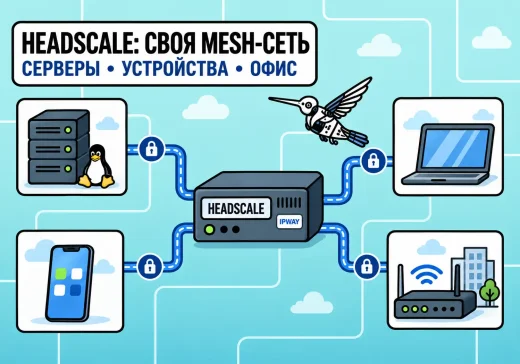
Когда в частной сети несколько серверов, рабочих компьютеров и мобильных устройств, ручное управление отдельными конфигурациями WireGuard быстро усложняется. Администратору приходится самостоятельно распределять ключи, учитывать адреса узлов,…
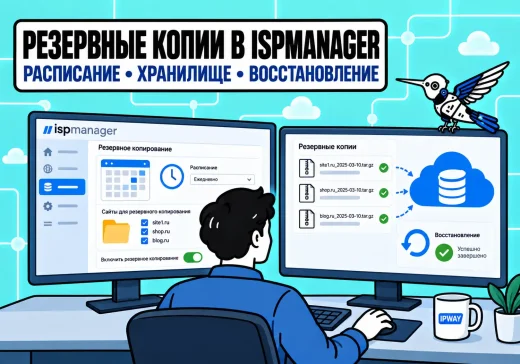
Резервная копия сайта нужна не сама по себе, а для восстановления после сбоя, неудачного обновления, повреждения базы данных или удаления файлов. Поэтому недостаточно просто включить резервное…
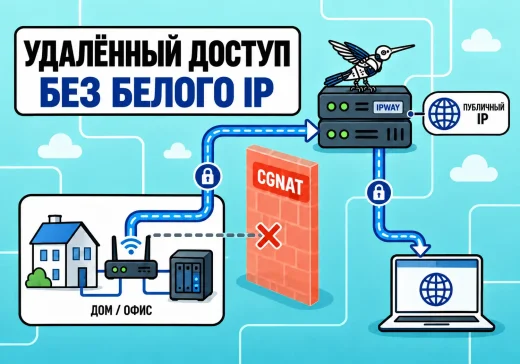
Нужно подключиться из Интернета к домашнему роутеру, NAS, компьютеру или серверу в офисе, но провайдер не выдаёт белый IP. Внутри локальной сети устройства работают, однако открыть…
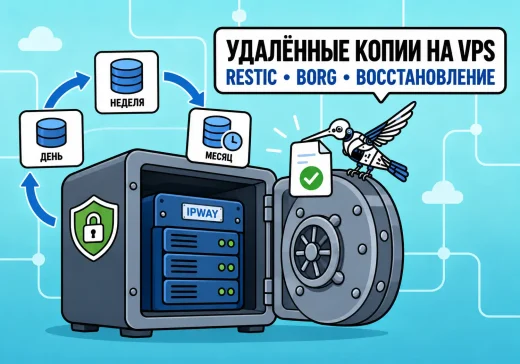
Резервная копия на том же сервере, где находятся рабочие данные, помогает не во всех случаях. Если выйдет из строя диск, сервер окажется скомпрометирован или администратор случайно…
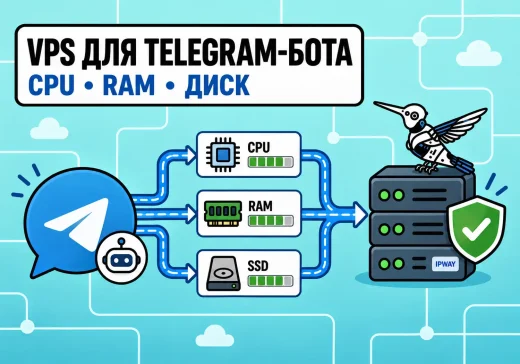
Telegram-бот может без проблем работать на ноутбуке разработчика, но для круглосуточной эксплуатации ему нужен сервер. На этом этапе возникает практический вопрос: какую конфигурацию VPS выбрать, чтобы…
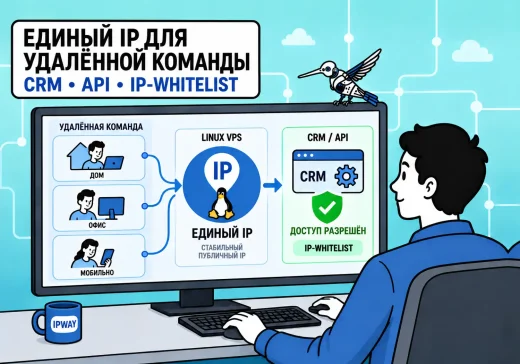
Доступ к CRM, API, базе данных или административной панели нередко ограничивают списком доверенных IP-адресов. Такой список называют IP-whitelist. Пока сотрудники работают из одного офиса, в него…