


Постоянный IP для удалённых сотрудников: VPS как единая точка выхода для IP-whitelist
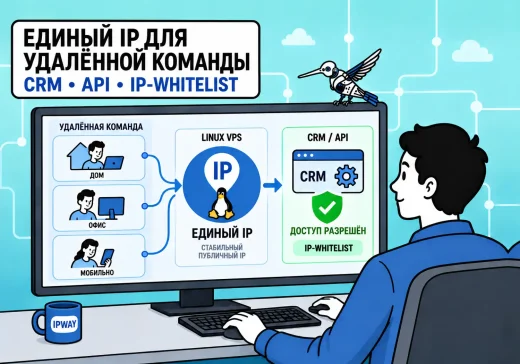

Доступ к CRM, API, базе данных или административной панели нередко ограничивают списком доверенных IP-адресов. Такой список называют IP-whitelist. Пока сотрудники работают из одного офиса, в него достаточно добавить внешний адрес офисного шлюза. Но у удалённой команды адреса постоянно меняются: домашний провайдер выдаёт динамический IP, мобильная сеть использует собственную адресацию, а в командировке сотрудник подключается через гостиничный Wi-Fi.
Добавлять в список разрешённых адресов каждую новую сеть неудобно и небезопасно. Практичнее организовать единую корпоративную точку выхода на Linux VPS с постоянным публичным IP. Сотрудники подключаются к VPS по защищённому туннелю, а целевой сервис видит обращения как трафик от одного известного адреса.
В этой статье разберём архитектуру такого решения, выбор маршрутов, настройку WireGuard, преобразование адресов через NAT и проверку результата. Основной вариант — направлять через VPS только трафик к разрешённым корпоративным системам, не затрагивая остальной интернет-трафик сотрудника.
Зачем удалённым сотрудникам единый исходящий IP
IP-whitelist дополняет обычную аутентификацию: внешний сервис принимает соединения только от заранее разрешённых публичных адресов. Даже если логин, пароль или токен стали известны постороннему, попытка подключения из другой сети будет отклонена. При этом список доверенных адресов не заменяет многофакторную аутентификацию, разграничение прав и журналирование действий.
Единый исходящий IP полезен, когда сотрудники работают с системами, где доступ ограничен по источнику соединения:
- корпоративной CRM или ERP;
- облачной базой данных;
- API партнёра или платёжного сервиса;
- панелью администрирования сайта или инфраструктуры;
- системой аналитики, документооборота или отчётности;
- внешним сервисом подрядчика, который требует указать доверенный IP.
| Подход | Что видит внешний сервис | Основное ограничение |
|---|---|---|
| Адрес каждого сотрудника добавляется отдельно | Домашний, мобильный или гостиничный IP | Адреса меняются, список быстро устаревает |
| Доступ разрешён для всех адресов | Любой источник соединения | IP-фильтрация фактически перестаёт защищать сервис |
| Сотрудники выходят через VPS | Один постоянный публичный IP VPS | Нужно администрировать шлюз, ключи и маршруты |
Как VPS становится корпоративной точкой выхода
В этой схеме VPS выполняет две функции: принимает зашифрованные подключения сотрудников и пересылает выбранный трафик во внешнюю систему от своего публичного адреса. На сервере включается маршрутизация IPv4, а правило NAT заменяет внутренний адрес клиента WireGuard на внешний адрес VPS.
Ноутбук сотрудника
        │
        │ зашифрованный туннель WireGuard
        ▼
Linux VPS с постоянным публичным IP
        │
        │ маршрутизация и NAT
        ▼
CRM, API, база данных или админ-панель
        │
└── проверка IP-whitelistЭто исходящий сценарий. Он отличается от подключения к внутренним ресурсам компании: здесь целевая система расположена за пределами VPS и принимает запросы только от доверенного адреса шлюза.
Как направлять трафик к корпоративным системам
До настройки нужно решить, какой трафик пойдёт через VPS. От этого зависят маршруты WireGuard, нагрузка на сервер и влияние шлюза на работу пользователя.
Выборочная маршрутизация
Предпочтительный вариант — передавать через туннель только сети и адреса корпоративных систем. В конфигурации клиента они перечисляются в параметре AllowedIPs. Обычные сайты, видеосвязь, обновления и другие соединения продолжают идти через локального провайдера сотрудника.
Например, если организация законно использует сервисы в тестовых сетях 203.0.113.0/24 и 198.51.100.16/28, строка маршрутов будет выглядеть так:
AllowedIPs = 203.0.113.0/24, 198.51.100.16/28Выборочная маршрутизация снижает нагрузку на VPS и уменьшает последствия сбоя: если шлюз временно недоступен, сотрудник теряет маршрут к конкретной рабочей системе, а не всё интернет-соединение.
Полный корпоративный маршрут
Параметр AllowedIPs = 0.0.0.0/0 направляет через VPS весь IPv4-трафик устройства. Такой режим может понадобиться на централизованно управляемом рабочем устройстве, если внутренняя политика компании требует единой контролируемой точки выхода ко всем разрешённым рабочим системам.
AllowedIPs = 0.0.0.0/0Что подготовить перед настройкой
Для шлюза потребуется Linux VPS с постоянным публичным IPv4-адресом. Перед началом работ соберите параметры и убедитесь, что у вас есть резервный способ доступа к серверу.
| Что подготовить | Зачем это нужно | Пример |
|---|---|---|
| Публичный IP VPS | Добавить его в IP-whitelist внешней системы | 192.0.2.10 |
| DNS-имя шлюза | Не привязывать клиентские конфигурации к адресу вручную | gateway.example.ru |
| UDP-порт WireGuard | Разрешить входящее подключение на VPS | 51820/udp |
| Подсеть туннеля | Назначить уникальные внутренние адреса сотрудникам | 10.20.0.0/24 |
| Адреса целевых систем | Сформировать выборочные маршруты | Адреса или подсети, предоставленные владельцем системы |
| Список сотрудников | Создать отдельную пару ключей и адрес для каждого устройства | 10.20.0.2/32, 10.20.0.3/32 |
Также проверьте имя внешнего сетевого интерфейса VPS. Оно может быть ens3, eth0, enp1s0 или другим. Узнать интерфейс маршрута по умолчанию можно командой:
ip route show defaultВ строке вывода имя расположено после слова dev. Оно понадобится в правилах NAT. В примерах ниже используется ens3; замените его на значение своего сервера.
Как настроить Linux VPS как шлюз
Ниже приведён пример для актуальных выпусков Ubuntu и Debian. Названия пакетов и способ управления firewall могут отличаться в других дистрибутивах. Все значения в угловых скобках необходимо заменить.
Установите WireGuard и создайте ключи сервера
Обновите индекс пакетов и установите WireGuard:
sudo apt update
sudo apt install wireguard iptables
Создайте закрытый и открытый ключи сервера. Закрытый ключ нельзя передавать сотрудникам или публиковать в документации:
sudo install -d -m 700 /etc/wireguard/keys
sudo sh -c 'umask 077; wg genkey > /etc/wireguard/keys/server.key; wg pubkey < /etc/wireguard/keys/server.key > /etc/wireguard/keys/server.pub'
Открытый ключ можно посмотреть следующей командой:
sudo cat /etc/wireguard/keys/server.pubВключите маршрутизацию IPv4
Создайте отдельный файл параметров ядра:
sudo nano /etc/sysctl.d/99-wireguard-forward.confДобавьте в него строку:
net.ipv4.ip_forward = 1Примените параметр и проверьте его значение:
sudo sysctl --system
sysctl net.ipv4.ip_forward
Ожидаемое значение — net.ipv4.ip_forward = 1.
Создайте конфигурацию интерфейса wg0
Откройте файл конфигурации:
sudo nano /etc/wireguard/wg0.confДобавьте базовые параметры. Вставьте закрытый ключ сервера вместо <SERVER_PRIVATE_KEY> и замените ens3 на фактический внешний интерфейс:
[Interface]
Address = 10.20.0.1/24
ListenPort = 51820
PrivateKey = <SERVER_PRIVATE_KEY>

PostUp = iptables -I FORWARD 1 -i %i -o ens3 -j ACCEPT; iptables -I FORWARD 1 -i ens3 -o %i -m conntrack --ctstate RELATED,ESTABLISHED -j ACCEPT; iptables -t nat -A POSTROUTING -s 10.20.0.0/24 -o ens3 -j MASQUERADE
PostDown = iptables -D FORWARD -i %i -o ens3 -j ACCEPT; iptables -D FORWARD -i ens3 -o %i -m conntrack --ctstate RELATED,ESTABLISHED -j ACCEPT; iptables -t nat -D POSTROUTING -s 10.20.0.0/24 -o ens3 -j MASQUERADE
Ограничьте доступ к файлу:
sudo chmod 600 /etc/wireguard/wg0.confПравила FORWARD разрешают пересылку пакетов между туннелем и внешним интерфейсом. Правило MASQUERADE выполняет NAT, чтобы целевая система видела публичный IP VPS.
Разрешите порт в firewall
Если на сервере уже включён UFW, откройте выбранный UDP-порт и проверьте состояние правил:
sudo ufw allow 51820/udp
sudo ufw status verboseДобавьте отдельного peer для каждого сотрудника
В WireGuard участник туннеля называется peer. Для каждого устройства нужна собственная пара ключей и уникальный адрес. В конец /etc/wireguard/wg0.conf добавляют отдельный блок:
[Peer]
# employee-01
PublicKey = <EMPLOYEE_01_PUBLIC_KEY>
AllowedIPs = 10.20.0.2/32
Для следующего сотрудника используйте другой ключ и адрес, например 10.20.0.3/32. Не выдавайте нескольким устройствам один закрытый ключ: иначе нельзя будет отозвать доступ одного пользователя без отключения остальных.
Запустите интерфейс и проверьте службу
Перед запуском проверьте конфигурацию визуально: имя внешнего интерфейса, подсеть, ключи и порт. Затем включите автоматический запуск интерфейса:
sudo systemctl enable --now wg-quick@wg0
sudo systemctl status wg-quick@wg0 --no-pager
sudo wg show
Если служба не запускается, изучите журнал:
sudo journalctl -u wg-quick@wg0 -n 100 --no-pagerКак подключить сотрудников и проверить работу
Создайте клиентскую конфигурацию
Ключи клиента лучше генерировать на рабочем устройстве, чтобы закрытый ключ не покидал его. В конфигурацию добавьте адрес сотрудника, закрытый ключ, открытый ключ сервера и адрес VPS.
Для выборочной маршрутизации конфигурация может выглядеть так:
[Interface]
PrivateKey = <EMPLOYEE_01_PRIVATE_KEY>
Address = 10.20.0.2/32

[Peer]
PublicKey = <SERVER_PUBLIC_KEY>
Endpoint = gateway.example.ru:51820
AllowedIPs = 203.0.113.0/24, 198.51.100.16/28
PersistentKeepalive = 25
PersistentKeepalive = 25 помогает сохранять соединение, когда устройство сотрудника находится за NAT. В AllowedIPs укажите только фактические адреса разрешённых рабочих систем.
Если организация осознанно выбрала полный корпоративный маршрут для управляемого устройства, строка будет другой:
AllowedIPs = 0.0.0.0/0В этой статье рассматривается IPv4. Если на рабочем устройстве и в целевой системе используется IPv6, его маршрутизацию и фильтрацию необходимо спроектировать отдельно. Иначе часть соединений может пойти вне ожидаемого маршрута.
Проверьте туннель, маршрут и исходящий адрес
После подключения выполните проверку по уровням:
- На VPS команда
sudo wg showдолжна показать недавнее рукопожатие с нужным peer. - С клиентского устройства должен быть доступен внутренний адрес шлюза
10.20.0.1. - Трассировка к целевой системе должна идти через интерфейс WireGuard.
- Целевая система должна зафиксировать публичный IP VPS.
- После добавления IP VPS в whitelist авторизованный сотрудник должен получить доступ, а подключение с другого адреса — отклоняться.
При полном корпоративном маршруте внешний IPv4 можно проверить командой:
curl -4 https://ifconfig.meРезультат должен совпасть с публичным IPv4 VPS. При выборочной маршрутизации проверяйте адрес на стороне самой корпоративной системы — например, по журналу подключений или диагностическому endpoint, который контролирует организация. Общий сервис проверки IP при таком режиме покажет адрес локального провайдера, и это нормально.
Диагностика типичных проблем
| Симптом | Вероятная причина | Что проверить |
|---|---|---|
| Нет рукопожатия WireGuard | Закрыт UDP-порт, неверный Endpoint или ключ | Firewall VPS и провайдера, DNS-имя, порт, соответствие ключей |
| Рукопожатие есть, но целевой сервис недоступен | Не включена маршрутизация или отсутствует правило FORWARD | net.ipv4.ip_forward, правила firewall и имя внешнего интерфейса |
| Сервис видит не тот IP | Маршрут не попал в AllowedIPs или NAT не сработал | Маршрут на клиенте, подсеть назначения, правило MASQUERADE |
| Открываются не все страницы приложения | Система использует дополнительные домены или сети | Полный список адресов у владельца сервиса, DNS и журналы соединений |
| Соединение устанавливается, но передача зависает | Проблема с MTU на пути | Подобрать меньшее значение MTU на клиенте, например начать с 1380, и повторить тест |
Как отозвать доступ сотрудника
При увольнении, потере устройства или компрометации ключа удалите соответствующий блок [Peer] из конфигурации сервера и примените изменения. Безопасный способ — сначала отредактировать файл, затем перезапустить только интерфейс WireGuard:
sudo nano /etc/wireguard/wg0.conf
sudo systemctl restart wg-quick@wg0
sudo wg show
Перезапуск кратковременно прервёт активные туннели всех сотрудников. Если это недопустимо, применяйте изменения через wg syncconf по утверждённой процедуре и предварительно проверьте конфигурацию на тестовом узле.
Заключение
Linux VPS с постоянным публичным IP позволяет дать распределённой команде единую точку выхода к внешней CRM, API, базе данных или административной панели с IP-whitelist. Для большинства сценариев оптимальна выборочная маршрутизация: через WireGuard идут только адреса рабочих систем, а остальной трафик сотрудника сохраняет обычный маршрут.
Надёжность решения зависит не только от настройки туннеля. Для каждого пользователя нужны отдельные ключи, доступ необходимо своевременно отзывать, а работоспособность шлюза — контролировать. IP-whitelist следует использовать вместе с персональными учётными записями, многофакторной аутентификацией и журналированием.
Схема предназначена исключительно для авторизованной работы с законно доступными информационными системами. Она не должна использоваться для доступа к ресурсам и сетям, доступ к которым ограничен законодательством РФ.
Что почитать дальше
Для настройки и сопровождения шлюза пригодятся связанные материалы:
- WireGuard на Linux VPS для сотрудников — базовая логика защищённых подключений и управление доступом пользователей.
- Первичная настройка Ubuntu VPS после заказа — SSH, обновления, firewall и резервное копирование перед развёртыванием сервисов.
- UFW или nftables на Ubuntu VPS — как выбрать и последовательно настроить систему фильтрации трафика.
- Мониторинг Linux VPS — контроль ресурсов, служб, журналов и уведомлений для рабочего шлюза.
Когда стоит обратиться к специалистам
Самостоятельная настройка подходит для небольшой команды и простой схемы с одним VPS. Помощь специалиста особенно полезна, если нужно объединить несколько офисов, согласовать маршруты разных сетей, внедрить резервный шлюз, интегрировать доступ с корпоративными правилами безопасности или изменить firewall без остановки действующих сервисов.
Для организации корпоративного шлюза доступа к разрешённым системам по IP-whitelist можно выбрать Linux VPS IPWAY, в том числе VPS на Ubuntu или VPS на Debian. При подборе учитывайте число сотрудников, объём маршрутизируемого трафика и требования к резервированию.
Кратко
- Linux VPS может стать единой точкой выхода с постоянным публичным IP.
- Внешняя система добавляет IP VPS в whitelist вместо адресов каждого сотрудника.
- Для подключения сотрудников удобно использовать отдельные ключи WireGuard.
- Выборочная маршрутизация передаёт через VPS только трафик к рабочим системам.
- NAT подменяет внутренний адрес клиента на публичный IP сервера.
- IP-whitelist не заменяет персональные учётные записи и многофакторную аутентификацию.
- Доступ уволенного сотрудника отзывают удалением его отдельного peer.
- Схему используют только для авторизованного доступа к законно доступным системам.


Когда в частной сети несколько серверов, рабочих компьютеров и мобильных устройств, ручное управление отдельными конфигурациями WireGuard быстро усложняется. Администратору приходится самостоятельно распределять ключи, учитывать адреса узлов,…
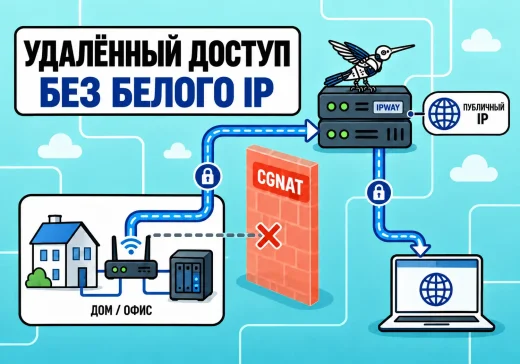
Нужно подключиться из Интернета к домашнему роутеру, NAS, компьютеру или серверу в офисе, но провайдер не выдаёт белый IP. Внутри локальной сети устройства работают, однако открыть…
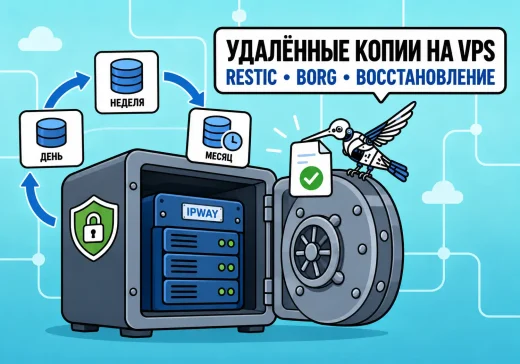
Резервная копия на том же сервере, где находятся рабочие данные, помогает не во всех случаях. Если выйдет из строя диск, сервер окажется скомпрометирован или администратор случайно…

Telegram-бот может без проблем работать на ноутбуке разработчика, но для круглосуточной эксплуатации ему нужен сервер. На этом этапе возникает практический вопрос: какую конфигурацию VPS выбрать, чтобы…
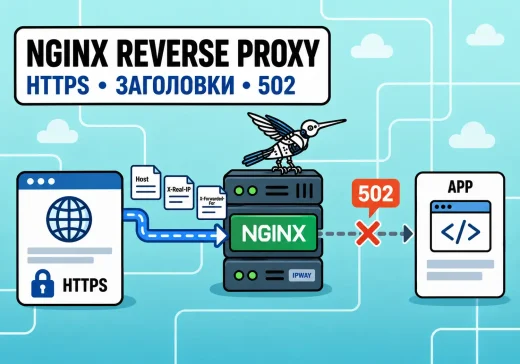
Приложение на VPS может исправно отвечать на локальном порту, например 127.0.0.1:3000, но оставаться недоступным по домену. Открывать этот порт напрямую в интернет обычно не требуется: перед…
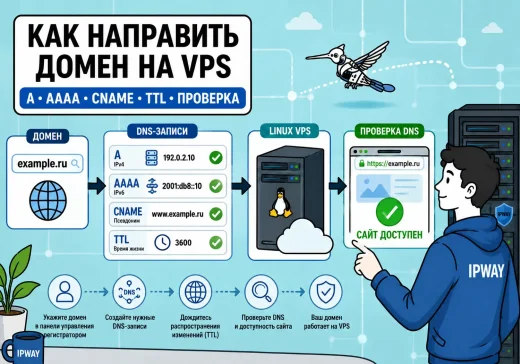
После заказа Linux VPS сервер получает публичный IP-адрес, но сам по себе домен еще не знает, куда отправлять пользователей. Чтобы сайт открывался по адресу вроде example.com,…