


UFW или nftables на Ubuntu VPS: базовая политика firewall и проверка правил
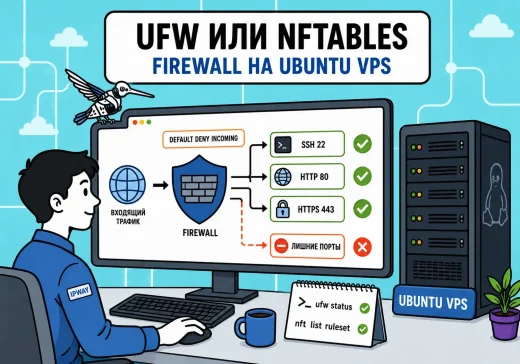

На новом Ubuntu VPS одна из первых задач после настройки SSH — ограничить входящий трафик. Серверу обычно не нужно принимать соединения на все порты: достаточно оставить только те сервисы, которые действительно используются.
На Ubuntu для этого часто применяют UFW или напрямую nftables. UFW дает более простой интерфейс для управления правилами, а nftables позволяет работать с сетевой политикой на более низком уровне и подходит для сложных сценариев.
Но главная сложность здесь не в выборе команды. Ошибка в порядке действий может заблокировать SSH, открыть лишний сервис в Интернет или создать правила, которые выглядят правильными, но фактически не защищают нужный порт.
Разберем безопасную базовую политику для Ubuntu VPS: как выбрать между UFW и nftables, сохранить удаленный доступ, открыть только необходимые сервисы и проверить результат с нескольких сторон.
UFW и nftables: что именно мы настраиваем
Фильтрацию сетевого трафика в Linux выполняет подсистема Netfilter. Поверх нее работают инструменты, которыми администратор создает правила.
Упрощенно схема выглядит так:
Входящий сетевой пакет
          │
          ▼
     Linux Netfilter
          │
     ┌────┴─────┐
     │          │
    UFW      nftables
     │          │
простое      прямое
управление   управление
правилами rulesetДля большинства обычных VPS с SSH, веб-сервером и несколькими открытыми портами удобнее начать с UFW. Его синтаксис проще читать и сопровождать.
Прямое управление через nftables имеет смысл, когда нужны:
- более сложные цепочки правил;
- sets и maps;
- разная логика для нескольких интерфейсов;
- маршрутизация и фильтрация forwarding-трафика;
- нестандартная обработка пакетов;
- единый ruleset, которым администратор хочет управлять напрямую.
| Сценарий | Что обычно выбрать |
|---|---|
| Обычный VPS с SSH, HTTP и HTTPS | UFW |
| Нужно быстро разрешить или закрыть несколько сервисов | UFW |
| Сложные цепочки, sets, несколько интерфейсов или forwarding | nftables |
| Сервер уже управляется собственным nftables ruleset | Продолжать nftables и не добавлять параллельное управление без необходимости |
Перед изменением firewall: как не потерять SSH
Самая неприятная ошибка при удаленной настройке firewall — сначала включить запрет входящего трафика, а потом вспомнить про SSH.
Поэтому перед первым изменением нужно выяснить, на каком порту SSH действительно принимает соединения.
Проверить слушающие TCP-порты можно так:
sudo ss -lntpВ выводе найдите процесс SSH и адрес, на котором он слушает.
Например:
LISTEN 0 128 0.0.0.0:22 0.0.0.0:* users:(("sshd",pid=742,fd=3))
LISTEN 0 128 [::]:22    [::]:*    users:(("sshd",pid=742,fd=4))
В этом примере SSH использует 22/tcp.
Если сервер настроен на другой порт, например 2222, в правилах firewall нужно разрешать именно его.
Перед дальнейшей настройкой полезно:
- открыть вторую SSH-сессию и оставить первую подключенной;
- не закрывать рабочий терминал, пока правила не проверены;
- убедиться, что у VPS есть альтернативный способ доступа через консоль провайдера;
- сохранить текущую конфигурацию firewall, если сервер уже работает в production.
Вторая SSH-сессия особенно полезна. Если после изменения правил новое подключение перестало открываться, а старая сессия еще жива, firewall можно исправить без аварийного восстановления через консоль.
Базовая настройка firewall через UFW
UFW подходит для большинства типовых Ubuntu VPS. Для обычного веб-сервера удобно начать с простой политики:
- входящие соединения запрещены по умолчанию;
- исходящие соединения разрешены;
- необходимые входящие сервисы открываются отдельными правилами.
Проверяем текущее состояние
sudo ufw status verboseЕсли firewall еще не включен, можно получить:
Status: inactiveЗадаем политику по умолчанию
sudo ufw default deny incoming
sudo ufw default allow outgoing
После этих команд не нужно сразу включать UFW. Сначала разрешим рабочий SSH-порт.
Разрешаем SSH
Если SSH работает на стандартном порту 22:
sudo ufw allow 22/tcpЕсли используется другой порт, например 2222:
sudo ufw allow 2222/tcpЧисло 2222 здесь только пример. Нужно подставить фактический порт сервера.
Если администратор всегда подключается с постоянного внешнего IP, SSH можно дополнительно ограничить по источнику:
sudo ufw allow from 203.0.113.10 to any port 22 proto tcpАдрес 203.0.113.10 нужно заменить своим.
Такое ограничение уменьшает число источников, которые вообще могут обращаться к SSH. Но если интернет-провайдер выдает динамический IP, после его смены правило может заблокировать новое подключение.
Открываем HTTP и HTTPS
Если VPS размещает обычный сайт:
sudo ufw allow 80/tcp
sudo ufw allow 443/tcp
Не нужно открывать остальные порты «на всякий случай».
Например, наличие PostgreSQL на сервере само по себе не означает, что порт 5432 должен быть доступен из Интернета. Если веб-приложение и база находятся на одном VPS, СУБД часто достаточно слушать локальный интерфейс.
То же относится к Redis, административным панелям и другим внутренним сервисам.
Включаем UFW
Перед включением еще раз убедитесь, что правило для рабочего SSH-порта уже добавлено.
sudo ufw enableUFW предупредит, что команда может повлиять на существующие SSH-соединения. Если нужное правило уже создано, подтверждаем включение.
Затем проверяем:
sudo ufw status verboseНапример:
Status: active
Default: deny (incoming), allow (outgoing), disabled (routed)

To                         Action      From
--                         ------      ----
22/tcp                     ALLOW       Anywhere
80/tcp                     ALLOW       Anywhere
443/tcp                    ALLOW       Anywhere
После этого не закрывайте текущую SSH-сессию. Сначала попробуйте открыть новое подключение.
Смотрим правила с номерами
sudo ufw status numberedНапример:
[ 1] 22/tcp                     ALLOW IN    Anywhere
[ 2] 80/tcp                     ALLOW IN    Anywhere
[ 3] 443/tcp                    ALLOW IN    Anywhere
После этого конкретное правило можно удалить по номеру:
sudo ufw delete 2Когда нужен nftables
Для простого VPS прямое управление nftables часто избыточно. Но если инфраструктура сложнее или администратор хочет сам контролировать полный ruleset, этот вариант дает больше возможностей.
Минимальная политика для обычного VPS может выглядеть так:
table inet filter
└─ chain input
   ├─ loopback → accept
   ├─ established, related → accept
   ├─ ICMP / ICMPv6 → accept
   ├─ SSH → accept
   ├─ HTTP → accept
   ├─ HTTPS → accept
└─ остальное → dropИспользование семейства inet удобно тем, что одна таблица может обрабатывать IPv4 и IPv6.
Пример минимальной конфигурации:
table inet filter {
    chain input {
        type filter hook input priority 0;
        policy drop;

        iifname "lo" accept

        ct state established,related accept

        ip protocol icmp accept
        ip6 nexthdr icmpv6 accept

        tcp dport 22 accept
        tcp dport { 80, 443 } accept
    }

    chain forward {
        type filter hook forward priority 0;
        policy drop;
    }

    chain output {
        type filter hook output priority 0;
        policy accept;
    }
}
Здесь 22 снова является только примером стандартного SSH-порта.
Почему нельзя бездумно блокировать ICMPv6
ICMP иногда воспринимают только как протокол для команды ping и пытаются полностью запретить его.
Для IPv6 это особенно опасно: ICMPv6 участвует не только в диагностике, но и в работе самого сетевого стека. Поэтому базовый ruleset не должен без причины блокировать весь ICMPv6.
Проверяем конфигурацию до применения
Если ruleset сохранен, например, в файле /etc/nftables.conf, сначала проверьте синтаксис без фактического изменения активных правил:
sudo nft --check --file /etc/nftables.confЕсли команда не выводит ошибок, конфигурацию можно применить:
sudo nft --file /etc/nftables.confПосле применения сразу проверьте вторую SSH-сессию.
Просматриваем фактический ruleset
sudo nft list rulesetЭта команда показывает правила, которые действительно загружены в систему. Это важнее, чем смотреть только содержимое конфигурационного файла: файл и текущий ruleset могут отличаться.
Как проверить, что firewall действительно работает
Проверка firewall не заканчивается командой ufw status или nft list ruleset.
Нужно проверить три разных состояния:
- какая служба слушает порт;
- разрешает ли соединение firewall;
- доступен ли сервис фактически снаружи.
Проверяем, что слушает сервер
sudo ss -lntupНапример:
LISTEN 0 4096 0.0.0.0:22  0.0.0.0:*
LISTEN 0 511  0.0.0.0:80  0.0.0.0:*
LISTEN 0 511  0.0.0.0:443 0.0.0.0:*
Разрешенный порт в firewall еще не означает, что сервис действительно работает. На нем должен быть процесс, который принимает соединения.
Если UFW разрешает 443/tcp, но ни один процесс не слушает 443, HTTPS работать не будет.
И наоборот: приложение может слушать порт, но firewall не позволит обратиться к нему извне.
Проверяем UFW
sudo ufw status numberedДля более подробного состояния:
sudo ufw status verboseСмотрите не только на отдельные правила ALLOW, но и на политику по умолчанию.
Проверяем nftables
sudo nft list rulesetЕсли сервер сложный, обратите внимание не только на собственную таблицу inet filter, но и на другие таблицы, которые могли создать контейнеры, VPN или дополнительные сервисы.
Проверяем порт с другой машины
Это принципиально важный шаг.
Проверка localhost:443 показывает только локальную доступность сервиса. Она не подтверждает прохождение входящего трафика из Интернета.
С другой Linux-машины можно проверить SSH:
nc -vz server.example.com 22Для HTTPS:
curl -I https://server.example.comЕсли SSH использует нестандартный порт:
nc -vz server.example.com 2222Проверять лучше с внешнего узла, путь от которого похож на реальное подключение пользователя.
| Проверка | Что она показывает |
|---|---|
ss -lntup | Какие процессы действительно слушают сетевые порты |
ufw status | Какие правила настроены через UFW |
nft list ruleset | Какой nftables ruleset фактически загружен |
nc или curl с другого узла | Проходит ли соединение снаружи |
| Логи | На каком этапе соединение блокируется или завершается ошибкой |
Типичные ошибки, безопасный откат и итоговая политика firewall
Сначала включили deny, а потом вспомнили про SSH
Если текущая SSH-сессия еще работает, не закрывайте ее.
Для UFW сначала добавьте правильное правило для фактического SSH-порта. Например, для 22/tcp:
sudo ufw allow 22/tcpЗатем проверьте новое SSH-подключение.
Если доступ уже потерян полностью, понадобится консоль VPS со стороны провайдера. После входа через нее можно исправить правило или временно отключить UFW:
sudo ufw disableОткрыли административный сервис всему Интернету
Типичный пример — база данных:
sudo ufw allow 5432/tcpТакая команда разрешает соединения на PostgreSQL с любого источника, если другие правила не ограничивают трафик.
Если внешнее подключение к базе действительно необходимо, правило можно ограничить конкретным адресом:
sudo ufw allow from 203.0.113.10 to any port 5432 proto tcpНо сначала стоит решить, нужен ли публичный доступ к СУБД вообще. Во многих схемах приложение и база взаимодействуют по локальной или приватной сети.
Порт разрешен, но приложение слушает только localhost
Допустим, firewall разрешает 8080/tcp, но команда:
sudo ss -lntpпоказывает:
127.0.0.1:8080В этом случае приложение принимает соединения только с локального хоста. Изменение UFW не заставит сервис слушать внешний интерфейс — нужно разбираться с конфигурацией самого приложения.
Одновременно меняют UFW и nftables вручную
Сервер при этом не обязательно сразу перестанет работать, но сопровождать такую схему становится сложнее.
Администратор может выполнить:
sudo ufw statusи решить, что видит полную политику, хотя часть правил была добавлена напрямую через nftables.
Для обычного VPS лучше выбрать один основной способ управления firewall и придерживаться его.
Настроили только IPv4
Если сервер имеет публичный IPv6, нужно учитывать оба сетевых стека.
Особенно опасна ситуация, когда администратор тщательно закрыл IPv4-порт, но тот же сервис остается доступен по IPv6.
После настройки проверяйте слушающие IPv6-сокеты той же командой:
sudo ss -lntupИ отдельно тестируйте внешний доступ по IPv6, если он используется.
Docker опубликован на порт, а UFW показывает, что порт закрыт
Это отдельный случай. Docker создает собственные правила фильтрации и NAT для опубликованных контейнерных портов.
Например:
docker run -p 8080:80 ...Такой контейнер может оказаться доступным извне не так, как ожидает администратор, ориентируясь только на вывод UFW.
Подробнее production-схему контейнеров мы разобрали в статье «Docker на Linux VPS: production-развертывание, сеть, тома, HTTPS, обновления и резервное копирование».
Какую политику firewall использовать на обычном VPS
Для типового веб-сервера безопасная стартовая логика выглядит так:
Входящие:
SSH       → разрешить только если нужен
HTTP      → разрешить для веб-сервера
HTTPS     → разрешить для веб-сервера
Остальное → запретить

Исходящие:
разрешить

Внутренние сервисы:
не публиковать без необходимостиЭто не универсальный ruleset для любого сервера. VPN-шлюз, Docker-host, почтовый сервер, DNS-сервер, Kubernetes-узел или маршрутизатор потребуют другой политики.
Но для обычного VPS с сайтом подход «deny by default + явно разрешенные сервисы» проще контролировать, чем длинный список случайно накопленных исключений.
Заключение
UFW и nftables решают одну базовую задачу — позволяют управлять сетевой политикой Linux-сервера, но находятся на разных уровнях сложности.
Для обычного Ubuntu VPS чаще достаточно UFW: правила легко читать, добавлять и удалять, а базовая схема с запретом входящих соединений и явным разрешением SSH, HTTP и HTTPS покрывает большинство простых веб-серверов.
Прямой nftables оправдан, когда правила становятся сложнее: появляются несколько интерфейсов, собственные sets, forwarding, маршрутизация или нетипичная сетевая логика.
При этом выбор инструмента менее важен, чем порядок настройки. Сначала нужно определить реальные слушающие сервисы и сохранить SSH-доступ, затем включить ограничительную политику и обязательно проверить результат с другого узла.
Что почитать дальше
- Первичная настройка Ubuntu VPS после заказа — SSH, обновления, firewall и базовая подготовка системы.
- Docker на Linux VPS: production-развертывание — сеть, опубликованные порты, HTTPS, тома и эксплуатация контейнеров.
- Безопасность VPS: как защитить сервер, сайты и данные — общий hardening Linux-сервера и снижение поверхности атаки.
- Как подключиться к Linux VPS по SSH — SSH-порт, ключи, fingerprint и безопасная проверка доступа перед изменением сетевых правил.
Когда стоит обратиться к специалистам
С базовым UFW на новом веб-сервере обычно можно разобраться самостоятельно. Сложнее становится, когда сервер уже работает в production и на нем одновременно используются Docker, VPN, несколько сетевых интерфейсов, нестандартные маршруты или сервисы, доступные только отдельным подсетям.
В такой ситуации одно неверное правило может повлиять не только на SSH, но и на связь между приложениями.
Для нового проекта можно выбрать Linux VPS IPWAY и сразу настроить сетевую политику под фактический набор сервисов, не оставляя лишние порты открытыми «на всякий случай».
Кратко
- UFW удобнее для простой базовой политики Ubuntu VPS, nftables — для более сложных правил.
- Перед включением firewall сначала определите фактический SSH-порт и разрешите его.
- Во время изменения правил держите открытой рабочую SSH-сессию и проверяйте новое подключение отдельно.
- Базовая политика обычного VPS — запрет входящих соединений по умолчанию и явное разрешение необходимых сервисов.
- Разрешенный порт в firewall еще не означает, что сервис действительно слушает его.
- Проверяйте firewall не только через UFW или nftables, но и внешним подключением с другого узла.
- Не открывайте базы данных, Redis и административные сервисы всему Интернету без необходимости.
- На серверах с Docker отдельно проверяйте опубликованные контейнерные порты.

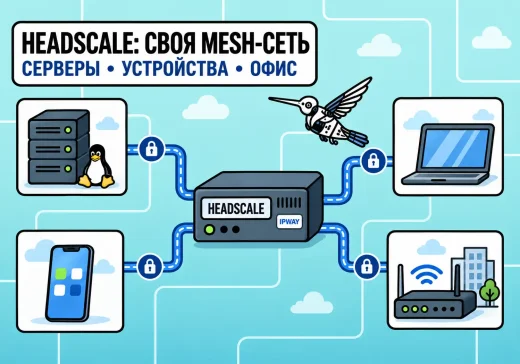
Когда в частной сети несколько серверов, рабочих компьютеров и мобильных устройств, ручное управление отдельными конфигурациями WireGuard быстро усложняется. Администратору приходится самостоятельно распределять ключи, учитывать адреса узлов,…
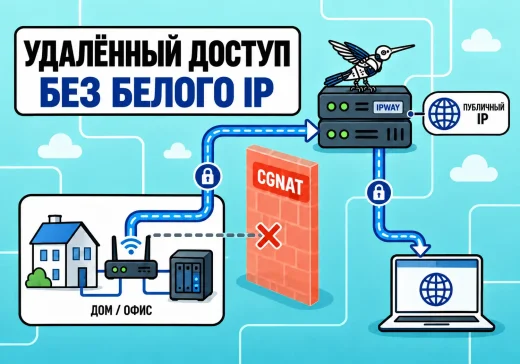
Нужно подключиться из Интернета к домашнему роутеру, NAS, компьютеру или серверу в офисе, но провайдер не выдаёт белый IP. Внутри локальной сети устройства работают, однако открыть…
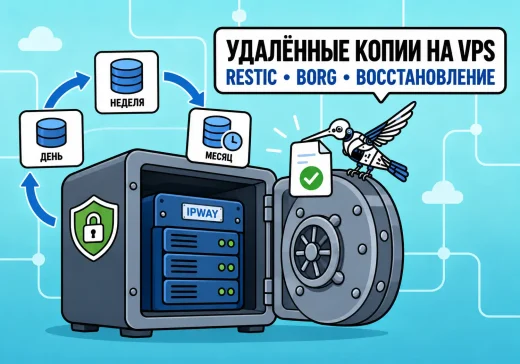
Резервная копия на том же сервере, где находятся рабочие данные, помогает не во всех случаях. Если выйдет из строя диск, сервер окажется скомпрометирован или администратор случайно…
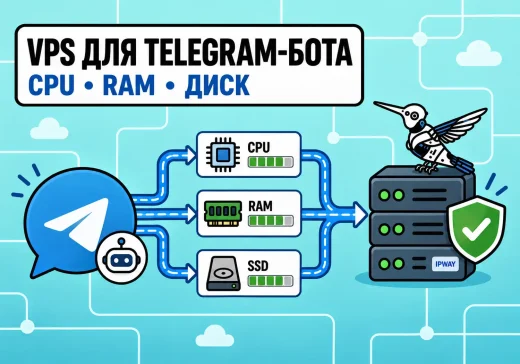
Telegram-бот может без проблем работать на ноутбуке разработчика, но для круглосуточной эксплуатации ему нужен сервер. На этом этапе возникает практический вопрос: какую конфигурацию VPS выбрать, чтобы…
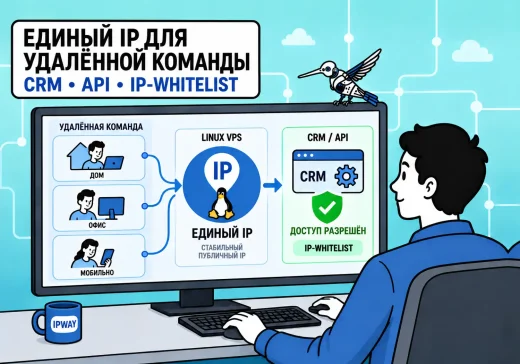
Доступ к CRM, API, базе данных или административной панели нередко ограничивают списком доверенных IP-адресов. Такой список называют IP-whitelist. Пока сотрудники работают из одного офиса, в него…
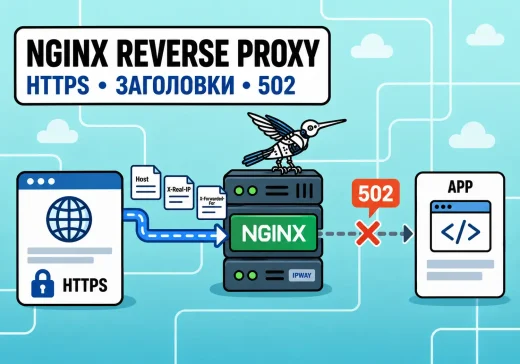
Приложение на VPS может исправно отвечать на локальном порту, например 127.0.0.1:3000, но оставаться недоступным по домену. Открывать этот порт напрямую в интернет обычно не требуется: перед…