


Headscale на VPS: как объединить серверы и устройства в собственную mesh-сеть
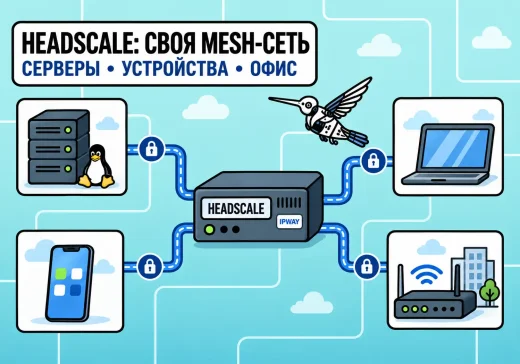

Когда в частной сети несколько серверов, рабочих компьютеров и мобильных устройств, ручное управление отдельными конфигурациями WireGuard быстро усложняется. Администратору приходится самостоятельно распределять ключи, учитывать адреса узлов, обновлять конфигурации и следить за тем, какие устройства могут обращаться друг к другу.
Headscale позволяет разместить на собственном VPS сервер управления для клиентов Tailscale. Через него устройства регистрируются в частной сети, получают адреса, правила доступа, DNS-настройки и разрешённые маршруты. При этом трафик между узлами по возможности передаётся напрямую по защищённым соединениям WireGuard.
В этой инструкции разберём установку Headscale на VPS, подключение серверов и пользовательских устройств, настройку правил доступа, публикацию внутренней подсети и резервное копирование конфигурации. Сценарии с выходными узлами, перенаправлением всего интернет-трафика и маршрутами 0.0.0.0/0 или ::/0 здесь не рассматриваются.
Как работает Headscale и когда он нужен
Headscale — открытая реализация управляющего сервера для клиентов Tailscale. Он отвечает за регистрацию устройств, распределение сетевых адресов, сведения об узлах, маршруты, DNS и политики доступа.
Сам Headscale не заменяет WireGuard и обычно не передаёт через себя пользовательский трафик. После получения необходимых параметров клиенты Tailscale стараются установить прямое защищённое соединение между устройствами.
                      Headscale на VPS
              регистрация, узлы, политики, DNS
                         /    |    \
                        /     |     \
               ноутбук     сервер     офисный шлюз
                    \          |          /
                     \___ WireGuard _____/
трафик данныхКогда Headscale полезен
Собственный управляющий сервер оправдан, если необходимо:
- объединить несколько VPS, физических серверов, рабочих станций и мобильных устройств;
- централизованно добавлять и отзывать узлы;
- разделять доступ сотрудников и администраторов;
- назначать серверным узлам постоянные теги;
- предоставлять доступ к отдельной офисной или домашней подсети;
- использовать собственный домен, DNS и правила доступа;
- хранить данные управляющего сервера в своей инфраструктуре.
Если требуется подключить только несколько сотрудников к одному серверу или внутреннему сервису, отдельный Headscale может оказаться избыточным. Для такого сценария подойдет обычная настройка из статьи «WireGuard на Linux VPS для сотрудников».
Какие компоненты участвуют в работе
- Headscale — управляющий сервер, размещённый на VPS.
- Tailscale — клиент на компьютерах, серверах и мобильных устройствах.
- WireGuard — протокол, который защищает соединения между узлами.
- Nginx — reverse proxy, принимающий HTTPS-соединения на публичном домене.
- Grants — правила, определяющие, каким узлам и сервисам разрешено взаимодействовать.
- Subnet router — узел, публикующий в mesh-сети отдельную локальную подсеть.
У Headscale нет обязательной встроенной графической панели администрирования. Основные операции выполняются через командную строку и конфигурационные файлы. Сторонние панели следует устанавливать только после отдельной проверки их происхождения, поддержки и модели доступа.
Правовые и эксплуатационные границы
Headscale следует использовать для защищённого подключения к собственной инфраструктуре или к ресурсам, доступ к которым разрешён их владельцем: корпоративным серверам, офисным подсетям, тестовым средам и административным интерфейсам.
В этой статье Headscale не рассматривается как средство изменения геолокации, анонимизации, обхода ограничений или перенаправления всего пользовательского интернет-трафика. Настраивайте только необходимые адреса, подсети и порты.
Как подготовить VPS, домен и TLS
Для управляющего сервера лучше использовать отдельный Linux VPS с постоянным публичным IP-адресом. Headscale поддерживает установку из DEB-пакета на актуальные версии Ubuntu и Debian. В примерах используется сервер с Ubuntu 22.04 или новее.
Перед установкой обновите систему, настройте SSH-доступ и firewall. Базовый порядок действий приведён в материале «Первичная настройка Ubuntu VPS после заказа».
Требования к серверу
Для небольшой сети Headscale не требуется мощная конфигурация. Важнее стабильность сервера, резервное копирование и доступность домена.
| Компонент | Начальная конфигурация | Комментарий |
|---|---|---|
| CPU | 1 vCPU | Обычно достаточно для небольшой сети |
| Оперативная память | 1 ГБ | Учитывайте также Nginx и системные службы |
| Диск | 10–20 ГБ SSD | База Headscale небольшая, но нужен запас для журналов и копий |
| IP-адрес | Постоянный публичный IPv4 | Упрощает DNS и стабильное подключение клиентов |
| Домен | Отдельный поддомен | Например, headscale.example.ru |
Домен и DNS
Создайте A-запись отдельного поддомена, направленную на публичный IP-адрес VPS:
headscale.example.ru. A 203.0.113.10После обновления DNS проверьте, что домен возвращает адрес нужного сервера:
dig +short headscale.example.ruДля внутренних имён выберите другой домен, например mesh.example.ru. Публичный адрес Headscale и внутренний DNS-домен не должны совпадать.
Сетевые порты
На сервере должны быть доступны:
22/tcp— для SSH, желательно только с доверенных адресов;80/tcp— для выпуска сертификата и перенаправления на HTTPS;443/tcp— для подключения клиентов к Headscale.
Если используется UFW, добавьте правила:
sudo ufw allow 80/tcp
sudo ufw allow 443/tcp
sudo ufw status verbose
Локальные порты Headscale 8080 и метрик 9090 не нужно открывать в интернет. Далее служба будет слушать их только на 127.0.0.1.
Установка и базовая настройка Headscale
Установка DEB-пакета
Проверьте архитектуру операционной системы:
dpkg --print-architectureНа странице релизов Headscale выберите актуальную стабильную версию и пакет для своей архитектуры. В командах ниже замените X.Y.Z на номер выбранного релиза, а при необходимости измените amd64 на другую архитектуру.
HEADSCALE_VERSION="X.Y.Z"
HEADSCALE_ARCH="amd64"

wget "https://github.com/juanfont/headscale/releases/download/v${HEADSCALE_VERSION}/headscale_${HEADSCALE_VERSION}_linux_${HEADSCALE_ARCH}.deb"
sudo apt install "./headscale_${HEADSCALE_VERSION}_linux_${HEADSCALE_ARCH}.deb"
headscale version
Не фиксируйте в рабочих инструкциях случайную устаревшую версию. Перед установкой проверяйте примечания к стабильному релизу и изменения формата конфигурации.
Резервная копия исходной конфигурации
Перед редактированием сохраните конфигурацию, установленную вместе с пакетом:
sudo cp /etc/headscale/config.yaml /etc/headscale/config.yaml.before-edit
sudo nano /etc/headscale/config.yaml
Не заменяйте файл целиком без проверки. В новых версиях Headscale могут появляться обязательные параметры. Сопоставьте приведённые ниже значения с конфигурацией вашего релиза.
Основные параметры Headscale
Проверьте или измените следующие параметры:
server_url: https://headscale.example.ru
listen_addr: 127.0.0.1:8080
metrics_listen_addr: 127.0.0.1:9090

trusted_proxies:
  - 127.0.0.1/32
  - ::1/128

noise:
  private_key_path: /var/lib/headscale/noise_private.key

prefixes:
  v4: 100.64.0.0/10
  v6: fd7a:115c:a1e0::/48

database:
  type: sqlite
  sqlite:
    path: /var/lib/headscale/db.sqlite
    write_ahead_log: true

policy:
  mode: file
  path: /etc/headscale/policy.hujson

dns:
  magic_dns: true
  base_domain: mesh.example.ru
  override_local_dns: false
  nameservers:
    global: []
  search_domains: []
  extra_records: []

tls_cert_path: ""
tls_key_path: ""server_url— публичный HTTPS-адрес управляющего сервера.listen_addr— локальный адрес Headscale за Nginx.trusted_proxies— доверенные reverse proxy на этом сервере.prefixes— диапазоны адресов для узлов mesh-сети.database— локальная база данных Headscale.policy— файл правил доступа.base_domain— внутренний DNS-суффикс узлов.
Начальный файл политик
Создайте отдельный файл политик:
sudo nano /etc/headscale/policy.hujsonНа первом этапе можно создать пустой набор Grants:
{
  "grants": []
}Проверьте конфигурацию и запустите службу:
sudo headscale configtest
sudo systemctl enable --now headscale
sudo systemctl status headscale --no-pager
curl -fsS http://127.0.0.1:8080/health
Команда configtest должна завершиться без ошибок, служба — перейти в состояние active, а локальная проверка здоровья — вернуть успешный ответ.
Nginx и HTTPS
Установите Nginx и Certbot:
sudo apt update
sudo apt install nginx certbot python3-certbot-nginx
Создайте файл /etc/nginx/conf.d/headscale-map.conf:
map $http_upgrade $connection_upgrade {
    default keep-alive;
    ''      close;
}
Затем создайте виртуальный хост /etc/nginx/sites-available/headscale:
upstream headscale_backend {
    zone headscale_backend 64k;
    server 127.0.0.1:8080;
    keepalive 2;
}

server {
    listen 80;
    listen [::]:80;
    server_name headscale.example.ru;

    location = /generate_204 {
        return 204;
    }

    location / {
        proxy_http_version 1.1;
        proxy_set_header Upgrade $http_upgrade;
        proxy_set_header Connection $connection_upgrade;
        proxy_set_header Host $host;
        proxy_set_header True-Client-IP $remote_addr;
        proxy_set_header X-Real-IP $remote_addr;
        proxy_set_header X-Forwarded-For $proxy_add_x_forwarded_for;
        proxy_set_header X-Forwarded-Proto $scheme;
        proxy_buffering off;
        proxy_pass http://headscale_backend;
    }
}
Активируйте конфигурацию, проверьте её и получите TLS-сертификат:
sudo ln -s /etc/nginx/sites-available/headscale /etc/nginx/sites-enabled/headscale
sudo nginx -t
sudo systemctl reload nginx
sudo certbot --nginx -d headscale.example.ru
curl -I https://headscale.example.ru/healthКак зарегистрировать пользователей и узлы
В актуальных версиях Headscale для группировки узлов используются пользователи. Персональные устройства можно связывать с конкретным пользователем, а серверные узлы дополнительно помечать тегами.
Создание пользователей
Создадим отдельные учётные записи администратора и сотрудника:
sudo headscale users create admin
sudo headscale users create employee
sudo headscale users list
В командах имена указываются без символа @. В файле политик пользователь обозначается как admin@ или employee@.
Интерактивная регистрация устройства
Установите официальный клиент Tailscale на подключаемое устройство, а затем укажите собственный управляющий сервер:
sudo tailscale up --login-server https://headscale.example.ruКлиент покажет адрес регистрации с ключом узла. На сервере Headscale выполните команду, подставив полученный ключ:
sudo headscale nodes register --user employee --key <REGISTRATION_KEY>
sudo headscale nodes list
После регистрации устройство должно появиться в списке узлов и получить адрес из диапазона mesh-сети.
Подключение с одноразовым ключом
Для автоматизированной регистрации сервера сначала определите идентификатор пользователя:
sudo headscale users list
sudo headscale preauthkeys create --user <USER_ID>
На подключаемом сервере используйте выданный ключ:
sudo tailscale up \
  --login-server https://headscale.example.ru \
--auth-key <PREAUTH_KEY>Теги для серверных узлов
Персональные ноутбуки и телефоны обычно остаются привязанными к пользователю. Серверы и сетевые шлюзы удобнее отмечать тегами, чтобы правила не зависели от имени конкретного устройства.
sudo headscale nodes list
sudo headscale nodes tag -i <SERVER_NODE_ID> --tags tag:server
sudo headscale nodes tag -i <ROUTER_NODE_ID> --tags tag:router
Право назначать такие теги далее будет ограничено группой администраторов.
Отзыв доступа
Перед удалением узла посмотрите его идентификатор и доступные команды вашей версии Headscale:
sudo headscale nodes list
sudo headscale nodes --help
Удаляйте устройство только после сверки имени, пользователя, адреса и идентификатора. Если узел публикует офисную подсеть, его удаление одновременно прекратит доступ к этой сети.
Правила доступа, маршруты и DNS
В новых конфигурациях Headscale предпочтительно использовать Grants. Старый формат ACL может поддерживаться для совместимости, но новую политику лучше строить на Grants и сверять с документацией установленной версии.
Базовая политика доступа
Следующий пример разрешает администраторам обращаться к серверам и сетевым шлюзам по любым портам, а сотрудникам — только к HTTPS-сервисам на узлах с тегом tag:server:
{
  "groups": {
    "group:admins": ["admin@"],
    "group:employees": ["employee@"]
  },

  "tagOwners": {
    "tag:server": ["group:admins"],
    "tag:router": ["group:admins"]
  },

  "grants": [
    {
      "src": ["group:admins"],
      "dst": ["tag:server", "tag:router"],
      "ip": ["*"]
    },
    {
      "src": ["group:employees"],
      "dst": ["tag:server"],
      "ip": ["443"]
    }
  ]
}
После сохранения проверьте конфигурацию и перезапустите Headscale:
sudo headscale configtest
sudo systemctl restart headscale
sudo systemctl status headscale --no-pager
sudo journalctl -u headscale -n 50 --no-pager
Проверяйте не только разрешённое подключение, но и запрет: сотрудник не должен получать доступ к административным портам только потому, что сервер присутствует в mesh-сети.
Публикация офисной подсети
Предположим, что офисный шлюз подключён к сети 192.168.50.0/24. Включите на нём пересылку IPv4-пакетов, создав файл /etc/sysctl.d/99-headscale-router.conf:
net.ipv4.ip_forward = 1Примените настройку:
sudo sysctl --systemПереподключите клиент Tailscale на шлюзе с публикацией только нужной подсети:
sudo tailscale up \
  --login-server https://headscale.example.ru \
  --advertise-routes=192.168.50.0/24
На сервере Headscale найдите узел и подтвердите маршрут:
sudo headscale nodes list-routes
sudo headscale nodes approve-routes \
  --identifier <ROUTER_NODE_ID> \
  --routes 192.168.50.0/24
На Linux-устройствах, которым требуется доступ к опубликованной сети, разрешите приём маршрутов:
sudo tailscale set --accept-routes=trueОграничение доступа к подсети
Публикация маршрута ещё не означает, что всем пользователям нужно разрешать доступ ко всей подсети. Например, сотрудникам можно открыть только HTTPS на внутреннем приложении 192.168.50.20:
{
  "hosts": {
    "office-app": "192.168.50.20/32"
  },

  "grants": [
    {
      "src": ["group:employees"],
      "dst": ["office-app"],
      "ip": ["443"]
    }
  ]
}
Этот фрагмент нужно объединить с существующим корневым объектом policy.hujson, а не добавлять в файл вторым независимым объектом. После применения политики проверьте:
- доступ сотрудника к
192.168.50.20:443; - отсутствие доступа к SSH и другим административным портам;
- отсутствие доступа к остальным адресам подсети;
- полный административный доступ только у назначенной группы.
Внутренние DNS-имена
MagicDNS позволяет обращаться к узлам по именам внутри выбранного домена. Для отдельного внутреннего ресурса можно добавить A-запись:
dns:
  magic_dns: true
  base_domain: mesh.example.ru
  override_local_dns: false
  nameservers:
    global: []
  search_domains: []
  extra_records:
    - name: app.mesh.example.ru
      type: A
      value: 100.64.0.10
Примените настройки и разрешите клиенту использовать DNS-параметры mesh-сети:
sudo headscale configtest
sudo systemctl restart headscale
sudo tailscale set --accept-dns=true
dig app.mesh.example.ru
Дополнительные записи Headscale предназначены прежде всего для простых сопоставлений имён и IP-адресов. Для сложной внутренней DNS-зоны используйте отдельный DNS-сервер и передавайте его адрес клиентам через настройки Headscale.
Проверка, обновление и резервное копирование
Проверка соединений
После подключения узлов проверьте их состояние с обеих сторон:
sudo headscale nodes list
tailscale status
tailscale ping app01
curl -I https://app.mesh.example.ru
Проверка должна подтверждать:
- регистрацию узла у правильного пользователя;
- наличие ожидаемого mesh-адреса;
- прямое или ретранслируемое соединение между устройствами;
- работу внутреннего DNS;
- доступ только к разрешённым адресам и портам;
- блокировку действий, отсутствующих в Grants.
Диагностика неполадок
Для начальной диагностики проверьте службы и журналы:
sudo systemctl status headscale --no-pager
sudo journalctl -u headscale -n 100 --no-pager
curl -fsS http://127.0.0.1:8080/health
sudo systemctl status nginx --no-pager
sudo nginx -t- Если локальный
/healthнедоступен, проверяйте Headscale иconfig.yaml. - Если локальный ответ есть, но HTTPS не работает, проверяйте DNS, Nginx, сертификат и firewall.
- Если узел зарегистрирован, но соединение отсутствует, проверяйте клиент Tailscale и сетевую доступность.
- Если соединение есть, но сервис недоступен, проверяйте Grants, локальный firewall и прослушиваемый порт приложения.
- Если не работает офисная подсеть, проверяйте публикацию и подтверждение маршрута, IP forwarding и отсутствие пересечения адресных диапазонов.
Что резервировать
В резервную копию Headscale должны входить:
/etc/headscale/
/var/lib/headscale/db.sqlite
/var/lib/headscale/noise_private.key
/etc/nginx/sites-available/headscale
/etc/nginx/conf.d/headscale-map.conf
Дополнительно сохраните сведения о DNS-записях, сертификатах, пользователях, тегах, опубликованных маршрутах и назначении узлов.
Копия перед обновлением
Для согласованной копии SQLite временно остановите Headscale:
BACKUP_DATE="$(date +%F-%H%M)"
sudo mkdir -p "/var/backups/headscale/${BACKUP_DATE}"

sudo systemctl stop headscale
sudo cp -a /etc/headscale "/var/backups/headscale/${BACKUP_DATE}/"
sudo cp -a /var/lib/headscale "/var/backups/headscale/${BACKUP_DATE}/"
sudo systemctl start headscale
sudo systemctl status headscale --no-pagerБезопасное обновление
Перед обновлением:
- прочитайте примечания ко всем промежуточным стабильным версиям;
- проверьте изменения в формате
config.yamlи политик; - сделайте внешнюю резервную копию;
- зафиксируйте текущую версию Headscale;
- подготовьте окно обслуживания и способ отката.
После установки новой версии выполните:
headscale version
sudo headscale configtest
sudo systemctl restart headscale
sudo systemctl status headscale --no-pager
sudo headscale nodes list
Затем проверьте регистрацию клиентов, DNS, Grants и маршруты. Не переходите через несколько значимых версий без изучения миграций: формат конфигурации и команды управления могут изменяться.
Заключение
Headscale помогает централизованно управлять частной сетью из серверов, рабочих компьютеров и мобильных устройств. Он отвечает за регистрацию узлов, адреса, политики, DNS и маршруты, а клиенты Tailscale устанавливают между собой защищённые соединения WireGuard.
Надёжность такой сети зависит не только от установки Headscale. Необходимо ограничить доступ с помощью Grants, защищать ключи регистрации, контролировать публикуемые подсети, резервировать базу и проверять восстановление после обновлений.
Используйте конфигурацию только для доступа к собственной инфраструктуре и ресурсам, на подключение к которым у вас есть разрешение. Не публикуйте маршруты и сервисы, не требующиеся для рабочей задачи.
Что почитать дальше
- WireGuard на Linux VPS для сотрудников: защищённый доступ к внутренним сервисам.
- Первичная настройка Ubuntu VPS после заказа: SSH, обновления, firewall и резервное копирование.
Когда стоит обратиться к специалистам
Помощь администратора потребуется, если Headscale должен работать в отказоустойчивой инфраструктуре, сеть включает много пользователей и подсетей, необходимы сложные Grants, централизованный DNS, интеграция с корпоративной системой доступа или безопасная миграция существующих узлов.
Кратко
- Headscale управляет узлами частной сети, но не заменяет WireGuard.
- Устройства подключаются к собственному управляющему серверу через клиенты Tailscale.
- Для Headscale нужен постоянный VPS, отдельный домен и действующий HTTPS-сертификат.
- В новых конфигурациях правила доступа лучше описывать через Grants, а не через устаревающий формат ACL.
- Отсутствие явной политики может привести к разрешению лишних соединений, поэтому доступ нужно проверять отдельно.
- Серверные узлы и сетевые шлюзы удобно отделять от персональных устройств с помощью тегов.
- Маршрут к локальной подсети начинает работать только после публикации шлюзом и подтверждения на Headscale.
- Конфигурацию, базу данных, политики и ключи Headscale необходимо регулярно копировать во внешнее хранилище.


Нужно подключиться из Интернета к домашнему роутеру, NAS, компьютеру или серверу в офисе, но провайдер не выдаёт белый IP. Внутри локальной сети устройства работают, однако открыть…
Резервная копия на том же сервере, где находятся рабочие данные, помогает не во всех случаях. Если выйдет из строя диск, сервер окажется скомпрометирован или администратор случайно…
Telegram-бот может без проблем работать на ноутбуке разработчика, но для круглосуточной эксплуатации ему нужен сервер. На этом этапе возникает практический вопрос: какую конфигурацию VPS выбрать, чтобы…
Доступ к CRM, API, базе данных или административной панели нередко ограничивают списком доверенных IP-адресов. Такой список называют IP-whitelist. Пока сотрудники работают из одного офиса, в него…
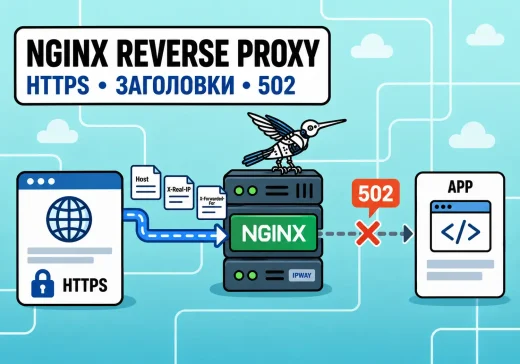
Приложение на VPS может исправно отвечать на локальном порту, например 127.0.0.1:3000, но оставаться недоступным по домену. Открывать этот порт напрямую в интернет обычно не требуется: перед…
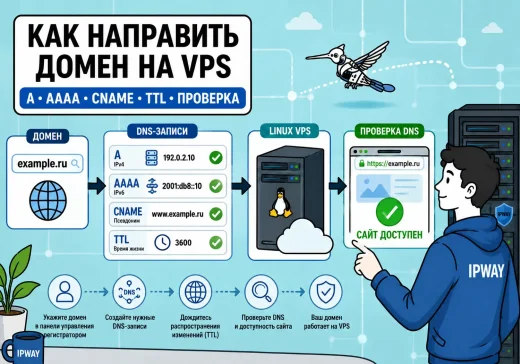
После заказа Linux VPS сервер получает публичный IP-адрес, но сам по себе домен еще не знает, куда отправлять пользователей. Чтобы сайт открывался по адресу вроде example.com,…