


Первичная настройка Ubuntu VPS после заказа: SSH, обновления, firewall и резервное копирование


После заказа Ubuntu VPS провайдер обычно передает IP-адрес сервера и данные для первого подключения. Технически этого достаточно, чтобы войти по SSH и начать устанавливать приложения. Но сервер с настройками по умолчанию еще не готов к нормальной эксплуатации.
На новом VPS часто доступна только учетная запись root, еще не создан отдельный администратор, не проверены обновления и не настроены локальные правила firewall. При этом сервер уже может иметь публичный IP и принимать сетевые подключения. Поэтому до установки сайта, Docker, панели управления или другой прикладной нагрузки важно сначала проверить административный доступ, базовую сетевую конфигурацию и состояние системы.
Также остается открытым вопрос резервного копирования: снимок виртуальной машины, копия файлов и резервная копия базы данных решают разные задачи и не заменяют друг друга.
Ошибки на этом этапе обычно проявляются позже. Администратор может заблокировать себе SSH-доступ после включения firewall, потерять сервер из-за неверной правки конфигурации SSH или обнаружить после сбоя, что резервная копия хранилась на том же VPS.
Безопасная первичная настройка строится по простому принципу: сначала проверить новый способ доступа, затем ограничивать старый. Новый пользователь, SSH-ключ, sudo и разрешающие правила firewall должны быть проверены в отдельном сеансе до отключения root-доступа или парольной аутентификации.
Ниже приведен безопасный базовый порядок настройки Ubuntu VPS. Команды подходят для актуальных серверных выпусков Ubuntu, однако перед выполнением их нужно сопоставить с версией системы, сетевой схемой и требованиями размещаемого приложения.
Что проверить перед изменением настроек
Первое подключение лучше использовать не для немедленной установки программ, а для проверки исходного состояния сервера. Это позволяет понять, какой образ развернул провайдер и какие параметры уже были настроены автоматически.
Для подключения из Linux, macOS или современной Windows используется клиент SSH:
ssh root@203.0.113.10Замените 203.0.113.10 на фактический IP-адрес VPS. Если провайдер создал другого пользователя, укажите его имя вместо root.
При первом подключении SSH показывает fingerprint ключа сервера. Его желательно сверить со значением в панели провайдера или получить через доверенный канал. Простое подтверждение неизвестного fingerprint лишает проверку смысла: клиент запоминает ключ, но не подтверждает, что соединение установлено именно с нужным сервером.
После входа нужно зафиксировать основные сведения о системе:
hostnamectl
cat /etc/os-release
uname -r
ip address
ip route
df -h
free -h
Эти команды позволяют проверить:
- версию Ubuntu и ядра;
- имя сервера;
- сетевые интерфейсы и назначенные адреса;
- маршрут по умолчанию;
- размер и заполнение файловых систем;
- объем оперативной памяти и swap.
Также следует проверить текущее время и синхронизацию:
timedatectlНеверное время приводит к ошибкам проверки TLS-сертификатов, журналирования, аутентификации и выполнения заданий по расписанию.
Исходный чек-лист VPS
| Что проверить | Зачем | Что зафиксировать |
|---|---|---|
| Версия Ubuntu | Команды и состав пакетов различаются между выпусками | Номер выпуска и статус LTS |
| Диски | Раздел может оказаться меньше заказанного объема или нерасширенным | Размер, точки монтирования, свободное место |
| Сеть | Нужно понимать, какие адреса и маршруты уже настроены | IPv4, IPv6, шлюз, DNS |
| SSH | До усиления доступа необходимо убедиться, что текущий вход работает | Порт, пользователь, способ аутентификации |
| Открытые порты | Нужно понимать, какие сервисы уже доступны по сети | Список слушающих портов и соответствующих процессов |
| Время | Системное время влияет на сертификаты и журналы | Часовой пояс и состояние синхронизации |
| Панель провайдера | Она может понадобиться при потере сетевого доступа | Консоль, режим восстановления, снимки |
| Резервное копирование | До размещения рабочих данных нужно понимать доступные способы восстановления | Снимки, backup провайдера, внешнее хранилище и срок хранения |
На этом этапе не требуется сразу менять все найденные параметры. Задача первичной проверки — зафиксировать исходное состояние и убедиться, что у администратора есть рабочий SSH-доступ и аварийная консоль провайдера. После этого изменения можно выполнять по одному и проверять после каждого шага.
Создание отдельного администратора
Постоянная работа под root неудобна и увеличивает последствия случайной ошибки. Для административных задач лучше создать отдельного пользователя и выдавать повышенные полномочия через sudo.
Создание пользователя:
adduser adminuserВместо adminuser укажите собственное имя. Команда запросит пароль и дополнительные данные. Поля с необязательной информацией можно оставить пустыми.
Затем пользователя добавляют в группу sudo:
usermod -aG sudo adminuserПроверить состав групп можно командой:
id adminuserПосле этого нужно открыть второй терминал и проверить вход новым пользователем, не закрывая действующий сеанс root:
ssh adminuser@203.0.113.10Проверка sudo:
sudo whoamiОжидаемый результат:
rootЭтот второй сеанс лучше оставить открытым до завершения настройки SSH и firewall. Он служит страховкой: если новое правило или параметр конфигурации окажется неверным, действующее соединение позволит исправить ошибку без обращения к аварийной консоли.
Настройка входа по SSH-ключу
Для регулярного администрирования удобнее использовать ключи SSH. Закрытый ключ хранится на рабочем компьютере администратора, а открытый размещается на сервере.
Если ключа еще нет, его можно создать на рабочей станции:
ssh-keygen -t ed25519Во время создания рекомендуется задать парольную фразу. Она защищает закрытый ключ, если файл будет скопирован посторонним лицом.
Передать открытый ключ на сервер можно командой:
ssh-copy-id adminuser@203.0.113.10Если ssh-copy-id недоступен, содержимое файла с расширением .pub добавляют в:
/home/adminuser/.ssh/authorized_keysПрава должны разрешать чтение каталога и файла только владельцу:
chmod 700 /home/adminuser/.ssh
chmod 600 /home/adminuser/.ssh/authorized_keys
chown -R adminuser:adminuser /home/adminuser/.ssh
После этого снова выполняется вход в отдельном терминале:
ssh adminuser@203.0.113.10Перед отключением парольной аутентификации убедитесь, что новый пользователь может открыть отдельный SSH-сеанс по ключу, выполнить команду через sudo и повторно подключиться после разрыва соединения.
Парольный вход и прямой доступ root следует ограничивать только после успешной проверки ключа, sudo и аварийной консоли провайдера.
Обновление системы и установка базовых пакетов
Образ VPS мог быть создан раньше даты заказа, поэтому после развертывания необходимо обновить индекс пакетов и установить доступные исправления.
sudo apt update
sudo apt upgrade
Первая команда обновляет сведения о пакетах в подключенных репозиториях. Вторая устанавливает доступные обновления без самостоятельного удаления установленных пакетов.
Для нового VPS обновление системы следует выполнить до установки основной прикладной нагрузки. Так проще отделить возможные проблемы базовой ОС от ошибок, появившихся после установки веб-сервера, базы данных, Docker или панели управления.
Перед подтверждением нужно просмотреть список изменений. Если сервер уже содержит настроенное приложение, крупное обновление лучше сначала проверить в тестовой среде или после создания резервной копии.
Узнать, требуется ли перезагрузка, можно так:
test -f /var/run/reboot-required && cat /var/run/reboot-requiredЕсли перезагрузка необходима, ее следует выполнить в согласованное время:
sudo rebootПосле запуска нужно снова проверить версию ядра, службы и сетевой доступ.
Какие пакеты могут понадобиться
Набор инструментов зависит от задач сервера. Для базовой диагностики часто устанавливают:
sudo apt install curl wget vim git unzip htopНе следует устанавливать большой набор пакетов только «на будущее». Каждый дополнительный сервис требует обновлений и может создавать новые сетевые точки входа.
Если пакет запускает daemon и открывает новый порт, он сразу становится частью поверхности атаки сервера и требует отдельного контроля обновлений и доступа.
Автоматическая установка обновлений безопасности
В Ubuntu для автоматической установки исправлений используется пакет unattended-upgrades.
sudo apt install unattended-upgradesПроверить конфигурацию можно командой:
sudo unattended-upgrade --dry-run --debugТестовый запуск не должен заменять просмотр настроек. Нужно определить:
- какие репозитории разрешено обновлять автоматически;
- нужна ли автоматическая перезагрузка;
- в какое время допустима перезагрузка;
- куда отправлять уведомления об ошибках;
- как обновления согласуются с работой приложений.
Для фундаментальной первичной настройки важно разделять два шага: сначала вручную установить актуальные обновления и проверить сервер после них, а затем уже настраивать автоматическую политику дальнейших security updates. Автоматизация не должна заменять первичную проверку состояния системы.
Настройка SSH и firewall без потери доступа
Усиление SSH и включение firewall нужно выполнять в определенной последовательности. Сначала проверяется альтернативный административный вход, затем создаются разрешающие правила, и только после этого включаются ограничения.
Упрощенная схема выглядит так:
         Рабочая станция администратора
                       │
                       │ SSH
                       ▼
              Сетевой firewall
             или правила провайдера
                       │
                       ▼
                  UFW на VPS
                       │
                       ▼
                 OpenSSH Server
                       │
                       ▼
Учетная запись с sudoПроверка конфигурации OpenSSH
Перед редактированием следует сохранить копию файла:
sudo cp /etc/ssh/sshd_config /etc/ssh/sshd_config.backupВ актуальных версиях Ubuntu часть параметров может находиться не только в основном файле, но и в каталоге:
/etc/ssh/sshd_config.d/Эффективные параметры можно посмотреть командой:
sudo sshd -TПосле изменения конфигурации необходимо проверить синтаксис:
sudo sshd -tЕсли команда не выводит ошибок, конфигурацию можно применить:
sudo systemctl reload sshПерезапускать службу без проверки синтаксиса не следует. Ошибка в конфигурации может остановить SSH и заблокировать новый вход.
Ограничение прямого входа root
После проверки отдельного администратора и ключа можно ограничить прямой удаленный вход root. Конкретная политика зависит от способа аварийного доступа и требований организации.
Для запрета входа root по SSH используется параметр:
PermitRootLogin noДля отключения парольной аутентификации:
PasswordAuthentication noОтключать парольный вход можно только после того, как:
- ключ нового пользователя проверен;
sudoработает;- открыт второй активный SSH-сеанс;
- доступна консоль VPS в панели провайдера;
- ключ сохранен в надежном месте.
Настройка UFW
UFW используется как интерфейс управления локальным firewall Ubuntu. До его включения нужно разрешить используемый SSH-порт.
Посмотреть текущее состояние:
sudo ufw status verboseЕсли SSH работает на стандартном порту, разрешить профиль OpenSSH можно так:
sudo ufw allow OpenSSHЛибо явно разрешить порт:
sudo ufw allow 22/tcpЕсли SSH переведен на другой порт, в правиле указывается фактическое значение.
После добавления разрешения firewall включается командой:
sudo ufw enableЗатем нужно проверить правила:
sudo ufw status numberedНе закрывая текущий сеанс, следует выполнить новое подключение к серверу. Только после успешной проверки можно продолжать настройку.
| Сервис | Пример правила | Когда требуется |
|---|---|---|
| SSH | sudo ufw allow OpenSSH | Для удаленного администрирования |
| HTTP | sudo ufw allow 80/tcp | Для веб-сервера или перенаправления на HTTPS |
| HTTPS | sudo ufw allow 443/tcp | Для защищенного веб-сайта или приложения |
| Прикладной порт | sudo ufw allow 8443/tcp | Только если приложение действительно использует этот порт |
На этапе первичной настройки лучше придерживаться принципа минимально необходимого доступа. Если веб-сервер или приложение еще не установлены, нет необходимости заранее открывать их будущие порты. Новое правило firewall стоит добавлять тогда, когда появляется конкретный сервис и понятна его сетевая роль.
SSH нужен сейчас → порт разрешаем
Nginx еще не установлен → 80/443 пока не открываем
Прикладной сервис еще не настроен → его порт остается закрытымПроверка служб, журналов и состояния VPS
После создания пользователя, обновления и настройки firewall нужно проверить, какие службы запущены и какие порты слушает сервер.
Неуспешные службы:
systemctl --failedАктивные сетевые сокеты:
sudo ss -tulpnКоманда показывает адрес, порт и процесс, который принимает соединения. Это помогает найти сервисы, которые были запущены образом провайдера или установлены вместе с зависимостями.
Особенно внимательно стоит проверить процессы, которые слушают адреса 0.0.0.0 или ::. Это означает, что сервис принимает соединения на всех соответствующих сетевых интерфейсах, если доступ не ограничен firewall или сетевыми правилами провайдера.
После первичной настройки администратор должен уметь ответить на два вопроса: какие процессы слушают сеть и зачем каждый из этих портов должен быть доступен. Неизвестный публичный сервис лучше сначала исследовать, а не оставлять включенным по умолчанию.
Последние системные предупреждения:
sudo journalctl -p warning -bЖурнал службы SSH:
sudo journalctl -u ssh --since todayНужно обращать внимание не только на явные ошибки, но и на повторяющиеся попытки входа. Публичный SSH-сервер обычно быстро начинает получать автоматические запросы из интернета.
Проверка ресурсов
Для базового контроля используются:
uptime
free -h
df -h
df -i
top
df -h показывает заполнение диска по объему, а df -i — использование inode. Файловая система может перестать создавать новые файлы даже при наличии свободного места, если исчерпаны inode.
Также полезно проверить размер журналов:
journalctl --disk-usageЕсли приложение активно записывает логи, нужно заранее настроить их ротацию и контроль свободного места.
После запуска рабочего приложения базовых ручных проверок уже недостаточно. Ежедневный контроль CPU, RAM, диска, systemd и журналов подробнее разобран в статье «Мониторинг Linux VPS: CPU, RAM, диск, systemd и логи».
Имя сервера и DNS
Понятное имя упрощает сопровождение нескольких VPS. Изменить hostname можно командой:
sudo hostnamectl set-hostname app01.example.localФактическое имя нужно выбирать в соответствии с принятой схемой именования. После изменения проверяются файлы /etc/hostname и /etc/hosts, а также разрешение DNS, если сервер должен быть доступен по доменному имени.
Дополнительная защита публичного сервера
SSH-ключи, своевременные обновления и firewall формируют базовый уровень защиты Ubuntu VPS. Для публичных серверов с сайтами и другими интернет-сервисами могут использоваться и дополнительные защитные системы, которые анализируют сетевую активность, вредоносные файлы и попытки эксплуатации уязвимостей.
Такие решения не заменяют базовую настройку ОС. Они работают поверх уже корректно настроенного сервера и имеют смысл прежде всего тогда, когда VPS постоянно доступен из интернета и на нем размещена публичная прикладная нагрузка.
Например, BitNinja можно использовать как дополнительный уровень защиты Linux-сервера после настройки SSH, обновлений и firewall.
Резервное копирование и проверка восстановления
Первичная настройка не завершена, пока не определено, что именно будет резервироваться, где хранится копия и как выполняется восстановление.
На этапе первичной настройки не обязательно сразу строить сложную многоуровневую backup-систему. Но до размещения рабочих данных нужно как минимум определить, что именно будет копироваться, где будет храниться копия и каким способом выполняется восстановление.
Снимок VPS, копия файлов и резервная копия базы данных имеют разные свойства:
| Вид копии | Что сохраняет | Ограничения |
|---|---|---|
| Снимок виртуальной машины | Состояние виртуального диска или всей VM | Может храниться в той же инфраструктуре и не гарантировать согласованность приложения |
| Резервная копия файлов | Конфигурации, документы, каталоги приложений | Не всегда позволяет корректно восстановить работающую базу данных |
| Копия базы данных | Данные конкретной СУБД | Не включает системные настройки, ключи и файлы приложения |
| Образ или backup средствами провайдера | Зависит от реализации услуги | Нужно уточнять срок хранения, изоляцию и порядок восстановления |
Если провайдер предоставляет автоматические резервные копии или снимки, стоит заранее уточнить:
- как часто создаются копии;
- сколько точек восстановления хранится;
- где они физически размещаются;
- можно ли восстановить VPS самостоятельно;
- сколько времени обычно занимает восстановление;
- входит ли восстановление в услугу или требует обращения в поддержку.
Для рабочего сервера обычно требуется сочетание нескольких способов. Например:
- периодический снимок перед крупными изменениями;
- регулярное копирование конфигурации и пользовательских файлов;
- отдельный backup базы данных;
- копия за пределами самого VPS;
- проверка восстановления.
Какие данные сохранить сразу
До установки приложения полезно зафиксировать и сохранить вне VPS:
- версию Ubuntu;
- перечень установленных пакетов;
- конфигурацию SSH;
- правила UFW;
- сетевые параметры;
- список пользователей и групп;
- расписание задач;
- описание дисков и точек монтирования.
Список пакетов можно получить командой:
dpkg-query -W -f='${binary:Package}\t${Version}\n' > packages.txtПравила UFW:
sudo ufw status numberedЭто не заменяет резервную копию, но ускоряет восстановление конфигурации на новом сервере.
Проверка восстановления
Наличие успешно созданного архива еще не подтверждает, что данные можно восстановить. Проверка должна включать как минимум:
- чтение архива;
- контроль ошибок задания;
- восстановление отдельного файла в тестовый каталог;
- проверку прав и владельцев;
- тестовый запуск приложения или базы после восстановления;
- фиксацию времени, которое заняла операция.
Заключение
Первичная настройка Ubuntu VPS состоит не из одной команды и не заканчивается успешным подключением по SSH. Сервер необходимо проверить, обновить, создать отдельного администратора, настроить ключи, ограничить сетевой доступ и определить порядок резервного копирования.
Изменения безопасности следует выполнять поэтапно. Новый пользователь, SSH-ключ и правило firewall сначала проверяются в отдельном сеансе. Только после этого можно ограничивать прямой доступ root и отключать парольную аутентификацию.
После настройки сервер должен оставаться управляемым: администратор знает, какие службы работают, какие порты открыты, где находятся журналы и как восстановить данные после сбоя или ошибочного изменения.
Только после этого имеет смысл переходить к установке веб-сервера, Docker, базы данных, панели управления или другого рабочего приложения.
Что почитать дальше
Для дальнейшей настройки и защиты Ubuntu VPS будут полезны следующие материалы:
- Как подключиться к Linux VPS по SSH — подробнее о ключах, fingerprint и безопасном административном доступе.
- Мониторинг Linux VPS: CPU, RAM, диск, systemd и логи — что контролировать после запуска рабочего сервиса.
- Безопасность Linux VPS: как защитить сервер и сайты — дополнительные уровни защиты после первичной настройки.
- BitNinja: многоуровневая защита Linux-сервера — дополнительная защита публичного VPS после базовой настройки ОС.
Когда стоит обратиться к специалистам
Самостоятельная настройка подходит, если администратор понимает сетевую схему, имеет доступ к аварийной консоли и может проверить каждое изменение в отдельном сеансе. Для рабочего сервера с базами данных, сайтами или корпоративными приложениями дополнительно требуется учитывать требования конкретного программного обеспечения.
Если сервер еще не заказан или текущих ресурсов недостаточно для размещаемого приложения, можно подобрать Linux VPS IPWAY с подходящим объемом CPU, RAM и диска. После развертывания ОС все равно важно отдельно проверить административный доступ, установить обновления, настроить firewall и определить схему резервного копирования до размещения рабочих данных.
Для публичных серверов с сайтами и интернет-сервисами при необходимости можно дополнительно использовать BitNinja как отдельный уровень защиты. Он не заменяет SSH-ключи, обновления и firewall, а дополняет базовую защиту уже настроенного VPS.
Кратко
- До настройки VPS нужно проверить версию Ubuntu, сеть, диски, время, открытые порты и доступ к консоли провайдера.
- Для повседневной работы лучше создать отдельного пользователя с правами
sudo. - SSH-ключ необходимо проверить в новом сеансе до отключения парольного входа.
- После развертывания следует установить доступные обновления и проверить необходимость перезагрузки.
- UFW включают только после добавления разрешающего правила для SSH.
- Открывать следует только те порты, которые действительно нужны установленным приложениям.
- После первичной настройки нужно понимать, какие процессы слушают сеть и зачем они доступны.
- Резервные копии должны храниться отдельно от рабочего виртуального диска, а их работоспособность подтверждается тестовым восстановлением.

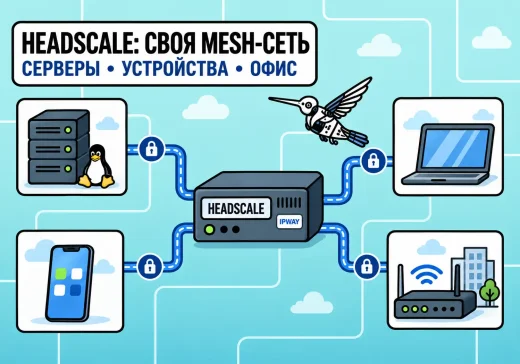
Когда в частной сети несколько серверов, рабочих компьютеров и мобильных устройств, ручное управление отдельными конфигурациями WireGuard быстро усложняется. Администратору приходится самостоятельно распределять ключи, учитывать адреса узлов,…
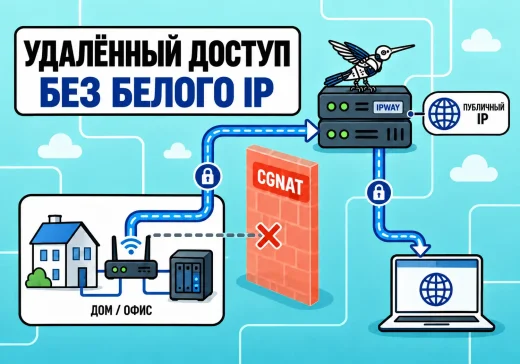
Нужно подключиться из Интернета к домашнему роутеру, NAS, компьютеру или серверу в офисе, но провайдер не выдаёт белый IP. Внутри локальной сети устройства работают, однако открыть…
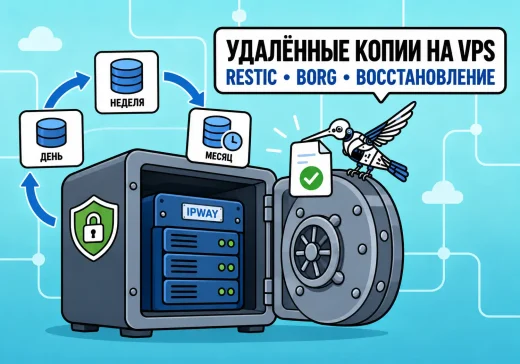
Резервная копия на том же сервере, где находятся рабочие данные, помогает не во всех случаях. Если выйдет из строя диск, сервер окажется скомпрометирован или администратор случайно…
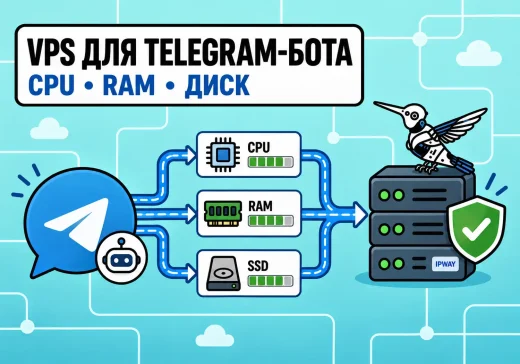
Telegram-бот может без проблем работать на ноутбуке разработчика, но для круглосуточной эксплуатации ему нужен сервер. На этом этапе возникает практический вопрос: какую конфигурацию VPS выбрать, чтобы…
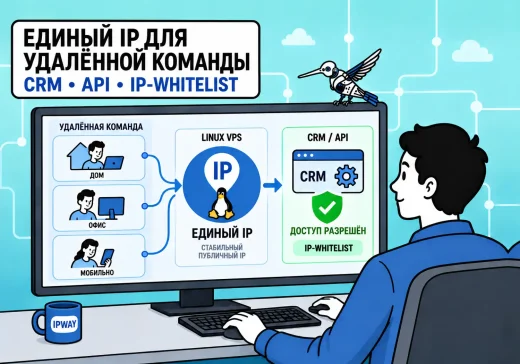
Доступ к CRM, API, базе данных или административной панели нередко ограничивают списком доверенных IP-адресов. Такой список называют IP-whitelist. Пока сотрудники работают из одного офиса, в него…
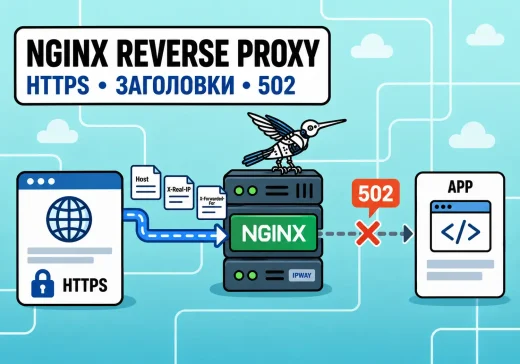
Приложение на VPS может исправно отвечать на локальном порту, например 127.0.0.1:3000, но оставаться недоступным по домену. Открывать этот порт напрямую в интернет обычно не требуется: перед…