


Как подключиться к Linux VPS по SSH: пароль, ключи и проверка fingerprint


После заказа Linux VPS провайдер передает IP-адрес сервера, имя пользователя и данные для первого входа. Для удаленного администрирования обычно используется SSH — защищенный протокол, через который выполняются установка программ, обновление системы, настройка сайтов и диагностика сервера.
Само подключение занимает одну команду, но при первом входе возникает несколько важных вопросов. Клиент показывает fingerprint сервера, пароль при вводе не отображается, а после настройки ключа соединение может завершиться сообщением Permission denied. Если сервер был переустановлен, SSH дополнительно предупреждает, что его идентификационный ключ изменился.
Наиболее опасная ошибка — отключить парольный вход или запретить доступ root до проверки новой учетной записи и SSH-ключа. В результате сервер продолжает работать, но администратор теряет возможность подключиться к нему по сети.
Безопасный порядок другой: сначала проверяется fingerprint, выполняется первое подключение, создается отдельный администратор, настраивается вход по ключу и тестируется новый сеанс. Только после этого можно ограничивать прежний способ аутентификации.
Какие данные нужны для подключения к VPS
Перед первым входом необходимо получить у провайдера или посмотреть в панели управления следующие сведения:
- публичный IPv4- или IPv6-адрес сервера;
- имя пользователя;
- временный пароль, если используется парольная аутентификация;
- порт SSH, если он отличается от стандартного;
- fingerprint ключа сервера, если провайдер показывает его в панели;
- доступ к веб-консоли или режиму восстановления.
Стандартный порт SSH — 22/TCP, но провайдер или администратор может использовать другое значение. В этом случае порт необходимо указывать явно при подключении.
| Параметр | Пример | Для чего используется |
|---|---|---|
| IP-адрес | 203.0.113.10 | Адрес удаленного сервера |
| Пользователь | root или adminuser | Учетная запись, под которой выполняется вход |
| Порт | 22 | Сетевой порт службы OpenSSH |
| Пароль | Передается провайдером | Используется при первом входе, если не настроен ключ |
| Fingerprint | SHA256:... | Позволяет проверить идентификационный ключ сервера |
| Приватный ключ | id_ed25519 | Хранится на компьютере администратора |
Подключение проходит по следующей схеме:
        Компьютер администратора
                   │
                   │ SSH-клиент
                   ▼
          Публичный IP-адрес VPS
                   │
                   │ TCP-порт 22
                   ▼
            Служба OpenSSH
                   │
          ┌────────┴────────┐
          ▼                 ▼
       Пароль         SSH-ключ
          │                 │
          └────────┬────────┘
                   ▼
          Командная оболочка
             Linux-сервера
Как подключиться из Windows, Linux и macOS
Современные версии Windows, большинство дистрибутивов Linux и macOS уже содержат консольный клиент OpenSSH. Команда подключения в этих системах выглядит одинаково.
Подключение из Windows
В Windows можно открыть PowerShell, Windows Terminal или командную строку и выполнить:
ssh root@203.0.113.10Вместо 203.0.113.10 указывается фактический адрес VPS. Если провайдер создал другого пользователя, необходимо заменить root на его имя.
Для подключения к нестандартному порту используется параметр -p:
ssh -p 2222 adminuser@203.0.113.10Если команда ssh не найдена, нужно проверить наличие компонента OpenSSH Client в дополнительных компонентах Windows.
Подключение из Linux и macOS
В Linux и macOS команда выполняется в терминале:
ssh root@203.0.113.10Проверить установленную версию клиента можно так:
ssh -VВ большинстве настольных систем OpenSSH установлен по умолчанию. Если клиент отсутствует, пакет устанавливается средствами используемой операционной системы.
Почему пароль не отображается
При вводе пароля терминал не показывает символы, точки или звездочки. Это штатное поведение SSH-клиента, а не зависание программы.
Пароль нужно ввести вслепую и нажать Enter. Перед повторной попыткой следует проверить:
- раскладку клавиатуры;
- состояние Caps Lock;
- отсутствие пробелов при копировании;
- правильность имени пользователя;
- актуальность временного пароля.
Что такое fingerprint и как его проверить
При первом соединении SSH-клиент еще не знает сервер и выводит его fingerprint — сокращенное представление открытого host key.
Сообщение выглядит примерно так:
The authenticity of host '203.0.113.10' can't be established.
ED25519 key fingerprint is SHA256:xxxxxxxxxxxxxxxxxxxxxxxxxxxxxxxxxxxxxxxxxxx.
Are you sure you want to continue connecting (yes/no/[fingerprint])?
Fingerprint относится не к учетной записи пользователя и не к его SSH-ключу. Он идентифицирует сам сервер, к которому устанавливается соединение.
После подтверждения ключ сохраняется на компьютере администратора в файле:
~/.ssh/known_hostsПри следующих подключениях SSH сравнивает полученный host key с сохраненным. Если ключ отличается, клиент предупреждает о возможной подмене сервера.
Где взять правильный fingerprint
Наиболее надежный вариант — сравнить fingerprint со значением, которое провайдер показывает в панели управления VPS.
Если в панели его нет, проверить ключ можно через доверенную консоль сервера. Для ключа ED25519 используется команда:
sudo ssh-keygen -lf /etc/ssh/ssh_host_ed25519_key.pubДля RSA host key:
sudo ssh-keygen -lf /etc/ssh/ssh_host_rsa_key.pubПолученное значение сравнивается с тем, которое показывает SSH-клиент.
Почему host key изменился
Предупреждение может появиться после:
- переустановки операционной системы;
- восстановления VPS из другого образа;
- удаления и повторной генерации host key;
- переноса IP-адреса на другой сервер;
- изменения DNS-записи;
- подмены удаленного узла или сетевой атаки.
Типичное сообщение:
WARNING: REMOTE HOST IDENTIFICATION HAS CHANGED!Удалять старую запись из known_hosts можно только после подтверждения причины изменения.
Если сервер действительно был переустановлен, запись удаляется командой:
ssh-keygen -R 203.0.113.10Для подключения по доменному имени:
ssh-keygen -R server.example.ruПосле удаления при новом подключении нужно заново сверить fingerprint.
Как настроить вход по SSH-ключу
При ключевой аутентификации на рабочем компьютере создается пара ключей:
- приватный ключ остается у администратора;
- публичный ключ размещается на сервере;
- сервер проверяет, соответствует ли приватный ключ разрешенному публичному;
- сам приватный ключ по сети не передается.
Для новых ключей обычно используется алгоритм ED25519. Он поддерживается современными версиями OpenSSH и создает компактные ключи.
Создание ключа
Ключ создается на компьютере администратора:
ssh-keygen -t ed25519 -C "admin@example.ru"Комментарий после -C помогает определить владельца и назначение ключа. Вместо адреса электронной почты можно использовать имя администратора и рабочей станции.
По умолчанию создаются файлы:
~/.ssh/id_ed25519
~/.ssh/id_ed25519.pub| Файл | Назначение | Можно ли передавать |
|---|---|---|
id_ed25519 | Приватный ключ | Нет, должен храниться только у владельца |
id_ed25519.pub | Публичный ключ | Да, размещается на серверах |
При создании желательно установить парольную фразу. Она защищает приватный ключ, если файл будет скопирован с компьютера администратора.
Копирование публичного ключа на сервер
В Linux и macOS можно использовать:
ssh-copy-id adminuser@203.0.113.10Для нестандартного порта:
ssh-copy-id -p 2222 adminuser@203.0.113.10В Windows публичный ключ можно скопировать вручную. Его содержимое добавляется в файл:
/home/adminuser/.ssh/authorized_keysНа сервере каталог и файл можно подготовить так:
mkdir -p ~/.ssh
chmod 700 ~/.ssh
touch ~/.ssh/authorized_keys
chmod 600 ~/.ssh/authorized_keys
После добавления ключа нужно проверить владельца:
ls -ld ~/.ssh
ls -l ~/.ssh/authorized_keys
Если файлы создавались под root для другого пользователя, владелец исправляется командой:
sudo chown -R adminuser:adminuser /home/adminuser/.sshПроверка входа по ключу
Не закрывая действующий сеанс, нужно открыть новый терминал и выполнить:
ssh adminuser@203.0.113.10Если используется отдельный файл ключа:
ssh -i ~/.ssh/ipway-admin-ed25519 adminuser@203.0.113.10Успешный вход необходимо проверить до отключения пароля и доступа root.
Как упростить подключения через SSH config
Если администратор обслуживает несколько серверов, каждый раз вводить IP-адрес, пользователя, порт и путь к ключу неудобно. Эти параметры можно сохранить в пользовательском конфигурационном файле SSH-клиента.
В Linux и macOS используется файл:
~/.ssh/configВ Windows OpenSSH — файл:
%USERPROFILE%\.ssh\configПример записи:
Host ipway-app01
    HostName 203.0.113.10
    User adminuser
    Port 22
    IdentityFile ~/.ssh/ipway-admin-ed25519
    IdentitiesOnly yes
После этого подключение выполняется короткой командой:
ssh ipway-app01Параметры означают:
Host— локальное имя подключения;HostName— IP-адрес или DNS-имя сервера;User— пользователь по умолчанию;Port— порт SSH;IdentityFile— приватный ключ;IdentitiesOnly— использование только явно указанного ключа.
Для файла конфигурации и приватных ключей нужно ограничить доступ других пользователей компьютера.
Использование ssh-agent
Если приватный ключ защищен парольной фразой, ssh-agent позволяет не вводить ее при каждом подключении.
В Linux и macOS ключ добавляется командой:
ssh-add ~/.ssh/id_ed25519Посмотреть загруженные ключи:
ssh-add -lУдалить ключи из агента:
ssh-add -DНа общедоступном или чужом компьютере загружать рабочий приватный ключ в агент не следует.
Как безопасно изменить настройки OpenSSH
После настройки отдельного пользователя и ключа можно переходить к усилению доступа. Изменения выполняются на сервере в конфигурации sshd.
Основной файл:
/etc/ssh/sshd_configВ современных системах дополнительные настройки могут находиться в:
/etc/ssh/sshd_config.d/Перед изменением нужно создать резервную копию:
sudo cp /etc/ssh/sshd_config /etc/ssh/sshd_config.backupПроверка фактических параметров
Некоторые значения могут быть заданы в подключаемых файлах, поэтому просмотра одной строки в sshd_config недостаточно.
Итоговую конфигурацию показывает команда:
sudo sshd -TПосле редактирования обязательно проверяется синтаксис:
sudo sshd -tЕсли команда не выводит ошибок, конфигурацию можно применить:
sudo systemctl reload sshНа некоторых дистрибутивах служба может называться sshd, поэтому фактическое имя нужно проверить через systemctl.
Ограничение входа root
После проверки отдельного администратора прямой вход root можно запретить:
PermitRootLogin noЭто не отключает учетную запись root внутри системы. Администратор продолжает выполнять необходимые команды через sudo.
Отключение парольной аутентификации
Когда ключи проверены у всех администраторов, парольный вход можно отключить:
PasswordAuthentication noДо применения этой настройки необходимо убедиться, что:
- каждый администратор имеет отдельного пользователя;
- ключи добавлены и проверены;
sudoработает;- известен способ отзыва ключа;
- доступна консоль провайдера;
- открыт резервный активный сеанс.
Нужно ли менять порт 22
Перенос SSH на нестандартный порт уменьшает количество автоматических попыток входа в журналах, но не заменяет ключи, firewall и обновления.
Сканирование может обнаружить службу на любом доступном порту. Поэтому смену порта следует рассматривать как способ снизить фоновый шум, а не как основной механизм защиты.
Если порт меняется, нужно заранее:
- разрешить новый порт в локальном firewall;
- проверить сетевые правила провайдера;
- учесть SELinux, если он используется;
- проверить новое подключение;
- только затем закрыть старый порт.
Диагностика ошибок подключения по SSH
Текст ошибки обычно указывает, на каком уровне возникла проблема: сеть, служба, проверка ключа сервера или аутентификация пользователя.
| Ошибка | Вероятная причина | Что проверить |
|---|---|---|
Connection timed out | Порт недоступен по сети | IP-адрес, маршрутизацию, firewall и правила провайдера |
Connection refused | На адресе никто не слушает указанный порт | Службу SSH, фактический порт и состояние сервера |
No route to host | Нет маршрута или соединение блокируется сетью | Адрес, шлюз, сеть VPS и правила фильтрации |
Permission denied | Сервер отклонил пароль или ключ | Пользователя, ключ, права файлов и настройки аутентификации |
Host key verification failed | Host key не совпадает с сохраненным | Переустановку сервера и правильный fingerprint |
Too many authentication failures | Клиент предложил серверу слишком много ключей | IdentityFile и IdentitiesOnly yes |
WARNING: UNPROTECTED PRIVATE KEY FILE | У приватного ключа слишком широкие права | Права на файл ключа |
Connection timed out
Сообщение означает, что TCP-соединение не было установлено. В первую очередь проверяются:
- правильность IP-адреса;
- доступность VPS в панели провайдера;
- фактический порт SSH;
- локальный firewall сервера;
- сетевые правила провайдера;
- блокировка исходящих соединений в сети пользователя.
Из Windows порт можно проверить командой:
Test-NetConnection 203.0.113.10 -Port 22Из Linux или macOS:
nc -vz 203.0.113.10 22Connection refused
Адрес отвечает, но на указанном порту нет доступной службы. Через консоль провайдера нужно проверить:
sudo systemctl status sshИ список прослушиваемых портов:
sudo ss -tlnpЕсли служба не запускается после изменения конфигурации, проверяется синтаксис:
sudo sshd -tPermission denied
Расширенное сообщение может выглядеть так:
Permission denied (publickey,password).Оно показывает, какие способы аутентификации сервер разрешил использовать.
Для ключа проверяются:
- правильность имени пользователя;
- наличие публичного ключа в
authorized_keys; - целостность строки ключа;
- владелец домашнего каталога и
.ssh; - права
700на каталог.ssh; - права
600наauthorized_keys; - соответствие приватного ключа публичному;
- ограничения в
sshd_config.
Для подробной диагностики на клиенте используется:
ssh -vvv adminuser@203.0.113.10На сервере полезно проверить журнал:
sudo journalctl -u ssh --since "10 minutes ago"На отдельных системах события аутентификации записываются в другой системный журнал.
Too many authentication failures
Ошибка может возникнуть, если в ssh-agent загружено много ключей и клиент последовательно предлагает их серверу.
Нужный ключ можно указать явно:
ssh -o IdentitiesOnly=yes -i ~/.ssh/id_ed25519 adminuser@203.0.113.10Для постоянного использования эти параметры лучше сохранить в ~/.ssh/config.
Как восстановить доступ
Если SSH полностью недоступен, используется консоль в панели провайдера или режим восстановления. Через нее можно:
- проверить состояние службы;
- исправить
sshd_config; - вернуть прежний порт;
- открыть правило firewall;
- исправить права
authorized_keys; - создать нового администратора;
- временно вернуть парольный вход.
Заключение
Подключение к Linux VPS по SSH состоит из двух проверок: клиент должен убедиться, что соединяется с правильным сервером, а сервер — что доступ запрашивает разрешенный пользователь. Для первой проверки используется fingerprint host key, для второй — пароль или SSH-ключ.
При первом входе следует сверить fingerprint, проверить параметры VPS и создать отдельного администратора. Затем на рабочем компьютере создается пара ключей, публичная часть добавляется в authorized_keys, а вход тестируется в новом сеансе.
Отключать парольную аутентификацию и прямой доступ root можно только после проверки ключей, прав sudo и аварийной консоли. Такой порядок позволяет усилить защиту, не потеряв управление сервером.
Что почитать дальше
Для дальнейшей настройки и защиты Linux VPS будут полезны следующие материалы:
- Безопасность Linux VPS: как защитить сервер и сайты — какие меры использовать помимо SSH-ключей и firewall.
- BitNinja: многоуровневая защита Linux-сервера — как дополнительная система защиты выявляет атаки и вредоносную активность.
- Удаленный доступ к рабочему столу Linux — когда вместо командной строки нужны RDP, VNC или X2Go.
- Как выбрать VPS — какие ресурсы и параметры виртуального сервера учитывать перед заказом.
Когда стоит обратиться к специалистам
Первое подключение и установку одного ключа можно выполнить самостоятельно, если доступна консоль провайдера и администратор проверяет каждое изменение в отдельном сеансе. Для нескольких серверов и нескольких специалистов уже требуется единая политика выдачи, хранения и отзыва ключей.
Если сервер еще не заказан, для размещения сайтов и приложений можно подобрать VPS на Ubuntu, VPS на Debian или VPS на Oracle Linux. После развертывания необходимо отдельно настроить административные учетные записи, SSH-ключи, firewall и резервное копирование.
Кратко
- Для подключения нужны IP-адрес, пользователь, порт и пароль или SSH-ключ.
- Fingerprint подтверждает идентификационный ключ удаленного сервера.
- Неожиданное изменение host key нельзя игнорировать без проверки причины.
- Для новых ключей можно использовать алгоритм ED25519.
- Приватный ключ остается у администратора, а публичный добавляется на сервер.
- Новый способ входа необходимо проверить в отдельном SSH-сеансе.
- Парольный вход и доступ root отключаются только после успешного тестирования ключа.
- При ошибке подключения сначала определяется уровень проблемы: сеть, служба или аутентификация.

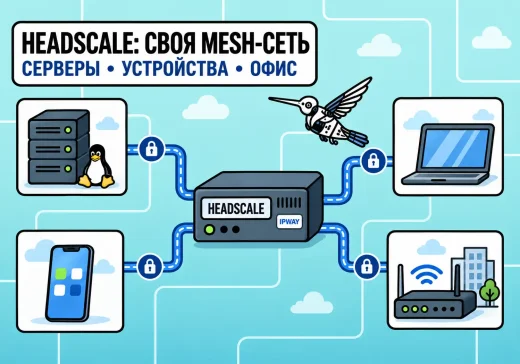
Когда в частной сети несколько серверов, рабочих компьютеров и мобильных устройств, ручное управление отдельными конфигурациями WireGuard быстро усложняется. Администратору приходится самостоятельно распределять ключи, учитывать адреса узлов,…
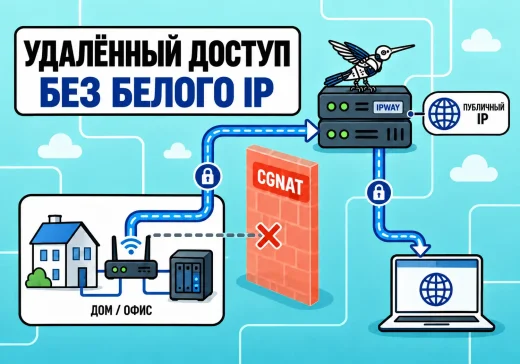
Нужно подключиться из Интернета к домашнему роутеру, NAS, компьютеру или серверу в офисе, но провайдер не выдаёт белый IP. Внутри локальной сети устройства работают, однако открыть…
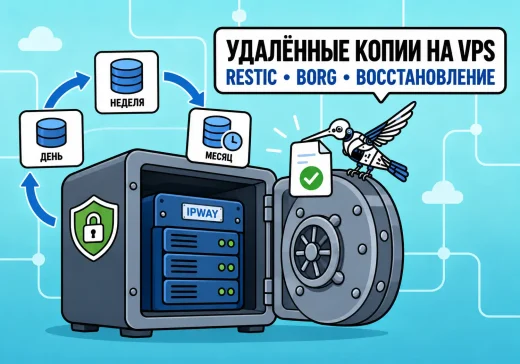
Резервная копия на том же сервере, где находятся рабочие данные, помогает не во всех случаях. Если выйдет из строя диск, сервер окажется скомпрометирован или администратор случайно…
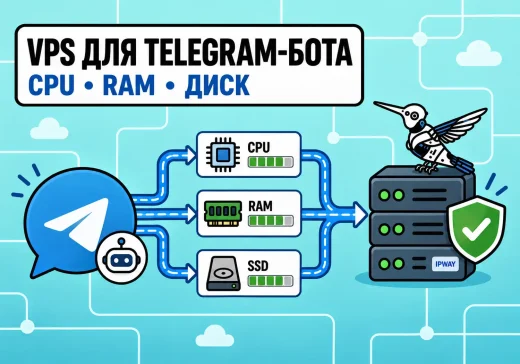
Telegram-бот может без проблем работать на ноутбуке разработчика, но для круглосуточной эксплуатации ему нужен сервер. На этом этапе возникает практический вопрос: какую конфигурацию VPS выбрать, чтобы…
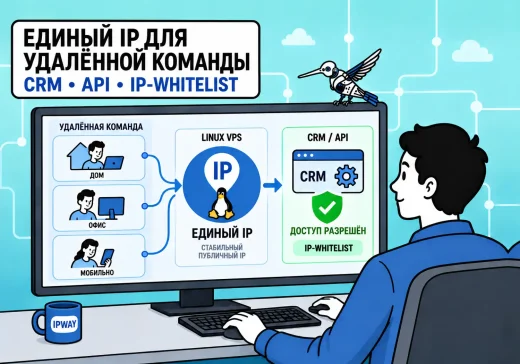
Доступ к CRM, API, базе данных или административной панели нередко ограничивают списком доверенных IP-адресов. Такой список называют IP-whitelist. Пока сотрудники работают из одного офиса, в него…
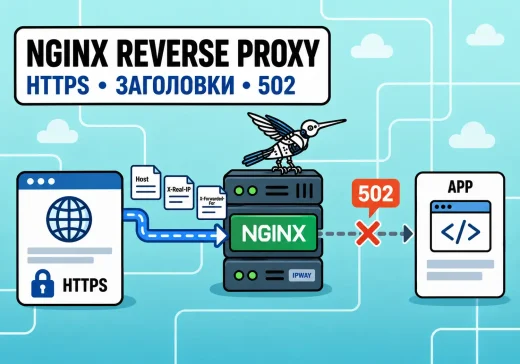
Приложение на VPS может исправно отвечать на локальном порту, например 127.0.0.1:3000, но оставаться недоступным по домену. Открывать этот порт напрямую в интернет обычно не требуется: перед…