


Удаленный доступ к Linux: как подключиться к рабочему столу и организовать «удаленку» для бизнеса

Долгое время считалось, что Linux – это операционная система для серверов и разработчиков, работающих исключительно с текстовой консолью. Однако сегодня это полноценная рабочая среда с удобными графическими оболочками, которая активно используется как в частном порядке, так и в бизнесе. Возникает закономерный вопрос: как получить удаленный стол для Linux, если компьютер или сервер физически находится не рядом?
Сценариев, когда это необходимо, множество. Администраторы подключаются к серверу с графическим интерфейсом, чтобы настроить специфическое ПО, не предусматривающее консольного управления. Компании организуют удаленный рабочий стол Linux для сотрудников, переводя их на «удаленку» с использованием открытого программного обеспечения. Домашние пользователи получают доступ к своему компьютеру из любой точки мира, а техподдержка использует такие подключения для помощи коллегам. Так как настроить удаленное подключение Linux?
Какие протоколы используются для удаленного доступа
Любая программа для удаленной работы строится на основе протокола – набора правил, по которым устройства обмениваются данными. Выбор протокола определяет скорость, безопасность и функциональность подключения. Рассмотрим основные варианты:
- RDP (Remote Desktop Protocol). Быстрый, отзывчивый и хорошо справляется с передачей изображения даже на слабых каналах связи.
- VNC (Virtual Network Computing). Универсальный протокол, работающий на любых операционных системах: Windows, macOS, Linux, мобильные платформы.
- X2Go. Решение специально для Linux. Оно использует собственную технологию сжатия данных и отлично работает даже на медленных каналах.
Нельзя не отметить и HTML5 (доступ через браузер). Современный подход, при котором на клиентском устройстве не нужно устанавливать никаких программ. Пользователь открывает браузер, заходит на специальный шлюз (например, Apache Guacamole) и получает доступ к рабочему столу. Удаленный доступ к Linux через браузер особенно удобен для компаний, где сотрудники работают с разных устройств, включая те, на которых нельзя установить стороннее ПО.
Популярные программы для удаленного доступа
На основе перечисленных протоколов создано множество инструментов для работы с удаленным рабочим столом Linux:
- Клиенты для подключения – устанавливаются на компьютер пользователя перед тем, как подключиться к удаленному рабочему столу Linux. Remmina – один из самых популярных универсальных клиентов для Linux, поддерживающий RDP, VNC, SSH и другие протоколы. Для пользователей Windows и macOS удобным вариантом является Microsoft Remote Desktop, позволяющий подключаться к Linux-машинам через RDP.
- Готовые сервисы – такие как AnyDesk и TeamViewer, предлагают максимальную простоту. Не нужно разбираться в IP-адресах, открывать порты или настраивать маршрутизацию. Это идеальный вариант для помощи коллеге или организации доступа для 1–2 пользователей.
- Серверные решения для самостоятельной настройки требуют больше усилий, но дают полный контроль. xrdp превращает Linux-компьютер в RDP-сервер, к которому можно подключаться стандартными средствами Windows. TigerVNC предоставляет классический VNC-доступ.
Выбор программ удаленного доступа Linux зависит от ваших задач: для быстрого подключения «раз в неделю» подойдет AnyDesk, для организации постоянного рабочего места сотрудника – xrdp или специализированное решение.
Как настроить удаленный доступ своими руками
Если вы решили взять настройку подключения к удаленному рабочему столу Linux под свой контроль, процесс будет состоять из нескольких последовательных шагов:
- Установка серверной части. На Linux-компьютер необходимо установить программное обеспечение, которое будет «принимать» входящие подключения.
- Настройка сети. Чтобы подключиться из внешней сети, потребуется открыть соответствующий порт в файерволе (брандмауэре) компьютера. Это технический этап, требующий понимания основ сетевого администрирования.
- Выполнение подключения. С другого устройства (Windows, macOS, Linux) откройте клиентскую программу – Remmina, Microsoft Remote Desktop или другую. Укажите IP-адрес и порт целевого компьютера, после чего введите логин и пароль пользователя Linux.
- Учет графической подсистемы. Важный нюанс: современные дистрибутивы Linux используют разные графические подсистемы – Xorg (классическая) и Wayland (более новая). Не все серверы удаленного доступа корректно работают с Wayland. При самостоятельной настройке подключения к удаленному рабочему столу linux это один из главных «подводных камней», с которым сталкиваются новички.
Если задумались о том, как подключиться к удаленному рабочему столу linux самостоятельно, учитывайте, что это путь требует базовых навыков администрирования.
Доступ через браузер: что это и когда нужно
Особняком стоит технология, которая набирает популярность в корпоративной среде: доступ к удаленному рабочему столу через обычный браузер.
В основе таких решений лежат продукты вроде Apache Guacamole или KasmVNC. Они работают как шлюз: сервер с установленным Guacamole «смотрит» на внутренние компьютеры с RDP или VNC и транслирует их рабочие столы в веб-интерфейс.
Плюсы очевидны: сотрудник может зайти с любого устройства – домашнего ноутбука, офисного компьютера, планшета – и получить доступ к своему рабочему окружению.
Минус в том, что такой шлюз требует отдельного сервера и квалифицированной настройки. Удаленный доступ к Linux через браузер – это решение для компаний, у которых в штате есть системный администратор или которые готовы доверить эту задачу внешнему подрядчику.
Готовое решение для бизнеса: аренда удаленного сервера Linux
Что делать бизнесу, который хочет перевести сотрудников на «удаленку», но не имеет в штате специалиста по Linux? Выход – готовые облачные решения, которые предоставляют уже настроенный удаленный рабочий стол Linux с минимальными требованиями к ИТ-компетенциям заказчика. Подробно архитектуру такого решения мы разбирали в статье «Альтернатива Windows Server: архитектура и компоненты нашего решения на Linux». Там описаны операционная система, графическая среда, офисный пакет, удаленный доступ, VPN, КриптоПро и сценарии работы с 1С.
Компания IPWAY предлагает именно такой продукт: аренду удаленного сервера на Linux (Debian с графической оболочкой), который максимально приближен по опыту использования к привычному Windows.
Управление удаленными рабочими столами Linux происходит через простой веб-интерфейс: добавление, блокировка, назначение прав – все это делается без единой команды Linux. На сервере предустановлен необходимый офисный софт: браузер, офисный пакет, поддержка 1С и ЭЦП. Это полноценное рабочее место, доступное из любой точки мира.
Такое решение особенно актуально для компаний, которые хотят отказаться от дорогих лицензий Microsoft Windows Server и Microsoft Office, но не готовы содержать штатного Linux-администратора. Вы получаете программы удаленного доступа Linux в виде готовой инфраструктуры, а не набора инструментов, требующих сборки.
Подробнее о конфигурациях и условиях можно узнать на странице продукта: аренда удаленного сервера Linux.
Сравнение подходов: что выбрать
Чтобы помочь вам сориентироваться в многообразии вариантов, мы собрали ключевые сценарии и соответствующие рекомендации.
| Сценарий | Рекомендация |
|---|---|
| Личный компьютер для хобби, экспериментов, обучения | Самостоятельная настройка (xrdp, TigerVNC, X2Go, NoMachine) – бесплатно, дает понимание технологий |
| Периодическая помощь коллеге, доступ к домашнему ПК для 1–2 пользователей | AnyDesk, TeamViewer – просты в настройке, не требуют сетевых знаний |
| Бизнес: 5+ сотрудников, нет Linux-администратора в штате | Готовый Linux VDI (IPWAY) – быстрый старт, простое управление через веб-интерфейс |
| Доступ без установки клиентского ПО | Браузерные решения (Apache Guacamole, KasmVNC) – требуют отдельного сервера-шлюза и квалифицированной настройки |
Как видите, универсального ответа на вопрос о том, как подключиться к удаленному рабочему столу Linux не существует. Все зависит от того, кто вы – энтузиаст, готовый проводить вечера за конфигурационными файлами, или бизнес, которому нужен результат «здесь и сейчас».
Если вы рассматриваете Linux не для экспериментов, а для постоянной работы сотрудников, важно заранее подобрать ресурсы сервера: vCPU, RAM, диск, тип накопителя и запас под рост нагрузки. Подробнее это разбирали в статье «Офис на Linux — выбор конфигурации сервера».
Если компании нужна именно Windows-среда, привычные Windows-приложения или полноценная многопользовательская работа через RDS, стоит сравнить Linux-подход с классическим терминальным сервером. Подробнее об этом — в статье «Терминальный сервер на Windows Server».
Заключение
Мы рассмотрели основные протоколы (RDP, VNC, X2Go, HTML5), популярные программы (Remmina, AnyDesk, xrdp) и два принципиально разных подхода к организации удаленного доступа к рабочему столу Linux: самостоятельную настройку и использование готовых облачных решений.
IPWAY предоставляет удаленные серверы на Linux для компаний, которым нужна управляемая рабочая среда для сотрудников: офисные приложения, браузер, почта, файлы, VPN-доступ, КриптоПро и отдельные сценарии работы с 1С. Такой подход удобен, когда не хочется собирать удаленный доступ вручную из xrdp, VNC, X2Go, VPN и отдельных серверных компонентов.
Что почитать дальше
Если вы разбираетесь с удаленным доступом к Linux и удаленной работой сотрудников, полезно также посмотреть связанные материалы:
- Альтернатива Windows Server: архитектура и компоненты нашего решения на Linux — из каких компонентов состоит удаленный сервер Linux и какие задачи он закрывает.
- Офис на Linux — выбор конфигурации сервера — как подобрать vCPU, RAM, диск и тип накопителя для удаленного рабочего места на Linux.
- От Microsoft к Linux — практический опыт перевода удаленного офиса на Linux и открытое ПО.
- Что такое удаленный рабочий стол — общий обзор RDP, RDS, VDI и сценариев удаленной работы.
- Терминальный сервер на Windows Server — когда бизнесу нужен классический RDS-сценарий на Windows Server.
Когда стоит обратиться к специалистам
Настроить удаленный доступ к Linux можно самостоятельно, особенно если речь идет о тестовом сервере, личном компьютере или небольшой лабораторной среде. Но для бизнеса важны не только протокол подключения, но и права пользователей, VPN, безопасность, резервное копирование, печать, работа с ЭП, 1С, офисными приложениями и сопровождение.
Кратко
- Удаленный доступ к Linux можно организовать через RDP/xrdp, VNC, X2Go, NoMachine, браузерные шлюзы или готовую VDI-инфраструктуру.
- Самостоятельная настройка подходит для тестов, обучения и небольших сценариев, но требует администрирования.
- Для бизнеса важны не только протокол подключения, но и VPN, права пользователей, безопасность, резервное копирование и поддержка.
- Linux может быть альтернативой Windows Server, если рабочие процессы не завязаны полностью на Windows-приложения.
- Если пользователям нужны привычные Windows-приложения или RDS, стоит сравнить Linux-решение с терминальным сервером Windows.
- Готовый удаленный сервер Linux удобен, когда компании нужна рабочая среда без ручной сборки всех компонентов.

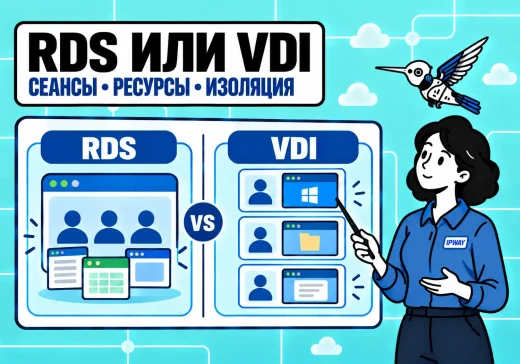
Компания может точно знать число сотрудников и при этом не понимать, какая инфраструктура удалённых рабочих мест ей нужна. Одним пользователям достаточно общей среды с 1С, офисными…
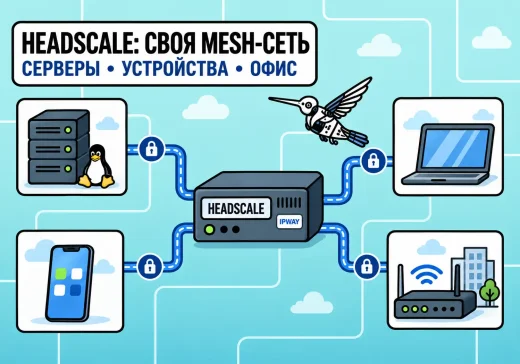
Когда в частной сети несколько серверов, рабочих компьютеров и мобильных устройств, ручное управление отдельными конфигурациями WireGuard быстро усложняется. Администратору приходится самостоятельно распределять ключи, учитывать адреса узлов,…
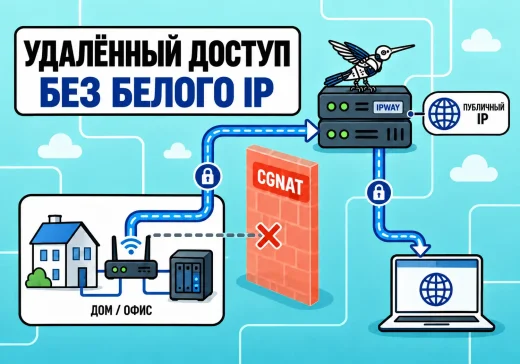
Нужно подключиться из Интернета к домашнему роутеру, NAS, компьютеру или серверу в офисе, но провайдер не выдаёт белый IP. Внутри локальной сети устройства работают, однако открыть…
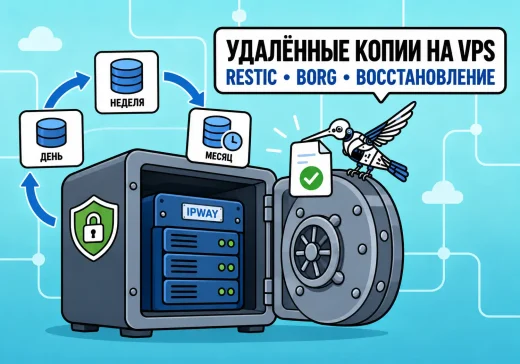
Резервная копия на том же сервере, где находятся рабочие данные, помогает не во всех случаях. Если выйдет из строя диск, сервер окажется скомпрометирован или администратор случайно…
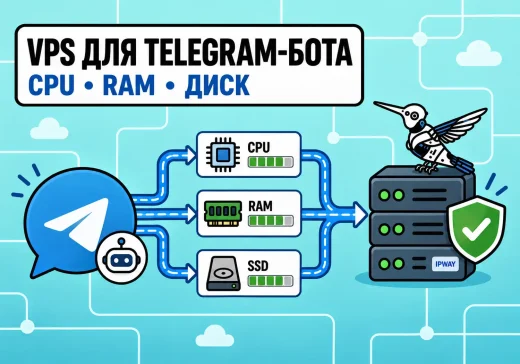
Telegram-бот может без проблем работать на ноутбуке разработчика, но для круглосуточной эксплуатации ему нужен сервер. На этом этапе возникает практический вопрос: какую конфигурацию VPS выбрать, чтобы…
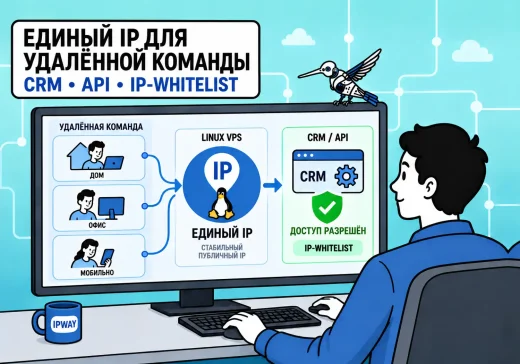
Доступ к CRM, API, базе данных или административной панели нередко ограничивают списком доверенных IP-адресов. Такой список называют IP-whitelist. Пока сотрудники работают из одного офиса, в него…
У вас есть вопросы?


