


Как защитить данные на Windows VPS/VDS от внутренних угроз


Windows VPS/VDS позволяет централизованно разместить рабочие программы и данные, но сам перенос на удаленный сервер не защищает информацию от действий пользователей. Сотрудник может случайно удалить файл, скопировать документы на личное устройство, отправить их через внешний сервис или использовать общую учетную запись с избыточными правами.
Внутренняя угроза не всегда означает умышленный саботаж. К инциденту могут привести ошибка, невнимательность, зараженный компьютер, передача пароля коллеге или неправильно настроенный удаленный доступ.
Для снижения рисков необходимо сочетать несколько мер: ограничивать права, контролировать каналы передачи данных, разрешать только нужные приложения, вести журналы действий и хранить изолированные резервные копии.
Какие внутренние угрозы возникают на Windows VPS/VDS
Пользователь может получить доступ к данным законным способом, но затем использовать его не по назначению. Поэтому внутренние угрозы отличаются от внешнего взлома: система изначально доверяет учетной записи и разрешает ей выполнять определенные действия.
К основным сценариям относятся:
- Случайное удаление. Пользователь удаляет файл, каталог, документ или запись в информационной системе.
- Несанкционированное копирование. Данные переносятся через буфер обмена, перенаправленный диск, USB-устройство, электронную почту или веб-сервис.
- Передача учетной записи. Несколько сотрудников используют общий логин, поэтому невозможно установить автора действий.
- Избыточные права. Пользователь получает доступ к каталогам, базам или административным функциям, которые не нужны для его работы.
- Запуск неподтвержденных программ. На сервер устанавливаются мессенджеры, облачные клиенты, архиваторы, программы удаленного доступа или вредоносное ПО.
- Обход установленных ограничений. Сотрудник использует разрешенный браузер, PowerShell, почтовый клиент или другой легитимный инструмент для передачи данных.
- Умышленное изменение информации. Перед увольнением или из-за конфликта сотрудник удаляет, искажает либо блокирует рабочие данные.
- Компрометация пользовательского устройства. Злоумышленник получает доступ к сохраненному RDP-подключению или активному сеансу сотрудника.
Один инцидент может включать сразу несколько сценариев. Например, сотрудник копирует клиентскую базу на локальный диск, после чего удаляет исходные файлы с сервера.
Мера 1. Настройте индивидуальные учетные записи и минимальные права
Каждый сотрудник должен работать под собственной учетной записью. Общие логины затрудняют аудит и создают проблемы при увольнении, смене должности или расследовании инцидента.
Разделяйте обычные и административные учетные записи
Для повседневной работы пользователю не нужны права локального администратора. Установка программ, изменение системных настроек и управление другими учетными записями должны выполняться отдельным администратором.
Даже системному администратору желательно использовать две учетные записи:
- обычную — для работы с документами, браузером и пользовательскими программами;
- административную — только для настройки сервера и выполнения привилегированных операций.
Выдавайте доступ по рабочим функциям
Права следует назначать не конкретным сотрудникам вручную, а группам, соответствующим ролям. Например:
- бухгалтерия;
- отдел продаж;
- руководители;
- системные администраторы;
- внешние специалисты;
- временные сотрудники.
Для каждой группы определяется доступ к каталогам, программам, базам и удаленным подключениям.
| Права | Назначение | Кому предоставлять |
|---|---|---|
| Чтение | Просмотр файлов без изменения. | Пользователям, которым информация нужна только для ознакомления. |
| Изменение | Создание, редактирование и удаление файлов. | Сотрудникам, которые работают с содержимым каталога. |
| Полный доступ | Изменение данных, разрешений и владельца. | Только администраторам и ответственным владельцам ресурса. |
| Локальный администратор | Установка программ и изменение Windows. | Ограниченному числу технических специалистов. |
| Удаленный вход | Подключение к серверу через RDP. | Только сотрудникам, которым требуется работа на сервере. |
Регулярно пересматривайте доступ
Права нужно проверять не только при создании учетной записи. Пересмотр необходим:
- при переводе сотрудника в другой отдел;
- при изменении должностных обязанностей;
- после завершения проекта;
- при смене подрядчика;
- после длительного отсутствия сотрудника;
- при увольнении;
- после выявленного инцидента.
Учетную запись увольняемого сотрудника следует своевременно заблокировать, завершить активные сеансы и отозвать доступ к VPN, почте, панели управления и другим связанным системам.
Мера 2. Ограничьте каналы копирования данных через RDP
Удаленный рабочий стол может перенаправлять ресурсы локального компьютера в серверный сеанс. Это удобно для печати и работы с файлами, но создает дополнительные каналы передачи информации.
Через RDP могут перенаправляться:
- буфер обмена;
- локальные диски;
- USB- и другие устройства;
- принтеры;
- смарт-карты;
- аудиоустройства;
- порты и отдельная периферия.
Не отключайте все перенаправления без анализа
Ограничения следует подбирать под рабочий процесс. Например, полное отключение буфера обмена может мешать пользователю переносить текст между локальным компьютером и программой на сервере. Запрет принтеров сделает невозможной печать документов.
Сначала нужно определить:
- кому требуется копирование текста;
- нужно ли передавать файлы через буфер обмена;
- какие сотрудники используют локальные диски;
- какие принтеры должны быть доступны;
- необходимы ли токены электронной подписи;
- можно ли заменить прямое копирование контролируемой общей папкой.
Пример политики по ролям
| Группа пользователей | Буфер обмена | Локальные диски | Принтеры |
|---|---|---|---|
| Операторы 1С | Только текст либо отключен по требованиям организации. | Отключены. | Разрешены необходимые принтеры. |
| Бухгалтерия | С учетом работы с отчетностью и банком. | Только при обоснованной необходимости. | Разрешены. |
| Внешний подрядчик | Ограничен. | Отключены. | Отключены. |
| Администратор | Разрешен при необходимости обслуживания. | Доступны только в контролируемом сеансе. | По необходимости. |
Политики можно назначать централизованно через Active Directory и групповые политики. Перед массовым применением их следует протестировать на отдельной группе пользователей.
Защитите локальные устройства сотрудников
Ограничения на сервере не помогут, если пользовательский компьютер скомпрометирован. На устройствах, с которых выполняется подключение, необходимо:
- устанавливать обновления;
- использовать антивирусную защиту;
- включать блокировку экрана;
- не сохранять пароль на общедоступном компьютере;
- запретить использование общей учетной записи;
- контролировать подключение личных устройств;
- защищать файлы конфигурации RDP.
Мера 3. Контролируйте программы и внешние подключения
На терминальном сервере не следует разрешать пользователям запускать любые программы. Неизвестное приложение может копировать данные, создавать внешний туннель, загружать файлы в облако или содержать вредоносный код.
Используйте список разрешенных приложений
Рациональнее разрешать утвержденный набор программ, чем пытаться отдельно запрещать все нежелательные инструменты.
В рабочей среде могут быть разрешены:
- утвержденные версии 1С;
- офисные программы;
- корпоративный браузер;
- криптографическое программное обеспечение;
- клиент-банк;
- специализированные программы компании;
- средства печати и сканирования.
Для ограничения запуска можно использовать AppLocker или другие средства контроля приложений. Политику сначала следует включить в режиме аудита, изучить события и только затем переходить к блокировке.
Ограничьте установку программ
Обычный пользователь не должен самостоятельно устанавливать:
- облачные клиенты синхронизации;
- мессенджеры;
- сторонние браузеры;
- архиваторы и файловые менеджеры без необходимости;
- программы удаленного управления;
- VPN-клиенты и proxy-инструменты;
- портативные приложения;
- средства обхода сетевых ограничений.
Перед запретом необходимо проверить, какие программы уже используются в рабочих процессах. Неподготовленная блокировка может остановить обмен с банком, отчетность, печать или работу внешних компонентов 1С.
Фильтруйте внешние подключения
Ограничение доступа в интернет лучше строить по принципу разрешенных направлений. Серверу и пользователям могут требоваться:
- сервисы обновления Windows;
- сервисы 1С;
- ФНС, СФР и другие государственные системы;
- операторы ЭДО;
- банковские сервисы;
- корпоративная почта;
- API интегрированных систем;
- серверы лицензирования;
- репозитории и сайты поставщиков программ.
Полный запрет интернета без перечня исключений обычно приводит к многочисленным ручным обходам. Слишком широкий доступ, напротив, оставляет каналы передачи данных через личную почту, файлообменники и облачные хранилища.
Когда нужен DLP
Базовые политики Windows ограничивают устройства, приложения и сетевые направления, но не всегда различают обычный и конфиденциальный документ.
DLP-система может дополнительно:
- распознавать определенные категории данных;
- контролировать копирование на носители;
- отслеживать загрузку в браузере;
- ограничивать печать;
- контролировать передачу через поддерживаемые приложения;
- создавать уведомления и события для расследования;
- разрешать исключения с обоснованием.
Внедрение DLP требует классификации данных, настройки политик, лицензий и оценки влияния на сотрудников. Система не должна блокировать рабочие операции без предварительного тестирования.
Мера 4. Настройте аудит, мониторинг и резервное копирование
Ограничения снижают риск, но не позволяют полностью исключить ошибку или злоупотребление. Поэтому необходимо сохранять события и своевременно обнаруживать подозрительную активность.
Какие события контролировать
Для Windows VPS/VDS полезно отслеживать:
- успешные и неудачные входы;
- входы в необычное время;
- создание и удаление учетных записей;
- добавление пользователей в административные группы;
- изменение групповых политик;
- доступ к критичным каталогам;
- массовое удаление или переименование файлов;
- запуск PowerShell и административных инструментов;
- установку программ;
- подключение съемных носителей;
- остановку средств защиты и журналирования;
- изменение правил Windows Firewall.
Не следует включать максимальный аудит всех операций без оценки объема. Большое число событий затрудняет анализ и может быстро заполнить журнал.
Защитите журналы
Пользователь, действия которого регистрируются, не должен иметь возможность очистить или изменить журналы. Для критичных систем события желательно передавать на отдельный сервер мониторинга или централизованного сбора логов.
Нужно контролировать:
- переполнение журналов;
- прекращение поступления событий;
- очистку журнала безопасности;
- изменение политики аудита;
- рассинхронизацию времени;
- доступность системы мониторинга.
Разделяйте утечку, удаление и повреждение данных
| Инцидент | Что помогает | Чего мера не решает |
|---|---|---|
| Несанкционированное чтение | Минимальные права и разделение каталогов. | Не возвращает конфиденциальность уже открытого документа. |
| Копирование данных | Ограничения RDP, приложений, сети и DLP. | Не гарантирует защиту от фотографии экрана. |
| Удаление файлов | Права, аудит, теневые копии и резервное копирование. | Копия не показывает автоматически, кто удалил файл. |
| Шифрование данных | Контроль приложений, защита конечных точек и изолированные копии. | Копии, доступные с сервера, также могут быть зашифрованы. |
| Изменение данных в приложении | Роли приложения и его внутренний журнал. | Файловый аудит не всегда показывает прикладную операцию. |
Организуйте резервное копирование
Копии должны храниться отдельно от рабочего сервера. Пользователь или вредоносная программа, получившие доступ к VPS, не должны иметь возможность удалить все точки восстановления.
Необходимо определить:
- какие данные копируются;
- как часто создаются копии;
- сколько версий хранится;
- где находится хранилище;
- какая учетная запись выполняет копирование;
- может ли рабочий сервер удалять старые копии;
- как шифруются резервные данные;
- кто имеет доступ к восстановлению;
- как часто проводится тестовое восстановление.
Мера 5. Подготовьте регламент и порядок реагирования
Технические ограничения работают эффективнее, если сотрудники понимают правила обращения с данными и знают, куда сообщать о подозрительном событии.
Что зафиксировать во внутреннем регламенте
- какие данные считаются конфиденциальными;
- кто является владельцем каждого информационного ресурса;
- какие способы передачи разрешены;
- можно ли использовать личные устройства;
- где разрешено хранить рабочие файлы;
- кто выдает и отзывает доступ;
- как согласуется установка программ;
- как обрабатываются запросы внешних подрядчиков;
- что делать при ошибочной отправке или удалении;
- как сообщать о подозрении на утечку.
Процесс увольнения сотрудника
Для увольнения или завершения работы подрядчика нужен отдельный чек-лист:
- зафиксировать дату и время прекращения доступа;
- заблокировать учетную запись Windows;
- завершить активные RDP-сеансы;
- отозвать VPN и другие сертификаты;
- отключить доступ к почте, 1С и внешним сервисам;
- сменить общие пароли, если они использовались;
- проверить административные группы;
- передать рабочие файлы ответственному сотруднику;
- сохранить необходимые журналы;
- проверить подозрительные действия за предшествующий период при наличии оснований.
Действия при подозрении на утечку
- Не очищать журналы. Сначала сохранить события Windows, приложений и средств защиты.
- Ограничить учетную запись. При необходимости заблокировать вход или завершить сеанс.
- Сохранить текущее состояние. Зафиксировать активные процессы, соединения и открытые файлы.
- Определить затронутые данные. Установить, к каким каталогам и системам имел доступ пользователь.
- Проверить каналы передачи. Изучить RDP, почту, браузер, облачные сервисы и съемные носители.
- Проверить другие учетные записи. Пароль мог быть передан или скомпрометирован.
- Устранить причину. Исправить права, политики или настройки приложений.
- Восстановить данные. Использовать проверенную копию, если информация была удалена или повреждена.
- Обновить регламент. После расследования изменить меры, которые не сработали.
Практический чек-лист защиты Windows VPS/VDS
| Область | Что проверить | Результат |
|---|---|---|
| Учетные записи | Индивидуальные логины, отключенные бывшие сотрудники. | Действия можно связать с конкретным пользователем. |
| Права | Доступ к файлам, приложениям и административным функциям. | Пользователь видит только необходимые ресурсы. |
| RDP | Буфер обмена, диски, принтеры и устройства. | Разрешены только необходимые перенаправления. |
| Программы | Список разрешенных приложений и права установки. | Пользователь не запускает неподтвержденное ПО. |
| Интернет | Разрешенные сайты, сервисы и внешние соединения. | Лишние каналы передачи ограничены. |
| Аудит | Входы, изменение прав, файлы, программы и политики. | Критичные действия фиксируются. |
| Журналы | Хранение, защита от очистки и централизованный сбор. | События доступны для расследования. |
| Резервные копии | Периодичность, глубина, изоляция и восстановление. | Удаленные или поврежденные данные можно вернуть. |
| Увольнение | Порядок отзыва всех видов доступа. | У бывшего сотрудника не остается активных подключений. |
| Инциденты | Ответственные, контакты и последовательность действий. | Реагирование не начинается с уничтожения следов. |
С чего начать небольшой компании
Если сложная DLP-система пока не планируется, сначала устраните базовые риски:
- откажитесь от общих учетных записей;
- уберите обычных пользователей из локальных администраторов;
- пересмотрите права на общие каталоги;
- отключите ненужное перенаправление дисков через RDP;
- ограничьте установку программ;
- проверьте доступ к облачным хранилищам и личной почте;
- включите аудит критичных событий;
- настройте изолированные резервные копии;
- подготовьте чек-лист увольнения;
- проведите тестовое восстановление.
Заключение
Размещение данных на Windows VPS/VDS упрощает централизованное управление, но не исключает внутренние угрозы. Пользователь с законным доступом может случайно или намеренно скопировать, изменить либо удалить информацию.
Защиту следует строить несколькими уровнями: индивидуальные учетные записи, минимальные права, контролируемые RDP-перенаправления, список разрешенных приложений, сетевые ограничения, аудит и резервные копии.
Не существует одной настройки, которая полностью предотвращает утечку. Ограничения нужно подбирать под рабочие процессы, тестировать до блокировки и дополнять понятным порядком выдачи доступа, увольнения сотрудников и реагирования на инциденты.
Что почитать дальше
- Безопасность сетевой инфраструктуры — сегментация, firewall, удаленный доступ и журналирование.
- Как выбрать надежного провайдера Windows VPS/VDS — договор, лицензии, копирование и зоны ответственности.
- Скрытые риски дешевых Windows VPS — ограничения ресурсов и проверка сервера перед оплатой.
- Windows VPS для бизнеса — основные сценарии использования виртуального сервера.
Когда стоит обратиться к специалистам
Базовые права и политики можно настроить самостоятельно для небольшой среды. Однако при большом числе пользователей важно не заблокировать необходимые рабочие операции и не оставить обходные каналы.
IPWAY предоставляет Windows VPS/VDS для корпоративных приложений и удаленной работы. При подготовке среды можно согласовать требования к учетным записям, правам, удаленному доступу и резервному копированию.
Кратко
- Внутренняя угроза может быть умышленной или случайной.
- Каждому сотруднику нужна отдельная учетная запись.
- Обычным пользователям не следует выдавать права администратора.
- Доступ к данным нужно предоставлять по рабочим ролям.
- Буфер обмена и перенаправленные диски RDP являются каналами передачи данных.
- Отключение RDP-перенаправлений не перекрывает браузер, почту и другие каналы.
- На сервере следует разрешать только необходимые программы.
- Политики блокировки лучше сначала проверять в режиме аудита.
- Журналы необходимо защищать от очистки и изменения.
- Резервные копии помогают восстановить данные, но не отменяют состоявшуюся утечку.

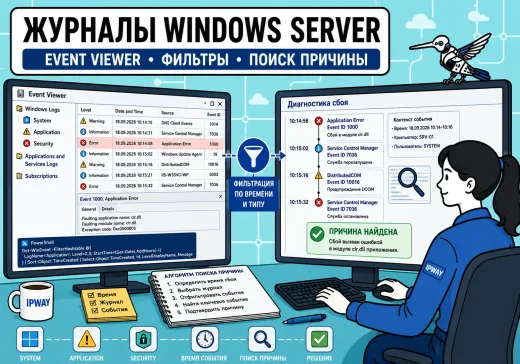
Когда Windows Server неожиданно перезагружается, перестает принимать RDP-подключения, останавливает службу или приложение начинает выдавать ошибки, первое желание — открыть Event Viewer и искать красные события. Проблема…
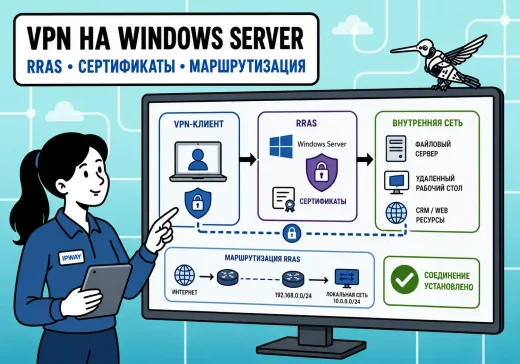
Если сотрудникам нужен удаленный доступ к 1С, RDP-хосту, файловому серверу, внутренней CRM или другому корпоративному приложению, публиковать каждый такой сервис непосредственно в Интернет необязательно. Безопаснее организовать…
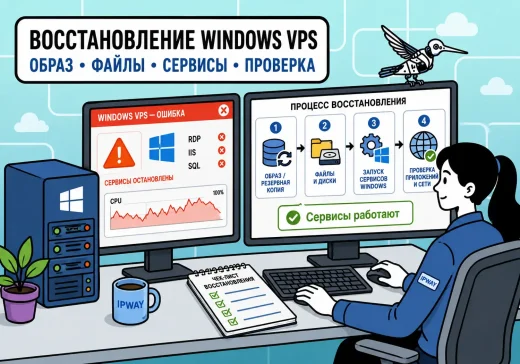
Сбой Windows VPS может выглядеть по-разному: сервер перестает отвечать по RDP, Windows уходит в цикл перезагрузки, после обновления не запускается приложение, повреждается системный том или отдельная…
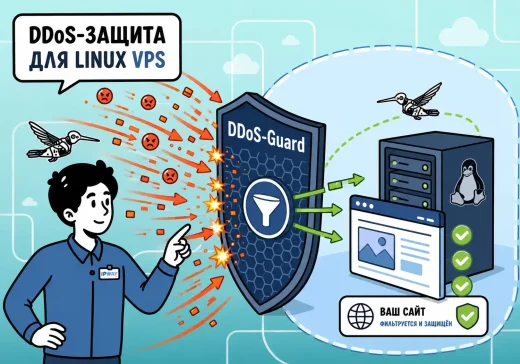
DDoS-атака может сделать сайт недоступным даже тогда, когда сам Linux VPS настроен правильно и имеет достаточный запас процессора и памяти. При объемной атаке нежелательный трафик занимает…

Internet Information Services, или IIS, — штатный веб-сервер Windows Server. Его используют для размещения сайтов и API на ASP.NET, публикации корпоративных веб-приложений, работы служб на базе…

Установка серверной части «1С:Предприятия» требуется, когда информационная база должна работать в клиент-серверном режиме. В такой схеме пользователи подключаются не к общему файлу базы, а к кластеру…