


1С-ЭДО не отправляет или не принимает документы: пошаговая диагностика


При работе с 1С-ЭДО ошибка не всегда появляется в виде понятного сообщения. Документ может оставаться в состоянии «Требуется подписание», не уходить после подписания, ожидать отправки оператору или не появляться во входящих, хотя контрагент утверждает, что уже его отправил.
В такой ситуации легко начать проверку не с того уровня. Пользователь повторно формирует документ, меняет сертификат, переустанавливает криптопровайдер или просит контрагента отправить пакет ещё раз. Если причина находится в настройке учетной записи ЭДО, маршруте обмена или соединении с оператором, эти действия не устраняют проблему и могут создать дубли.
Диагностику лучше начинать с текущего состояния электронного документа. Оно показывает, завершено ли формирование, требуется ли подпись, передан ли пакет оператору и ожидается ли действие другой стороны. После этого последовательно проверяются сертификат, криптопровайдер, учетная запись ЭДО, настройка обмена с контрагентом и сетевое подключение.
Названия разделов и команд могут немного различаться между конфигурациями и версиями библиотеки электронных документов. Поэтому перед изменением настроек нужно зафиксировать версию программы, текст ошибки, состояние документа и время последней попытки обмена.
Как проходит отправка документа через 1С-ЭДО
Отправка электронного документа состоит из нескольких этапов. Документ учета в информационной базе сначала преобразуется в электронный документ установленного формата, затем подписывается, передается оператору ЭДО и доставляется контрагенту.
Упрощенно схема выглядит следующим образом:
             Документ учета в 1С
                       │
                       ▼
       Формирование электронного документа
                       │
                       ▼
             Электронная подпись
                       │
                       ▼
          Учетная запись участника ЭДО
                       │
                       ▼
                Оператор ЭДО
                       │
              ┌────────┴────────┐
              ▼                 ▼
       Доставка пакета     Служебные документы
        контрагенту        и подтверждения
              │
              ▼
        Учетная система
          контрагента
При получении выполняется обратная последовательность: программа обращается к оператору, загружает пакет, распаковывает его, проверяет подписи и связывает электронный документ с организацией, контрагентом и документом учета.
Поэтому формулировки «не отправляется» и «не приходит» недостаточно для диагностики. Сначала нужно определить, где именно остановился пакет.
| Этап | Что происходит | Возможная проблема |
|---|---|---|
| Формирование | Данные документа учета преобразуются в электронный формат | Не заполнены обязательные реквизиты или формат не поддерживается |
| Подписание | Документ подписывается доступным сертификатом | Сертификат не найден, истек или недоступен пользователю |
| Отправка оператору | Подписанный пакет передается через учетную запись ЭДО | Ошибка интернет-соединения, учетной записи или оператора |
| Маршрутизация | Оператор определяет получателя и доставляет пакет | Неверный идентификатор или отсутствует настройка обмена |
| Получение | Программа запрашивает входящие пакеты | Обмен не запускается или используется другая учетная запись |
| Обработка | Пакет распаковывается и связывается с данными базы | Отсутствует настройка с контрагентом или исходный документ |
С чего начинать диагностику
До изменения настроек следует открыть проблемный электронный документ и посмотреть его текущее состояние. В разных конфигурациях это можно сделать из списка документов, рабочего места «Текущие дела ЭДО» или формы электронного документа.
Нужно зафиксировать:
- организацию-отправителя или получателя;
- контрагента;
- вид документа;
- дату и номер документа учета;
- текущее состояние ЭДО;
- текст уведомления или ошибки;
- пользователя, выполнявшего подписание;
- сертификат, который должен использоваться;
- время последней попытки отправки и получения.
Что означает состояние документа
Наименование состояний может различаться между версиями, но их общая логика остается одинаковой.
| Состояние | Что оно означает | Следующий шаг |
|---|---|---|
| Не начат | Электронный документ еще не сформирован | Проверить документ учета и выполнить формирование |
| Требуется подписание | Документ сформирован, но электронная подпись еще не установлена | Проверить сертификат и права пользователя |
| Требуется отправка | Документ подписан, но еще не передан оператору | Запустить отправку и проверить учетную запись ЭДО |
| Ожидается подтверждение | Документ передан, но регламент обмена еще не завершен | Выполнить получение и проверить действия контрагента |
| Требуется действие | Нужно подписать, утвердить, отклонить или обработать служебный документ | Открыть описание требуемого действия |
| ЭДО завершен | Регламент обмена выполнен | Дополнительные действия не требуются |
| Ошибка | Один из этапов не выполнен | Открыть подробное описание и код ошибки |
Если документ находится в состоянии «Требуется подписание», проверять роуминг или получение входящих пакетов рано. Проблема возникла до отправки оператору. Если документ уже отправлен, но не принят контрагентом, сертификат отправителя обычно не является первым объектом проверки.
Проверка на одном документе или на всех
Нужно определить масштаб проблемы:
- не отправляется один документ;
- не отправляются документы определенного вида;
- обмен не работает только с одним контрагентом;
- ошибка возникает у одного пользователя;
- не работает конкретная организация;
- не отправляется ничего из информационной базы;
- исходящие работают, а входящие не загружаются.
Если проблема возникает только у одного пользователя, вероятнее ошибка доступа к сертификату, закрытому ключу или настройкам пользователя. Если не работает обмен со всеми контрагентами, проверяются учетная запись ЭДО, интернет-соединение, криптопровайдер и состояние сервиса.
Проверка сертификата и электронной подписи
Если документ сформирован, но не подписывается, диагностика начинается с сертификата, закрытого ключа и криптопровайдера.
Срок действия сертификата
Сертификат должен быть действующим на момент подписания. После продления электронной подписи новый сертификат обычно требуется добавить в настройки программы и связать с используемой учетной записью ЭДО.
Нужно проверить:
- дату начала и окончания действия;
- организацию, указанную в сертификате;
- ИНН и ОГРН;
- владельца сертификата;
- наличие закрытого ключа;
- назначение сертификата;
- доступность сертификата текущему пользователю.
Если реквизиты организации в информационной базе не совпадают с данными сертификата, программа или оператор могут отклонить операцию.
Наличие сертификата на рабочем месте
Сертификат может отображаться в настройках 1С, но отсутствовать в личном хранилище операционной системы. Такая ситуация часто возникает после смены компьютера, профиля Windows или переустановки криптопровайдера.
Для работы с закрытым ключом должны быть доступны:
- сертификат в хранилище пользователя или компьютера;
- контейнер закрытого ключа;
- носитель, если ключ хранится на токене;
- установленный криптопровайдер;
- лицензия криптопровайдера, если она требуется;
- пароль или PIN-код к контейнеру.
Доступ сертификата текущему пользователю
В настройках сертификата может быть указано ограничение по пользователю 1С. Тогда другой сотрудник увидит документ, но не сможет подписать его этим сертификатом.
Если программа сообщает, что нет доступного сертификата, нужно проверить:
- каким пользователем выполнен вход в 1С;
- какой пользователь указан в карточке сертификата;
- доступен ли контейнер ключа в текущем профиле операционной системы;
- не запускается ли клиент 1С от другой учетной записи;
- не выполняется ли подписание на сервере вместо клиентского компьютера.
Тест сертификата и профиля ЭДО
В настройках электронной подписи и учетной записи ЭДО следует выполнить штатную проверку сертификата и тест профиля. Тест помогает выявить отсутствие закрытого ключа, ошибку криптопровайдера, недоступность сертификата и отдельные проблемы соединения.
Результат теста нужно сохранить или сделать снимок экрана. Сообщение «тест не выполнен» само по себе недостаточно: для дальнейшей диагностики требуется полный текст и код ошибки.
| Сообщение | Что вероятнее всего проверить |
|---|---|
| Нет доступного сертификата | Привязку пользователя, установку сертификата и закрытый ключ |
| Сертификат не найден на компьютере | Хранилище сертификатов и рабочее место пользователя |
| Неправильный пароль к закрытому ключу | PIN-код, раскладку клавиатуры и выбранный контейнер |
| Срок действия сертификата истек | Получение нового сертификата и его добавление в учетную запись |
| Сертификат не связан с абонентом | Учетную запись ЭДО и регистрацию нового сертификата у оператора |
| Ошибка модуля криптографии | Криптопровайдер, его версию, лицензию и доступ к контейнеру |
Проверка учетной записи и настройки с контрагентом
Если документ подписывается, но не отправляется или направляется не тому участнику, нужно проверить учетную запись организации и настройку ЭДО с конкретным контрагентом.
Учетная запись организации
В информационной базе может существовать несколько учетных записей ЭДО для одной организации. Это встречается после переноса базы, подключения нового оператора, смены сертификата или работы нескольких подразделений.
Нужно проверить:
- какая учетная запись активна;
- какая организация с ней связана;
- какой идентификатор участника используется;
- какой оператор обслуживает учетную запись;
- какие сертификаты добавлены;
- нет ли старых или дублирующих учетных записей;
- проходит ли тест учетной записи.
Удалять старую учетную запись без анализа нельзя. С ней могут быть связаны ранее полученные документы, приглашения и история обмена.
Настройка ЭДО с контрагентом
Для отправки должна существовать действующая связь между учетной записью организации и идентификатором участника ЭДО контрагента.
В настройке проверяются:
- статус приглашения;
- идентификатор организации;
- идентификатор контрагента;
- операторы обеих сторон;
- использование роуминга;
- настройки по договорам;
- виды отправляемых документов;
- действующая учетная запись отправителя.
Несколько договоров или идентификаторов
Если обмен с контрагентом работает по одному договору, но не работает по другому, нужно проверить настройки отправки по договорам. Для разных договоров могут быть выбраны разные идентификаторы или учетные записи.
При диагностике следует сравнить:
- договор в документе учета;
- настройку отправки по этому договору;
- выбранную учетную запись контрагента;
- статус приглашения;
- настройку, которая применяется по умолчанию.
Роуминг между операторами
Если организация и контрагент подключены к разным операторам, обмен может проходить через роуминг. В этом случае обе стороны должны использовать именно роуминговую связь, а не параллельную настройку внутри другого кабинета оператора.
Признаки проблемы с маршрутом:
- контрагент видит организацию в другом операторе;
- документ пришел в веб-кабинет, но не загружается в 1С;
- существуют несколько приглашений между теми же организациями;
- исходящие уходят, а ответы возвращаются в другую учетную запись;
- обмен работает только при ручной работе в кабинете оператора.
В такой ситуации нужно сопоставить идентификаторы участников с обеих сторон и определить единственный рабочий маршрут.
Проверка интернет-соединения и обмена с оператором
Если сертификат и настройки контрагента корректны, но программа не передает или не получает пакеты, проверяется соединение информационной базы с оператором ЭДО.
Команда «Отправить и получить»
В рабочем месте ЭДО нужно вручную выполнить отправку и получение. После завершения следует открыть сообщения обмена и проверить, появились ли ошибки авторизации, соединения, распаковки или обработки пакетов.
Если ручной обмен работает, а автоматический нет, дополнительно проверяются:
- регламентные задания;
- фоновый пользователь;
- права пользователя задания;
- расписание;
- блокировка фоновых заданий;
- работа сервера 1С;
- доступ к сертификату в серверном сценарии.
DNS, прокси и защищенное соединение
Сообщения вида «Couldn’t resolve host name» указывают на проблему разрешения имен или сетевого доступа. Ошибка проверки удаленного узла может быть связана с недоверием к сертификату защищенного ресурса, системным временем или настройками прокси.
Нужно проверить:
- разрешение DNS-имен на рабочем месте или сервере;
- доступ по HTTPS;
- правила firewall;
- прокси-сервер и авторизацию на нем;
- системные дату и время;
- корневые сертификаты операционной системы;
- фильтрацию трафика антивирусом или шлюзом безопасности.
Если обмен выполняется на сервере 1С, проверку нужно проводить именно с сервера, а не только с компьютера администратора.
Обновление конфигурации и модуля ЭДО
Если ошибка появилась после изменения форматов документов, обновления оператора или перехода на новый сертификат, нужно проверить актуальность конфигурации и используемого модуля электронного документооборота.
Перед обновлением следует:
- создать резервную копию информационной базы;
- зафиксировать версии платформы и конфигурации;
- проверить доработки и расширения;
- выполнить обновление на тестовой копии;
- проверить отправку и получение тестового документа;
- не удалять проблемный пакет до завершения диагностики.
Почему не приходят входящие документы
Если контрагент утверждает, что документ отправлен, сначала нужно уточнить не только дату и номер, но и идентификатор получателя, оператора и маршрут обмена.
Документ отправлен в другую учетную запись
Организация может иметь несколько идентификаторов участника ЭДО. Контрагент мог выбрать старую учетную запись, другой филиал или ранее использованный операторский кабинет.
Для проверки нужно запросить у отправителя:
- идентификатор получателя;
- оператора отправителя;
- дату и время отправки;
- идентификатор пакета или транзакции;
- текущий статус доставки;
- снимок карточки получателя без закрытых данных.
Пакет загружен, но не обработан
Входящий пакет может быть получен от оператора, но остаться в ошибке распаковки или сопоставления. Тогда он не появляется среди обычных документов учета.
Следует проверить:
- уведомления о проблемах ЭДО;
- необработанные входящие документы;
- ошибки распаковки;
- наличие настройки с контрагентом;
- сопоставление организации и контрагента;
- версию формата электронного документа;
- наличие исходного документа для служебного пакета.
Отсутствует настройка связи с контрагентом
Если программа не может определить, к какой настройке относится пакет, документ может остаться нераспакованным. Такое встречается после переноса базы, удаления настройки или неполной загрузки данных оператора.
Не следует создавать новую связь наугад. Сначала нужно проверить учетную запись, идентификаторы и историю приглашений, а затем повторно запросить недостающие данные у оператора штатными средствами программы.
Не запускается получение
Когда входящие появляются только после ручной команды «Отправить и получить», проблема относится к автоматическому обмену. Проверяются фоновые задания, расписание, права и доступ серверного процесса к сети.
| Симптом | Вероятная причина | Что проверить |
|---|---|---|
| Не приходит документ от одного контрагента | Неверный маршрут или идентификатор | Настройку связи, приглашение и роуминг |
| Не приходят документы от всех | Не выполняется получение или недоступен оператор | Учетную запись, сеть и регламентные задания |
| Документ есть в кабинете оператора, но нет в 1С | Используется другая учетная запись или пакет не обработан | Идентификатор, ошибки распаковки и уведомления |
| Входящие появляются после ручного обмена | Не работает автоматическое задание | Расписание, права и состояние фоновых заданий |
| Пакет получен с ошибкой | Нет настройки с контрагентом или не поддерживается формат | Связь ЭДО, релиз конфигурации и текст ошибки |
Практическая последовательность диагностики
Чтобы не менять несколько параметров одновременно, проверку удобно выполнять по одному алгоритму.
- Зафиксировать документ. Записать организацию, контрагента, номер, дату и состояние ЭДО.
- Открыть подробную ошибку. Сохранить текст и код сообщения.
- Определить этап. Формирование, подписание, отправка, получение или обработка.
- Проверить масштаб. Один документ, один пользователь, один контрагент или вся база.
- Выполнить ручной обмен. Запустить «Отправить и получить» и изучить уведомления.
- Проверить сертификат. Срок, закрытый ключ, пользователя и тест подписи.
- Проверить учетную запись ЭДО. Организацию, идентификатор, оператора и сертификаты.
- Проверить связь с контрагентом. Приглашение, идентификатор, договор и роуминг.
- Проверить интернет. DNS, HTTPS, прокси, время и доверенные сертификаты.
- Проверить версии. Конфигурацию, платформу и модуль ЭДО.
- Повторить операцию на тестовом документе. Не создавать дубли рабочего документа без необходимости.
- Собрать данные для поддержки. Приложить код ошибки, время, версии и результаты тестов.
Какие данные подготовить для обращения
Если самостоятельно определить причину не удалось, для диагностики понадобятся:
- полный текст и код ошибки;
- снимок состояния ЭДО;
- дата и время воспроизведения;
- версия платформы 1С;
- версия конфигурации;
- версия модуля ЭДО, если она отображается отдельно;
- оператор организации и контрагента;
- идентификаторы участников ЭДО;
- результат теста сертификата;
- результат теста учетной записи;
- описание сетевой схемы и прокси;
- указание, работает ли обмен с другими контрагентами.
Закрытые ключи, пароли, PIN-коды и контейнеры электронной подписи передавать не нужно.
Заключение
Ошибка 1С-ЭДО может возникнуть на нескольких этапах: при формировании документа, подписании, передаче оператору, маршрутизации, получении или обработке входящего пакета. Поэтому диагностика должна начинаться не с переустановки криптопровайдера, а с определения текущего состояния документа.
Если документ ожидает подписи, проверяются сертификат, закрытый ключ и права пользователя. Если он подписан, но не отправлен, анализируется учетная запись ЭДО и соединение с оператором. Если не приходит входящий пакет, нужно сопоставить идентификаторы участников, маршрут роуминга и ошибки обработки.
Последовательная проверка позволяет локализовать проблему и избежать лишних изменений в рабочей базе. Перед исправлением общей настройки следует сохранить текст ошибки, версии программ и результаты штатных тестов.
Что почитать дальше
Для настройки электронных сервисов и сопровождения 1С могут быть полезны следующие материалы:
- 1С-Отчетность и 1С-ЭДО — чем отличаются сервисы и какие задачи решает электронный обмен документами.
- 1С-Отчетность: возможности, подключение и работа — как устроена отправка регламентированной отчетности из программы 1С.
- Как обновить платформу 1С на сервере — безопасная подготовка, резервная копия и проверка после обновления.
- Как очистить кэш 1С — когда очистка действительно помогает и как не удалить лишние данные.
Когда стоит обратиться к специалистам
Единичную ошибку можно диагностировать самостоятельно, если понятен этап обмена, доступен сертификат и известна настройка с контрагентом. Если проблема появилась после переноса базы, смены оператора, обновления сертификата или затрагивает сразу несколько организаций, изменения нужно выполнять осторожно.
Специалисты IPWAY могут проверить настройки учетной записи, сертификаты, связь с контрагентами и обмен с оператором в рамках удаленного сопровождения 1С.
Кратко
- Диагностику 1С-ЭДО нужно начинать с текущего состояния документа.
- Состояние показывает, на каком этапе остановился обмен.
- Ошибки подписания обычно связаны с сертификатом, ключом или правами пользователя.
- После смены сертификата его нужно связать с учетной записью ЭДО.
- Для отправки требуется действующая настройка обмена с идентификатором контрагента.
- При роуминге обе стороны должны использовать согласованный маршрут обмена.
- Если ручное получение работает, а автоматическое нет, проверяются фоновые задания.
- Перед обращением в поддержку нужно сохранить код ошибки, версии и результаты тестов.

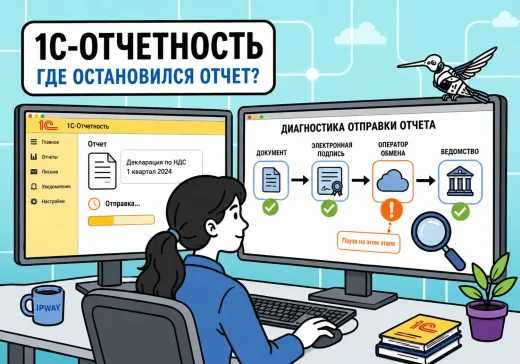
Ошибка отправки через «1С-Отчетность» не всегда означает, что отчет не дошел до контролирующего органа. Документ может остаться неподписанным в информационной базе, быть передан оператору, ожидать обработки…

Карточка контрагента используется в договорах, первичных документах, платежных поручениях, счетах-фактурах и электронном документообороте. Ошибка в ИНН, КПП, наименовании или адресе может перейти сразу в несколько документов…

Обмен кадровыми документами часто строится на бумаге, электронной почте и сообщениях в корпоративных мессенджерах. Бухгалтерия распечатывает расчетные листки, сотрудники запрашивают справки в свободной форме, а кадровая…

Фраза «1С в облаке» используется для разных по устройству услуг. В одном случае компания получает доступ к приложению 1С через браузер или тонкий клиент. В другом…

Представьте: конец месяца, пора сдавать отчетность, а 1С снова тормозит. Клиенты жалуются, бухгалтерия злится, IT-отдел в панике. На собственном сервере место уже почти закончилось, база растет,…

Внедрение 1С в бизнес начинается с выбора оптимального решения. От того, какой формат использования 1С вы выберете – облачный, локальный или гибридный, зависит удобство работы, расходы…