


1С:Контрагент: автозаполнение реквизитов, проверка и подключение сервиса


Карточка контрагента используется в договорах, первичных документах, платежных поручениях, счетах-фактурах и электронном документообороте. Ошибка в ИНН, КПП, наименовании или адресе может перейти сразу в несколько документов и обнаружиться только после отправки отчетности, платежа или электронного пакета.
При ручном заполнении сотруднику приходится искать сведения в открытых источниках, переносить их в программу и отдельно проверять актуальность. Если в базе работают несколько пользователей, одна организация может быть создана несколько раз с разными сокращениями наименования, КПП или адресами.
Сервис «1С:Контрагент» сокращает количество ручных операций. Пользователь вводит ИНН или наименование, программа получает доступные сведения и заполняет карточку организации или индивидуального предпринимателя. Дополнительно можно проверить уже сохраненные реквизиты и сформировать отчет с информацией о контрагенте.
При этом автоматическое заполнение не заменяет внутреннюю проверку поставщика или покупателя. Сервис помогает получить регистрационные сведения, но решение о заключении договора должно учитывать сумму и предмет сделки, полномочия подписанта, финансовые условия и принятый в организации порядок проверки контрагентов.
Какие задачи решает «1С:Контрагент»
Основные функции сервиса связаны с созданием карточек, актуализацией реквизитов и получением дополнительной информации об организациях и индивидуальных предпринимателях.
              Пользователь программы 1С
                         │
                         │ вводит ИНН
                         │ или наименование
                         ▼
                 1С:Контрагент
                         │
                         │ обращение к сервису
                         ▼
             Доступные регистрационные
              и справочные сведения
                         │
             ┌───────────┴───────────┐
             ▼                       ▼
     Заполнение карточки       Проверка организации
       и реквизитов            и формирование отчета
             │                       │
             └───────────┬───────────┘
                         ▼
             Справочники и документы 1С
| Функция | Что делает | Практическая польза |
|---|---|---|
| Автозаполнение по ИНН | Получает регистрационные реквизиты организации или ИП | Снижает количество ошибок ручного ввода |
| Поиск по наименованию | Помогает найти организацию, если ИНН неизвестен | Ускоряет создание новой карточки |
| Проверка реквизитов | Сопоставляет данные базы с актуальными сведениями сервиса | Помогает обнаружить изменения |
| Отчет по контрагенту | Собирает доступные сведения об организации | Используется для первичной проверки |
| Работа с адресами | Помогает вводить и проверять адресные сведения | Снижает количество некорректных адресов |
| Поиск организаций | Позволяет использовать дополнительные критерии поиска | Упрощает подбор и анализ организаций |
Автозаполнение по ИНН
Наиболее частый сценарий — создание нового контрагента по ИНН. Пользователь вводит идентификатор, после чего программа предлагает найденную организацию или индивидуального предпринимателя.
В зависимости от конфигурации и доступных данных могут заполняться:
- полное наименование;
- сокращенное наименование;
- ИНН;
- КПП;
- ОГРН или ОГРНИП;
- юридический адрес;
- состояние регистрации;
- сведения о руководителе;
- отдельные регистрационные реквизиты;
- данные государственных классификаторов.
Перед записью карточки необходимо убедиться, что выбрана нужная организация. У юридического лица могут быть обособленные подразделения с разными КПП, а похожие наименования могут использоваться несколькими компаниями.
Заполнение собственной организации
Сервис можно использовать при первоначальной настройке карточки собственной организации. Автоматическое получение регистрационных сведений ускоряет заполнение, но не заменяет настройку учета.
После загрузки нужно отдельно проверить:
- КПП организации и подразделений;
- банковские реквизиты;
- фактический адрес;
- почтовый адрес;
- подписантов;
- подразделения;
- систему налогообложения;
- учетную политику.
Проверка существующих карточек
Организация может изменить адрес, наименование, руководителя или состояние регистрации, а в информационной базе останутся прежние сведения.
Перед обновлением карточки нужно определить, с какой даты новые данные должны использоваться в документах. Бездумная замена реквизитов может изменить повторно формируемые печатные формы старых документов.
Что показывает проверка контрагента
Состав отчета зависит от конфигурации, версии сервиса и действующих условий использования. В нем могут отображаться регистрационные, финансовые и другие доступные сведения.
Отчет может включать:
- регистрационные данные;
- текущий статус организации или ИП;
- сведения о руководителе;
- сведения об учредителях;
- финансовые показатели;
- историю отдельных изменений;
- доступные сведения о проверках;
- связи с другими организациями;
- признаки, требующие дополнительного внимания.
Отчет удобен как исходная точка, но не дает универсального ответа, можно ли заключать конкретную сделку.
Что анализировать перед заключением договора
| Что проверить | Почему важно | Что требует внимания |
|---|---|---|
| Статус организации | Контрагент должен иметь возможность вести деятельность | Ликвидация, реорганизация или недостоверные сведения |
| Руководитель | Документы должен подписывать уполномоченный представитель | Недавняя смена руководителя или другой подписант |
| Адрес | Используется в договоре и первичных документах | Недостоверный или недавно измененный адрес |
| Виды деятельности | Помогают сопоставить деятельность с предметом сделки | Отсутствие ожидаемого направления |
| Финансовые показатели | Позволяют оценить масштаб деятельности | Резкие изменения или отрицательные значения |
| История изменений | Показывает стабильность регистрационных данных | Частая смена адреса, наименования или руководителя |
| Полномочия подписанта | Влияют на правильность оформления договора | Необходимость доверенности или МЧД |
Наличие отдельного признака не всегда означает запрет на работу. Он показывает, что организации нужно запросить дополнительные документы или выполнить более подробную проверку.
Чем сервис отличается от расширенного мониторинга рисков
«1С:Контрагент» ориентирован на заполнение реквизитов и получение базовой информации. Для расширенного мониторинга, индексов риска и дополнительных аналитических показателей используются другие сервисы, например «1СПАРК Риски».
| Задача | 1С:Контрагент | Расширенный сервис проверки |
|---|---|---|
| Заполнение карточки по ИНН | Основная функция | Может использовать данные совместно |
| Проверка регистрационных данных | Да | Да |
| Базовый отчет | Да | Дополняется аналитикой |
| Индексы риска | Не основное назначение | Предусмотрены |
| Мониторинг изменений | Зависит от доступного варианта | Одна из основных функций |
| Расширенный анализ факторов | Ограниченный | Предусмотрен |
Что требуется для подключения сервиса
Условия подключения зависят от способа использования программ 1С. Организация может работать с собственной поставкой либо использовать программу в рамках аренды у партнера.
Если используются собственные лицензии
При собственной поставке нужно проверить регистрацию продукта, интернет-поддержку и право использования сервиса по действующим условиям сопровождения или отдельному тарифу.
Перед подключением проверяются:
- регистрация программного продукта;
- доступ к Порталу 1С:ИТС;
- подключение интернет-поддержки;
- поддержка сервиса конфигурацией;
- актуальность релиза;
- действующие условия использования сервиса;
- остаток доступных обращений и отчетов;
- права пользователей;
- доступ программы в интернет.
Если арендуется сервер с лицензиями 1С
Клиенты услуги IPWAY «Аренда сервера с лицензиями 1С» на период действия услуги регистрируются в фирме «1С» как конечные пользователи-арендаторы и получают регистрационный номер лицензионного пользователя.
Это дает возможность получать обновления и подключать поддерживаемые облачные сервисы, включая «1С:Контрагент», без приобретения собственной подписки 1С:ИТС только для обновлений и подключения сервисов.
У самого «1С:Контрагента» могут быть отдельные лимиты, тарифы и условия. Возможность подключения сервиса не означает предоставление неограниченного количества автозаполнений и отчетов.
Настройка интернет-поддержки
Названия команд могут отличаться между конфигурациями, но обычно настройка находится в разделе администрирования.
Общий порядок:
- Открыть настройки интернет-поддержки.
- Выполнить вход под учетной записью зарегистрированного пользователя.
- Дождаться подтверждения подключения.
- Проверить доступные сервисы.
- Открыть карточку тестового контрагента.
- Выполнить поиск по ИНН.
Учетные данные Портала 1С:ИТС не следует передавать всем сотрудникам. После подключения базы пользователям назначаются только необходимые права.
Проверка конфигурации
Функциональность встроена во многие типовые программы, но расположение команд и набор возможностей различаются.
Перед диагностикой нужно зафиксировать:
- название конфигурации;
- редакцию;
- полный номер релиза;
- версию платформы;
- наличие расширений;
- доработки карточки контрагента;
- состояние интернет-поддержки.
В измененной конфигурации стандартная команда может быть скрыта или заменена разработчиком.
Доступ к интернету
Запрос может выполняться с клиентского компьютера, терминального сервера или сервера 1С. Проверять сеть нужно на фактическом узле выполнения.
Проверяются:
- DNS;
- исходящие HTTPS-соединения;
- firewall;
- прокси;
- авторизация на прокси;
- системное время;
- доверенные корневые сертификаты;
- фильтрация трафика антивирусом.
Как пользоваться автозаполнением без создания дублей
Основная проблема справочника — не незаполненные карточки, а повторные записи одной организации. Дубли искажают взаиморасчеты, затрудняют анализ задолженности и мешают настройке ЭДО.
Сначала найти существующую карточку
Перед созданием нового элемента следует выполнить поиск по:
- ИНН;
- ИНН и КПП;
- полному наименованию;
- сокращенному наименованию;
- телефону;
- адресу;
- помеченным на удаление элементам;
- головной организации и подразделениям.
Только после проверки справочника нужно обращаться к сервису и создавать новую карточку.
Учитывать разные КПП
У одной организации может быть несколько КПП. Это не всегда требует создания нескольких независимых контрагентов.
Нужно проверить:
- относится ли КПП к головной организации;
- является ли получатель обособленным подразделением;
- как конфигурация хранит регистрационные данные;
- какой КПП должен использоваться в договоре;
- какой КПП передается в ЭДО;
- есть ли уже карточка подразделения.
Структура справочника должна соответствовать модели данных конкретной конфигурации.
Проверять полученные сведения
Перед записью необходимо обратить внимание на:
- ИНН;
- КПП;
- статус организации;
- полное наименование;
- адрес;
- дату изменения сведений;
- головную организацию;
- наличие нескольких подходящих результатов.
Как обработать уже существующие дубли
Нельзя просто удалить одну из карточек. На нее могут ссылаться договоры, реализации, платежи и электронные документы.
Безопасный порядок:
- Определить основную карточку.
- Сравнить ИНН и КПП.
- Проверить договоры.
- Проверить связанные документы.
- Проверить взаиморасчеты.
- Перенести ссылки штатным инструментом, если он предусмотрен.
- Повторно проверить отчеты.
- Пометить дубль на удаление.
Почему сервис может не работать
| Симптом | Вероятная причина | Что проверить |
|---|---|---|
| Команда заполнения отсутствует | Старая версия, неподдерживаемая конфигурация или недостаточные права | Релиз, редакцию, роли и доработки |
| Требуется подключить интернет-поддержку | База не связана с зарегистрированным пользователем | Авторизацию и регистрацию продукта или арендатора |
| Контрагент не найден | Ошибка в ИНН или сведения еще не доступны | Исходные данные и поиск по наименованию |
| Превышен лимит | Закончились обращения или отчеты | Тариф, срок действия и остаток операций |
| Ошибка соединения | DNS, прокси, firewall или TLS | Сетевой доступ с узла выполнения |
| Работает у одного пользователя | Различаются роли или настройки интерфейса | Права и пользовательские настройки |
| Заполняются не все поля | Состав данных ограничен источником или конфигурацией | Релиз и форму карточки |
| Создаются дубли | Не выполняется предварительный поиск | ИНН, КПП и существующие карточки |
Не подключена интернет-поддержка
Если база не авторизована, сервис не может подтвердить право использования.
Нужно проверить:
- выполнен ли вход;
- не изменился ли пароль;
- правильная ли учетная запись используется;
- зарегистрирован ли собственный программный продукт;
- зарегистрирован ли конечный пользователь-арендатор;
- действует ли услуга аренды;
- не перенесена ли база из другой организации;
- не используются ли старые учетные данные.
Закончился лимит
Количество автоматических заполнений и отчетов может ограничиваться условиями тарифа. Перед подключением дополнительного пакета нужно определить:
- какой вариант сервиса используется;
- когда заканчивается период;
- какие лимиты предусмотрены;
- сколько операций уже выполнено;
- кто формирует отчеты;
- не выполняются ли повторные запросы без необходимости.
Фиксированную стоимость и количество операций лучше не указывать в статье без даты, поскольку условия могут изменяться.
Ошибка сетевого соединения
Необходимо сохранить полный текст сообщения. Он помогает отличить ошибку DNS от проблемы прокси, TLS или отказа удаленного ресурса.
Проверяются:
- масштаб ошибки;
- работа других сервисов 1С;
- доступ сервера 1С;
- недавние изменения firewall;
- настройки прокси;
- системное время;
- корневые сертификаты;
- перехват HTTPS-трафика.
Старая версия конфигурации
Интеграция с интернет-сервисами обновляется вместе с конфигурацией. Старый релиз может использовать устаревший механизм обмена.
Перед обновлением необходимо:
- создать резервную копию;
- проверить доработки;
- обновить тестовую копию;
- проверить интернет-поддержку;
- выполнить поиск тестовой организации;
- проверить остальные интернет-сервисы.
Практический порядок диагностики
- Зафиксировать ошибку. Сохранить полный текст и снимок экрана.
- Определить масштаб. Один пользователь или вся база.
- Записать версии. Конфигурация, релиз и платформа.
- Проверить регистрацию. Собственный продукт или конечный пользователь-арендатор.
- Проверить интернет-поддержку. Убедиться, что используется правильная учетная запись.
- Проверить условия сервиса. Срок действия и остаток операций.
- Проверить права. Сравнить пользователей.
- Проверить ИНН. Исключить ошибку исходных данных.
- Проверить сеть. DNS, HTTPS, прокси и firewall.
- Проверить релиз. Уточнить наличие обновления.
- Выполнить тест. Найти заведомо действующую организацию.
- Проверить справочник. Не создавать дубли.
Какие данные подготовить для обращения
- название и редакция конфигурации;
- полный номер релиза;
- версия платформы;
- текст ошибки;
- дата и время;
- описание выполненной команды;
- состояние интернет-поддержки;
- сценарий регистрации программы;
- условия используемого сервиса;
- работает ли функция у других пользователей;
- результат проверки другого ИНН;
- сведения о прокси и сетевой схеме;
- недавние обновления или переносы базы.
Пароли от Портала 1С:ИТС и другие учетные данные передавать в письме или заявке не следует.
Заключение
«1С:Контрагент» ускоряет создание карточек организаций и помогает получать регистрационные сведения непосредственно в программе 1С. Пользователь может заполнить реквизиты по ИНН или наименованию, проверить существующие данные и сформировать отчет.
Сервис не отменяет проверку результата. Перед записью нужно сопоставить ИНН, КПП, статус и адрес, а перед обновлением существующей карточки — определить дату применения новых реквизитов.
Для работы требуются поддерживаемая конфигурация, подключенная интернет-поддержка, регистрация пользователя, необходимые права, доступ к интернету и действующие условия самого сервиса.
Клиенты услуги IPWAY «Аренда сервера с лицензиями 1С» регистрируются как конечные пользователи-арендаторы на период использования услуги. Это позволяет получать обновления и подключать поддерживаемые облачные сервисы без приобретения собственной подписки ИТС только для этих задач. Лимиты и условия «1С:Контрагента» проверяются отдельно.
Что почитать дальше
Для настройки сервисов и сопровождения информационной базы будут полезны следующие материалы:
- 1С-Отчетность и 1С-ЭДО — как организованы электронная отчетность и обмен документами.
- 1С-Отчетность: возможности и подключение — что требуется для отправки отчетности из программы.
- Как обновить платформу 1С на сервере — подготовка, резервная копия и проверка после обновления.
- Как очистить кэш 1С — в каких случаях очистка помогает и какие данные нельзя удалять без проверки.
Когда стоит обратиться к специалистам
Стандартное подключение можно выполнить самостоятельно, если программа зарегистрирована, интернет-поддержка работает, конфигурация обновлена, а условия использования сервиса понятны. После переноса базы, при наличии доработок или ошибках авторизации может потребоваться дополнительная проверка.
Специалисты IPWAY помогут подключить и настроить сервис «1С:Контрагент», проверить интернет-поддержку, права пользователей и доступ программы к сервису, а также разобраться с ошибками автозаполнения и проверки организаций.
Кратко
- «1С:Контрагент» заполняет реквизиты организации или ИП по ИНН либо наименованию.
- Перед созданием карточки нужно искать существующую запись по ИНН и КПП.
- Отчет по контрагенту помогает собрать сведения, но не заменяет оценку сделки.
- Перед обновлением карточки нужно учитывать дату изменения реквизитов.
- Для работы требуется регистрация пользователя, интернет-поддержка и доступ к сервису.
- Количество заполнений и отчетов может ограничиваться условиями тарифа.
- Клиенты аренды сервера с лицензиями 1С могут подключать поддерживаемые сервисы без покупки собственной подписки ИТС только для такого подключения.
- Возможности, связанные с регистрацией арендатора, действуют только в период использования услуги IPWAY.

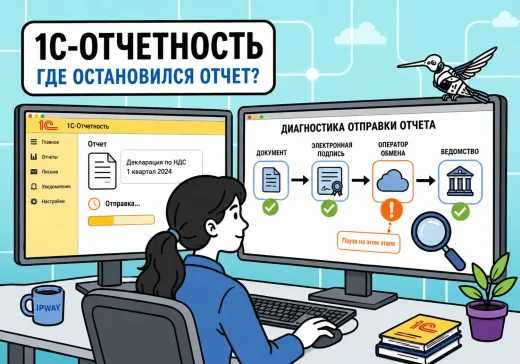
Ошибка отправки через «1С-Отчетность» не всегда означает, что отчет не дошел до контролирующего органа. Документ может остаться неподписанным в информационной базе, быть передан оператору, ожидать обработки…

При работе с 1С-ЭДО ошибка не всегда появляется в виде понятного сообщения. Документ может оставаться в состоянии «Требуется подписание», не уходить после подписания, ожидать отправки оператору…

Обмен кадровыми документами часто строится на бумаге, электронной почте и сообщениях в корпоративных мессенджерах. Бухгалтерия распечатывает расчетные листки, сотрудники запрашивают справки в свободной форме, а кадровая…

Фраза «1С в облаке» используется для разных по устройству услуг. В одном случае компания получает доступ к приложению 1С через браузер или тонкий клиент. В другом…

Представьте: конец месяца, пора сдавать отчетность, а 1С снова тормозит. Клиенты жалуются, бухгалтерия злится, IT-отдел в панике. На собственном сервере место уже почти закончилось, база растет,…

Внедрение 1С в бизнес начинается с выбора оптимального решения. От того, какой формат использования 1С вы выберете – облачный, локальный или гибридный, зависит удобство работы, расходы…