


1С:Кабинет сотрудника: возможности, подключение и настройка сервиса


Обмен кадровыми документами часто строится на бумаге, электронной почте и сообщениях в корпоративных мессенджерах. Бухгалтерия распечатывает расчетные листки, сотрудники запрашивают справки в свободной форме, а кадровая служба вручную собирает заявления на отпуск и отсутствие.
Сервис «1С:Кабинет сотрудника» переносит часть этих операций в личный кабинет работника. Сотрудник может получать расчетные листки и кадровые документы, отправлять заявления, сообщать об изменении персональных данных и взаимодействовать с кадровой службой через мобильное приложение или веб-интерфейс.
При этом сервис не является отдельной кадровой программой. Источником учетных данных остается информационная база 1С, в которой рассчитывается зарплата и ведется кадровый учет. Личный кабинет используется как дополнительный канал обмена между организацией и сотрудником.
Для успешного запуска недостаточно просто включить сервис. Нужно проверить конфигурацию, состояние кадровых данных, права пользователей, условия использования, состав документов и порядок подключения сотрудников. Если организация планирует кадровый электронный документооборот, дополнительно определяется, какие документы будут подписываться и какой вид электронной подписи применяется.
Что такое «1С:Кабинет сотрудника»
«1С:Кабинет сотрудника» — интернет-сервис, связанный с кадровой и зарплатной программой 1С. Он предоставляет сотруднику доступ к предназначенным для него сведениям и позволяет передавать в организацию заявления и другие документы.
Упрощенная схема работы выглядит так:
         Кадровая и зарплатная база 1С
                       │
                       │ обмен с сервисом
                       ▼
            1С:Кабинет сотрудника
                       │
             ┌─────────┴─────────┐
             ▼                   ▼
       Веб-интерфейс       Мобильное приложение
             │                   │
             └─────────┬─────────┘
                       ▼
                    Сотрудник
                       │
             ┌─────────┴─────────┐
             ▼                   ▼
     Получение документов   Передача заявлений
       и расчетных листков    и личных данных
Набор функций зависит от конфигурации, ее релиза, подключенного тарифа и настроек организации. Поэтому перед запуском нужно проверять возможности именно той программы, которая используется для кадрового учета.
Какие задачи можно перенести в личный кабинет
| Задача | Как выполнялась раньше | Как может выполняться через сервис |
|---|---|---|
| Выдача расчетных листков | Печать или отправка файлов вручную | Публикация расчетного листка в кабинете сотрудника |
| Заявление на отпуск | Бумажное заявление или письмо кадровику | Создание и отправка заявления из личного кабинета |
| Запрос справки | Обращение по телефону, почте или лично | Оформление запроса в сервисе |
| Изменение персональных данных | Передача копий документов кадровой службе | Отправка сведений и вложений через кабинет |
| Ознакомление с документами | Бумажные экземпляры или отдельные файлы | Получение документа в личном кабинете |
| Кадровый ЭДО | Подписание бумажных документов | Обмен и подписание поддерживаемых электронных документов |
Что остается в программе 1С
Личный кабинет не заменяет кадровый и зарплатный учет. В основной информационной базе по-прежнему выполняются:
- прием и увольнение сотрудников;
- расчет зарплаты;
- начисление отпускных и пособий;
- ведение штатного расписания;
- формирование кадровых документов;
- проверка заявлений сотрудников;
- регламентированная отчетность;
- хранение учетной истории.
Кабинет сотрудника следует рассматривать как интерфейс взаимодействия, а не как самостоятельный источник кадровых данных.
Какие возможности получает сотрудник
После подключения работник получает персональный доступ. Он видит только те данные и документы, которые относятся к нему и опубликованы организацией.
Расчетные листки
Организация может размещать расчетные листки в электронном виде. Сотрудник получает доступ к информации о начислениях, удержаниях и итоговой сумме выплаты без обращения в бухгалтерию.
Перед запуском необходимо проверить:
- за какие периоды публикуются листки;
- когда они становятся доступны;
- кто отвечает за корректность расчетов;
- каким способом сотрудник подтверждает ознакомление;
- как обрабатываются вопросы по начислениям.
Публикация расчетного листка не заменяет исправление ошибки в зарплатной базе. Если сотрудник обнаружил расхождение, бухгалтер должен проверить исходные начисления в программе 1С.
Заявления и запросы
В зависимости от конфигурации и настроек сотруднику могут быть доступны заявления:
- на очередной отпуск;
- на отпуск за свой счет;
- о переносе отпуска;
- об отсутствии;
- на выдачу справки;
- об изменении персональных данных;
- на получение отдельных кадровых документов.
Перед включением каждого вида заявления нужно определить маршрут обработки. Ответственный сотрудник должен понимать, где появляется запрос, кто его согласует и каким документом завершается операция в учетной базе.
Кадровые документы
Сервис может использоваться для обмена кадровыми документами между работодателем и сотрудником. Конкретный перечень зависит от используемой конфигурации и настроенного сценария кадрового электронного документооборота.
Организации необходимо заранее определить:
- какие документы переводятся в электронный вид;
- какие документы продолжают оформляться на бумаге;
- каким видом подписи пользуется работодатель;
- каким видом подписи пользуется сотрудник;
- как оформляется согласие на электронный документооборот;
- где хранятся подписанные документы;
- как сотрудник получает копию документа;
- что происходит после увольнения.
Работа через мобильное приложение
Сотрудник может использовать мобильное приложение, если такой способ предусмотрен подключенным вариантом сервиса. Это позволяет получать документы и отправлять заявления без постоянного доступа к рабочему компьютеру.
До массового подключения желательно проверить приложение на нескольких тестовых учетных записях и убедиться, что:
- приглашение корректно открывается;
- сотрудник проходит регистрацию;
- документы отображаются полностью;
- уведомления приходят;
- вложения загружаются;
- заявления возвращаются в информационную базу;
- выход из старого устройства выполняется штатно.
Что требуется для подключения
Условия подключения зависят от используемой программы, способа лицензирования и выбранного варианта обслуживания. Перед настройкой нужно определить, кому принадлежит программный продукт и на каком основании организация получает обновления и доступ к интернет-сервисам.
Если организация использует собственные лицензии 1С
При использовании собственной поставки право на обновления и интернет-сервисы определяется регистрацией программного продукта, условиями сопровождения и правилами конкретного сервиса.
Нужно проверить:
- регистрацию программного продукта в фирме «1С»;
- доступ организации к Порталу 1С:ИТС;
- подключение интернет-поддержки в информационной базе;
- условия использования «1С:Кабинета сотрудника»;
- наличие нужного количества кабинетов;
- актуальность конфигурации;
- поддержку сервиса используемой программой.
Если используется аренда сервера с лицензиями 1С
Для клиентов услуги IPWAY «Аренда сервера с лицензиями 1С» применяется другой сценарий. На период действия услуги клиент регистрируется в фирме «1С» как конечный пользователь-арендатор и получает регистрационный номер лицензионного пользователя.
Такая регистрация предоставляет возможность получать обновления и подключать поддерживаемые облачные сервисы 1С без приобретения собственной подписки 1С:ИТС только ради этих задач.
Возможность подключения сервиса не означает, что выбранный тариф «1С:Кабинета сотрудника» предоставляется без отдельной оплаты. Количество кабинетов, тестовый период, стоимость и другие условия самого сервиса проверяются отдельно перед подключением.
Технические требования
Независимо от варианта лицензирования необходимо проверить:
- название и редакцию конфигурации;
- полный номер релиза;
- версию платформы;
- наличие поддержки сервиса в конфигурации;
- подключение интернет-поддержки;
- доступ к внешним ресурсам 1С;
- права кадровых пользователей;
- качество данных сотрудников;
- наличие уникальных контактных данных;
- доступное количество кабинетов.
Названия разделов настройки различаются между программами. Перед изменением параметров желательно использовать инструкции для конкретной конфигурации и ее текущего релиза.
Как подготовить информационную базу
До подключения сотрудников нужно привести в порядок кадровые данные. Ошибки в базе перейдут в сервис и могут привести к созданию неправильных кабинетов или публикации документов не тому работнику.
Проверка карточек сотрудников
По каждому сотруднику нужно проверить:
- ФИО;
- дату рождения;
- СНИЛС;
- подразделение;
- должность;
- вид занятости;
- состояние трудовых отношений;
- контактный телефон;
- адрес электронной почты;
- наличие дублей физических лиц.
Особое внимание требуется сотрудникам, которые работают по внутреннему совместительству или числятся в нескольких организациях одной информационной базы.
Уникальность контактных данных
Контактные данные используются для приглашения и идентификации пользователя. Перед массовой отправкой нужно найти:
- одинаковые адреса электронной почты у разных сотрудников;
- общие корпоративные почтовые ящики;
- устаревшие номера телефонов;
- контакты уволенных работников;
- ошибки в написании адресов;
- личные контакты, которые сотрудник не подтвердил.
Проверка начислений и кадровых документов
Перед публикацией расчетных листков и документов нужно убедиться, что учетная база ведется корректно:
- расчет зарплаты завершен;
- начисления проверены;
- кадровые документы проведены;
- не осталось незавершенных исправлений;
- период публикации выбран правильно;
- тестовый сотрудник видит только свои сведения.
Сервис не исправляет расчетные данные автоматически. Он показывает сотруднику результат, сформированный в учетной программе.
Как подключить сервис и пригласить сотрудников
Точный интерфейс зависит от конфигурации, но общий порядок настройки остается одинаковым.
Первичное подключение
- Проверить регистрацию пользователя и интернет-поддержку.
- Открыть настройки «1С:Кабинета сотрудника».
- Выбрать организацию.
- Подтвердить подключение к сервису.
- Проверить доступный тариф или тестовый период.
- Настроить ответственных пользователей.
- Выбрать тестовых сотрудников.
- Выполнить первоначальный обмен.
До подключения всей организации лучше использовать небольшую тестовую группу: кадрового специалиста, бухгалтера и нескольких сотрудников с разными сценариями работы.
Отправка приглашения
После подготовки данных сотруднику направляется приглашение. В зависимости от настроек оно может быть связано с электронной почтой, телефоном или другими идентификационными данными.
Сотруднику следует заранее объяснить:
- от кого придет приглашение;
- как проверить его подлинность;
- какое приложение установить;
- как пройти регистрацию;
- куда обращаться при ошибке;
- какие документы станут доступны;
- как будет использоваться электронная подпись.
Не следует отправлять пароль сотрудника по электронной почте или создавать общий доступ для нескольких работников.
Первый обмен
После активации кабинета нужно проверить весь маршрут:
- Опубликовать тестовый расчетный листок или документ.
- Проверить его появление в кабинете.
- Отправить тестовое заявление от сотрудника.
- Выполнить обмен в программе 1С.
- Проверить появление заявления у кадрового специалиста.
- Выполнить обработку.
- Проверить изменение состояния в кабинете.
Только после успешного прохождения полного цикла можно переходить к массовому подключению.
Как организовать кадровый электронный документооборот
Если организация использует кабинет не только для расчетных листков и заявлений, но и для подписания кадровых документов, необходим отдельный проект внедрения КЭДО.
Определение состава документов
Необязательно переводить в электронный вид все документы одновременно. Для первого этапа можно выбрать ограниченный набор:
- заявления на отпуск;
- ознакомление с локальными документами;
- отдельные приказы;
- заявления об изменении данных;
- запросы справок;
- расчетные листки.
После проверки процесса перечень расширяется.
Электронные подписи
Для подписания документов могут применяться разные виды электронной подписи. Выбор зависит от документа, роли подписанта, настроек сервиса и требований законодательства.
До запуска необходимо определить:
- какая подпись используется сотрудником;
- какая подпись используется работодателем;
- как выпускается подпись;
- как подтверждается личность сотрудника;
- где хранятся сведения о подписании;
- как отзывается доступ после увольнения;
- каким способом проверяется подписанный документ.
Технический специалист не должен самостоятельно определять юридический состав кадрового ЭДО. Порядок согласуется с кадровой и юридической службами.
Хранение документов
Организация должна понимать, где находится оригинал электронного документа и каким способом его можно получить при проверке, споре или переносе информационной системы.
Необходимо зафиксировать:
- место хранения кадровых документов;
- сроки хранения;
- порядок выгрузки;
- состав подписи;
- права кадровых пользователей;
- порядок создания резервных копий;
- действия при прекращении использования сервиса.
Почему сервис может не работать
| Симптом | Вероятная причина | Что проверить |
|---|---|---|
| Нет команды подключения | Старая конфигурация, неподдерживаемая редакция или недостаточные права | Релиз, документацию конфигурации и роли пользователя |
| Не проходит подключение к сервису | Не настроена интернет-поддержка или отсутствует сетевой доступ | Регистрацию, авторизацию, DNS, HTTPS и прокси |
| Сотруднику не приходит приглашение | Ошибка в контактных данных или фильтрация почты | Адрес, телефон, папку нежелательной почты и состояние приглашения |
| Приглашение уже использовано | Кабинет был активирован ранее или ссылка открыта другим пользователем | Учетную запись сотрудника и историю приглашений |
| Сотрудник не видит документ | Документ не опубликован или не выполнен обмен | Состояние публикации и результаты синхронизации |
| В кабинете старые данные | Изменения не переданы из информационной базы | Обмен, очередь отправки и состояние фоновых заданий |
| Заявление не появляется в 1С | Не выполнено получение или возникла ошибка обработки | Ручной обмен, уведомления и журналы ошибок |
| Подключен не тот сотрудник | Дубли физических лиц или ошибочные контактные данные | Карточки сотрудников и регистрацию кабинета |
| Недостаточно кабинетов | Превышено количество пользователей выбранного тарифа | Активные кабинеты, уволенных сотрудников и условия тарифа |
Ошибка интернет-поддержки
Если база не связана с зарегистрированным пользователем 1С, сервис не сможет подтвердить доступ. Нужно проверить:
- выполнен ли вход в интернет-поддержку;
- правильная ли учетная запись используется;
- зарегистрирован ли программный продукт или пользователь-арендатор;
- действует ли основание использования программы;
- не была ли база перенесена от другой организации;
- не сохранены ли старые учетные данные в копии базы.
Для клиентов аренды сервера с лицензиями 1С дополнительно проверяется, действует ли услуга и завершена ли регистрация конечного пользователя-арендатора.
Ошибка сетевого соединения
Нужно определить, с какого узла выполняется обращение к сервису. Это может быть рабочая станция, терминальный сервер или сервер 1С.
На соответствующем компьютере проверяются:
- DNS;
- исходящие HTTPS-соединения;
- прокси;
- авторизация на прокси;
- системные дата и время;
- доверенные корневые сертификаты;
- фильтрация трафика антивирусом;
- правила межсетевого экрана.
Не выполняется автоматический обмен
Если ручная синхронизация работает, а новые документы появляются только после запуска команды пользователем, нужно проверить фоновые задания.
Проверяются:
- расписание задания;
- разрешение регламентных заданий;
- права фонового пользователя;
- состояние сервера 1С;
- очередь обмена;
- недавние ошибки;
- доступ сервера к интернету.
Ошибки после обновления или переноса базы
После переноса на новый сервер могут измениться сетевые настройки, учетные записи служб и доступ к внешним ресурсам. После обновления конфигурации может потребоваться дополнительная обработка данных или повторная проверка настроек сервиса.
До исправления нужно зафиксировать:
- версию платформы;
- версию конфигурации;
- дату переноса или обновления;
- полный текст ошибки;
- работал ли обмен до изменения;
- какой узел выполняет синхронизацию.
Практический порядок внедрения
- Определить задачи. Расчетные листки, заявления, справки или полный кадровый ЭДО.
- Проверить программу. Конфигурацию, релиз и поддержку сервиса.
- Проверить право использования. Собственная регистрация или регистрация конечного пользователя-арендатора.
- Проверить условия сервиса. Количество кабинетов, тариф и тестовый период.
- Подключить интернет-поддержку. Убедиться, что авторизация работает.
- Проверить кадровые данные. Устранить дубли и ошибки контактов.
- Создать тестовую группу. Не подключать сразу всех сотрудников.
- Проверить полный обмен. Документ из 1С и заявление из кабинета.
- Подготовить инструкции. Для кадровиков, бухгалтеров и работников.
- Определить порядок КЭДО. Документы, подписи и хранение.
- Подключать сотрудников поэтапно. Контролировать ошибки приглашений.
- Настроить сопровождение. Ответственного за учетные записи и обмен.
Заключение
«1С:Кабинет сотрудника» позволяет перенести расчетные листки, заявления, запросы и часть кадровых документов в личный кабинет работника. Сервис сокращает количество бумажных операций и обращений в кадровую службу, но не заменяет основную кадровую и зарплатную программу.
Подключение следует начинать с проверки конфигурации, регистрации пользователя, условий сервиса и качества кадровых данных. После этого создается тестовая группа, проверяется двусторонний обмен и только затем подключаются остальные сотрудники.
Если организация переходит на кадровый электронный документооборот, отдельно определяются перечень документов, виды подписей, порядок согласования и хранение электронных оригиналов.
Клиенты услуги IPWAY «Аренда сервера с лицензиями 1С» на период действия услуги регистрируются как конечные пользователи-арендаторы. Это позволяет получать обновления и подключать поддерживаемые облачные сервисы без приобретения собственной подписки 1С:ИТС только для этих задач. Условия и тариф самого «1С:Кабинета сотрудника» при этом определяются отдельно.
Что почитать дальше
Для настройки сервисов и серверной среды 1С будут полезны следующие материалы:
- 1С-Отчетность и 1С-ЭДО — какие задачи решают электронная отчетность и обмен документами.
- 1С-Отчетность: возможности и подключение — как организована отправка регламентированной отчетности из программы.
- Как обновить платформу 1С на сервере — подготовка резервной копии и проверка баз после обновления.
- Серверная инфраструктура 1С — как организовать работу платформы, СУБД и удаленных пользователей.
Когда стоит обратиться к специалистам
Базовое подключение можно выполнить самостоятельно, если используется типовая конфигурация, кадровые данные приведены в порядок и известны условия выбранного тарифа. При нескольких организациях, доработанной базе и переходе на кадровый ЭДО потребуется дополнительная подготовка.
Специалисты IPWAY могут проверить конфигурацию, интернет-поддержку, кадровые данные и обмен с сервисом. При использовании сервера с лицензиями 1С клиент получает готовую серверную среду и на период действия услуги регистрируется как конечный пользователь-арендатор.
Кратко
- «1С:Кабинет сотрудника» связывает кадровую базу 1С с личными кабинетами работников.
- Сотрудники могут получать документы и отправлять поддерживаемые заявления.
- Сервис не заменяет кадровый и зарплатный учет в основной программе.
- Перед подключением нужно проверить конфигурацию, кадровые данные и контакты сотрудников.
- Кадровый ЭДО требует отдельного определения документов, подписей и порядка хранения.
- Сотрудников лучше подключать поэтапно после проверки тестовой группы.
- Клиенты аренды сервера с лицензиями 1С могут подключать поддерживаемые сервисы без покупки собственной подписки ИТС только ради такого подключения.
- Связанные с регистрацией арендатора возможности действуют только в период использования услуги IPWAY.

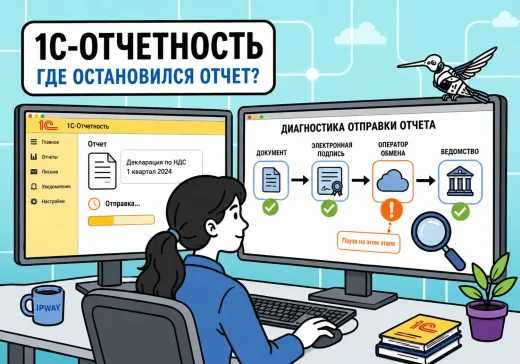
Ошибка отправки через «1С-Отчетность» не всегда означает, что отчет не дошел до контролирующего органа. Документ может остаться неподписанным в информационной базе, быть передан оператору, ожидать обработки…

Карточка контрагента используется в договорах, первичных документах, платежных поручениях, счетах-фактурах и электронном документообороте. Ошибка в ИНН, КПП, наименовании или адресе может перейти сразу в несколько документов…

При работе с 1С-ЭДО ошибка не всегда появляется в виде понятного сообщения. Документ может оставаться в состоянии «Требуется подписание», не уходить после подписания, ожидать отправки оператору…

Фраза «1С в облаке» используется для разных по устройству услуг. В одном случае компания получает доступ к приложению 1С через браузер или тонкий клиент. В другом…

Представьте: конец месяца, пора сдавать отчетность, а 1С снова тормозит. Клиенты жалуются, бухгалтерия злится, IT-отдел в панике. На собственном сервере место уже почти закончилось, база растет,…

Внедрение 1С в бизнес начинается с выбора оптимального решения. От того, какой формат использования 1С вы выберете – облачный, локальный или гибридный, зависит удобство работы, расходы…