


1С-Отчетность не отправляет отчет: пошаговая диагностика
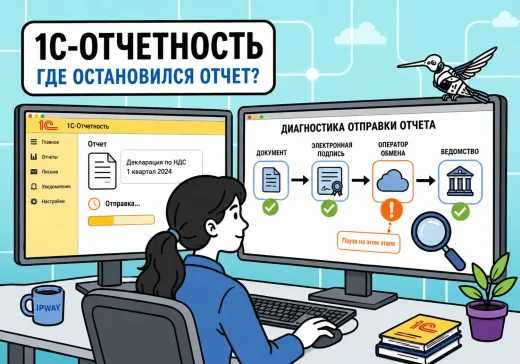

Ошибка отправки через «1С-Отчетность» не всегда означает, что отчет не дошел до контролирующего органа. Документ может остаться неподписанным в информационной базе, быть передан оператору, ожидать обработки ведомством или получить отказ после форматно-логического контроля.
Поэтому повторно нажимать кнопку отправки без проверки состояния опасно. В информационной базе могут появиться несколько транспортных пакетов, а бухгалтеру будет сложнее определить, какой экземпляр принят и по какому документу нужно исправлять ошибки.
Диагностику следует начинать не с переустановки платформы или очистки кэша, а с точного симптома. Нужно открыть этапы отправки, определить последний успешно выполненный этап и сохранить полный текст сообщения. После этого проверяются отчет, регистрация сервиса, электронная подпись, криптопровайдер, полномочия подписанта, сеть и состояние программы.
В этой инструкции разберем последовательность проверки для ситуаций, когда отчет не подписывается, не отправляется, долго остается без ответа или возвращается с ошибкой. Названия отдельных команд могут отличаться в зависимости от конфигурации и ее релиза.
Сначала определите, на каком этапе остановился отчет
Работа с отчетностью состоит из нескольких последовательных этапов. Ошибка на каждом из них требует разных действий.
              Подготовка отчета в 1С
                        │
                        ▼
             Внутренняя проверка формы
                        │
                        ▼
           Подписание электронной подписью
                        │
                        ▼
          Шифрование и создание контейнера
                        │
                        ▼
              Передача оператору ЭДО
                        │
                        ▼
        Доставка в контролирующий орган
                        │
                        ▼
        Форматно-логический контроль
                        │
             ┌──────────┴──────────┐
             ▼                     ▼
         Отчет принят          Получен отказ
             │                     │
             ▼                     ▼
     Квитанции и извещения    Исправление отчета
Основные состояния и их значение
| Состояние | Что оно обычно означает | С чего начать проверку |
|---|---|---|
| Подготовлен | Отчет сформирован, но еще не отправлен | Проверить ошибки формы, подпись и права пользователя |
| Требуется подпись | Не завершено подписание документа | Проверить сертификат, контейнер и криптопровайдер |
| Ошибка отправки | Пакет не удалось передать или подготовить | Открыть подробное сообщение и выполнить диагностику сервиса |
| Отправлен | Пакет передан из программы | Проверить этапы отправки и наличие подтверждения оператора |
| Доставлен | Документ передан принимающей стороне | Ожидать результаты контроля либо получить входящие сообщения |
| Ожидается ответ | Контролирующий орган еще обрабатывает документ | Проверить регламентный срок и выполнить обмен входящими сообщениями |
| Принят | Получена подтверждающая квитанция | Проверить полный комплект подтверждающих документов |
| Не принят | Получено уведомление об отказе или ошибках | Открыть протокол и исправить указанные реквизиты |
Формулировки состояний зависят от вида отчетности, ведомства и конфигурации. Для точной диагностики нужно открыть не только колонку со статусом, но и форму этапов отправки конкретного отчета.
Как открыть этапы отправки
Обычно нужная информация доступна из рабочего места «1С-Отчетность» или непосредственно из формы регламентированного отчета.
Нужно определить:
- дату и время последнего действия;
- какой пользователь выполнял отправку;
- подписан ли документ;
- создан ли транспортный контейнер;
- есть ли подтверждение оператора;
- получено ли извещение о доставке;
- поступил ли протокол контроля;
- есть ли непрочитанные входящие документы.
Чем ошибка отправки отличается от отказа
Ошибка отправки возникает до завершения передачи отчета. Причиной могут быть сертификат, криптопровайдер, регистрация сервиса, сетевое соединение или ошибка конфигурации.
Отказ контролирующего органа означает, что пакет был доставлен, но не прошел проверку. В этом случае переустановка сертификата и изменение сети обычно не помогут: нужно читать протокол и исправлять сам отчет или регистрационные сведения.
Проверьте отчет до электронной подписи
Некоторые документы не отправляются из-за ошибок заполнения, а не из-за технической неисправности сервиса.
Выполните встроенную проверку
Перед отправкой необходимо запустить проверку отчета и разобрать все найденные сообщения.
Ошибки могут относиться к:
- обязательным реквизитам;
- контрольным соотношениям;
- периоду отчетности;
- коду налогового органа;
- регистрационному номеру;
- КПП;
- подписанту;
- формату файла;
- связанным разделам;
- сведениям о сотрудниках.
Предупреждение не всегда запрещает отправку, но его нельзя игнорировать автоматически. Нужно понять, допустимо ли оно для конкретной организации и формы.
Уточните актуальность формы
Контролирующие органы регулярно меняют форматы отчетности и правила проверки. Если конфигурация давно не обновлялась, программа может формировать устаревший электронный формат.
Проверьте:
- релиз конфигурации;
- дату последнего обновления;
- версию платформы;
- наличие исправлений для текущей отчетной кампании;
- использование типовой или измененной формы;
- срок действия внешнего отчета, если он применяется.
Устанавливать обновление непосредственно перед крайним сроком без резервной копии и проверки тестовой базы рискованно. Но продолжать отправку из заведомо устаревшей конфигурации также нельзя.
Проверьте реквизиты организации
Особое внимание требуется, если организация недавно:
- изменила юридический адрес;
- получила новый КПП;
- сменила руководителя;
- перешла в другую инспекцию;
- открыла обособленное подразделение;
- изменила регистрационный номер в ведомстве;
- начала сдавать отчетность по доверенности;
- провела реорганизацию.
Реквизиты в карточке организации, настройках отчетности и сертификате должны соответствовать выбранному сценарию отправки.
Проверьте подписанта
В отчете должен быть указан правильный подписант:
- руководитель;
- индивидуальный предприниматель;
- уполномоченный представитель;
- сотрудник, действующий на основании машиночитаемой доверенности;
- представитель обслуживающей организации.
Если отчет формируется от имени представителя, недостаточно выбрать любой действующий сертификат. Нужно проверить полномочия и настройки представительства для конкретного контролирующего органа.
Проверьте регистрацию и настройки 1С-Отчетности
Даже корректно заполненный отчет не отправится, если подключение организации неактивно или в настройках указано другое направление обмена.
Убедитесь, что подключена нужная организация
В информационной базе могут находиться несколько юридических лиц. Подключение «1С-Отчетности» оформляется для конкретной организации и набора направлений.
Нужно проверить:
- какая организация выбрана в отчете;
- существует ли для нее активная учетная запись сервиса;
- не используется ли настройка другой организации;
- включен ли нужный контролирующий орган;
- правильно ли указана инспекция или территориальное отделение;
- не завершился ли срок действия тарифа;
- нет ли незавершенного заявления на изменение подключения.
Проверьте срок действия подключения
Если обслуживание закончилось, отдельные операции могут стать недоступны. В программе следует проверить состояние лицензии или подключения, а также наличие уведомлений о продлении.
При этом нужно различать:
- право на использование программы 1С;
- доступ к обновлениям;
- возможность подключения интернет-сервисов;
- тариф непосредственно «1С-Отчетности»;
- срок действия сертификата электронной подписи.
Это разные сущности. Действующая программа и доступ к обновлениям не означают автоматически, что оплачен тариф электронной отчетности на новый период.
Сценарий аренды сервера с лицензиями 1С
Клиенты услуги IPWAY «Аренда сервера с лицензиями 1С» на период использования услуги регистрируются в фирме «1С» как конечные пользователи-арендаторы.
Такая регистрация позволяет получать обновления и подключать поддерживаемые облачные сервисы 1С без приобретения собственной подписки 1С:ИТС только для этих задач.
Проверьте изменения подключения
После смены руководителя, сертификата, инспекции или регистрационных данных может потребоваться изменение настроек подключения.
Проверьте, не находится ли в обработке заявление:
- на подключение;
- на продление;
- на смену сертификата;
- на добавление направления;
- на изменение реквизитов;
- на изменение подписанта;
- на отключение прежнего сертификата.
До завершения обработки заявления часть направлений может работать по прежним параметрам или оставаться недоступной.
Проверьте электронную подпись и криптопровайдер
Если ошибка появляется во время подписания, шифрования или создания транспортного пакета, проверка начинается с сертификата и закрытого ключа.
Срок действия сертификата
Откройте сертификат и проверьте:
- дату начала действия;
- дату окончания;
- владельца;
- ИНН организации;
- СНИЛС владельца;
- назначение сертификата;
- центр сертификации;
- состояние цепочки доверия;
- наличие закрытого ключа.
Сертификат может отображаться в списке, но не иметь связи с закрытым ключом. В таком случае посмотреть открытые сведения удается, а подписать документ — нет.
Наличие ключевого контейнера
Закрытый ключ может храниться:
- в реестре текущего пользователя;
- в реестре локального компьютера;
- на USB-носителе;
- на токене;
- в другом поддерживаемом хранилище;
- в облачном сервисе подписи — при соответствующем сценарии.
Проверьте:
- подключен ли носитель;
- видит ли его криптопровайдер;
- есть ли доступ у текущего пользователя;
- не изменилось ли имя контейнера;
- введен ли правильный пароль;
- не заблокирован ли токен;
- не переносилась ли база на другое рабочее место.
Под каким пользователем выполняется подписание
Сертификат, установленный одному пользователю Windows, может быть недоступен другому пользователю или серверному процессу.
Это особенно важно в следующих сценариях:
- работа через терминальный сервер;
- несколько бухгалтеров на одном сервере;
- переход с локальной базы на клиент-серверную;
- запуск фонового задания;
- перенос 1С на новый компьютер;
- смена учетной записи Windows;
- использование USB-токена через RDP.
Проверять сертификат нужно именно в том сеансе и под той учетной записью, где возникает ошибка.
Криптопровайдер
Для работы электронной подписи требуется совместимый и корректно настроенный криптопровайдер.
Проверьте:
- установлен ли нужный криптопровайдер;
- поддерживается ли его версия операционной системой и программой 1С;
- действует ли лицензия, если она требуется;
- виден ли ключевой контейнер;
- проходит ли тест сертификата;
- установлены ли корневые и промежуточные сертификаты;
- не установлены ли одновременно конфликтующие компоненты;
- соответствует ли сертификат выбранному криптопровайдеру.
Системные дата и время
Неправильные дата, время или часовой пояс могут приводить к ошибкам проверки сертификата и защищенного соединения.
На Windows можно проверить:
Get-Date
Get-TimeZone
w32tm /query /status
После изменения времени нужно понять причину рассинхронизации. Простая ручная коррекция без настройки синхронизации решит проблему только временно.
Проверьте МЧД и полномочия представителя
Если отчет подписывает не руководитель или индивидуальный предприниматель, может потребоваться машиночитаемая доверенность. Наличие действующего сертификата само по себе не подтверждает полномочия представителя.
Что проверить в МЧД
- доверитель;
- представитель;
- ИНН и СНИЛС представителя;
- срок действия;
- полномочия;
- состояние доверенности;
- регистрационный номер;
- соответствие контролирующему органу;
- связь с выбранным сертификатом.
Данные владельца сертификата должны соответствовать представителю, указанному в доверенности.
После замены сертификата
При выпуске нового сертификата необходимо проверить, осталась ли действующей прежняя настройка представительства. В зависимости от причины замены могут потребоваться обновление настроек или новая доверенность.
Особое внимание требуется, если изменились:
- ФИО представителя;
- СНИЛС;
- ИНН;
- организация-доверитель;
- перечень полномочий;
- руководитель организации;
- срок действия доверенности.
Ошибка поступила от контролирующего органа
Если пакет был доставлен, но ведомство отклонило его из-за полномочий, повторное подписание тем же сертификатом не исправит ситуацию. Нужно открыть протокол и проверить указанную причину.
Возможные причины:
- МЧД не найдена;
- срок доверенности закончился;
- представитель не совпадает с владельцем сертификата;
- нет необходимого полномочия;
- доверенность была отозвана;
- использован неверный идентификатор;
- направление еще не получило обновленные сведения.
Проверьте интернет, прокси и защищенное соединение
Если подписание проходит, но пакет не передается, нужно проверить сетевой доступ с фактического рабочего места.
Определите, откуда выполняется обмен
Это может быть:
- локальный компьютер бухгалтера;
- терминальный сервер;
- сервер 1С;
- рабочее место в удаленной инфраструктуре;
- отдельный компьютер с сертификатом;
- фоновое задание под серверной учетной записью.
Успешное открытие сайта в браузере администратора не подтверждает, что 1С имеет такой же доступ.
Что проверить в сети
- разрешение DNS-имен;
- исходящие HTTPS-соединения;
- прокси-сервер;
- авторизацию на прокси;
- правила Windows Firewall;
- внешний межсетевой экран;
- антивирусную проверку HTTPS;
- корневые сертификаты Windows;
- системные дату и время;
- недавние изменения сетевой политики.
Базовая проверка HTTPS в PowerShell:
Test-NetConnection example.ru -Port 443
Вместо example.ru нужно использовать фактический адрес, указанный в диагностике сервиса или официальной документации. Не следует добавлять произвольные исключения в firewall без понимания назначения ресурса.
Прокси-сервер
В корпоративной сети браузер может получать настройки прокси автоматически, а программа или серверная учетная запись — нет.
Уточните:
- используется ли системный прокси;
- требуется ли доменная авторизация;
- имеет ли к ней доступ пользователь 1С;
- не закончился ли пароль сервисной учетной записи;
- не фильтруются ли категории сайтов;
- разрешена ли передача крупных файлов;
- не выполняется ли подмена сертификата HTTPS.
Антивирус и контроль защищенного трафика
Некоторые средства защиты анализируют HTTPS-соединения, устанавливая собственный сертификат. После обновления антивируса или политики такое соединение может перестать проходить проверку.
До отключения защиты нужно:
- зафиксировать ошибку;
- проверить журнал антивируса;
- сравнить работу на другом компьютере;
- проверить доверие к корневому сертификату;
- согласовать исключение с администратором безопасности;
- не отключать защиту на постоянной основе ради проверки.
Запустите встроенную диагностику 1С-Отчетности
В сервисе предусмотрена встроенная проверка настроек. Она помогает выявить проблемы сертификата, криптографии, соединения и регистрации, а также сформировать данные для технической поддержки.
Что сделать перед запуском
Зафиксируйте:
- организацию;
- вид отчета;
- контролирующий орган;
- дату и время ошибки;
- пользователя;
- рабочий компьютер или сервер;
- полный текст сообщения;
- последний успешный этап отправки.
После этого запустите диагностику из настроек рабочего места «1С-Отчетность». Расположение команды может отличаться между конфигурациями.
Что проверить в результате
Отчет диагностики может показать проблемы:
- подключения к интернету;
- доступности сервисов;
- сертификата;
- закрытого ключа;
- криптопровайдера;
- регистрации организации;
- срока действия подключения;
- системных компонентов;
- версии программы;
- обмена входящими сообщениями.
Не нужно исправлять все предупреждения подряд. Сначала разберите ошибки, которые связаны с остановившимся этапом отправки.
Обновите входящие сообщения
Если отчет отправлен, но нет итогового состояния, выполните получение входящих документов.
Проверьте:
- есть ли новые квитанции;
- не остались ли сообщения непрочитанными;
- выполняется ли регламентный обмен;
- работает ли ручное получение;
- нет ли ошибки обработки входящего пакета;
- не заполнен ли диск;
- не заблокировано ли фоновое задание.
Не очищайте данные обмена без копии
Удаление транспортных файлов, регистрационных сведений или записей обмена может разрушить историю отправки. После этого будет сложнее подтвердить, какой документ и когда передавался.
Диагностика по типичному симптому
| Симптом | Вероятная причина | Первая проверка |
|---|---|---|
| Кнопка отправки недоступна | Нет прав, отчет не подготовлен или сервис не подключен | Права пользователя, состояние отчета и настройки организации |
| Сертификат не найден | Он не установлен для текущего пользователя или нет носителя | Хранилище сертификатов и ключевой контейнер |
| Нет связи с закрытым ключом | Установлена только открытая часть сертификата | Контейнер и привязку сертификата к ключу |
| Не удалось подписать | Криптопровайдер, контейнер, пароль или права | Тест сертификата в том же сеансе Windows |
| Не удалось зашифровать | Ошибка сертификатов, криптопровайдера или настроек направления | Диагностику сервиса и настройки обмена |
| Ошибка соединения | DNS, HTTPS, прокси, firewall или антивирус | Сетевой доступ с фактического узла обмена |
| Отправлен, но долго нет ответа | Не получены входящие сообщения или идет обработка ведомством | Этапы отправки и ручной обмен |
| Получен отказ | Ошибки формы, реквизитов или полномочий | Протокол контролирующего органа |
| Ошибка появилась после обновления | Изменился механизм сервиса или проявилась ошибка релиза | Версию конфигурации, исправления и тестовую копию |
| Работает у одного бухгалтера | Различаются сертификаты, права или сетевые настройки | Учетные записи Windows и пользователей 1С |
Сертификат виден, но отчет не подписывается
Проверьте последовательно:
- Срок действия сертификата.
- Наличие закрытого ключа.
- Доступность контейнера.
- Правильность пароля.
- Соответствие криптопровайдеру.
- Лицензию криптопровайдера.
- Цепочку доверия.
- Права текущего пользователя Windows.
- Соответствие владельца сертификата подписанту.
Отчет отправлен, но квитанции нет
Не создавайте новый отчет сразу. Сначала:
- Откройте этапы отправки.
- Проверьте подтверждение оператора.
- Выполните ручное получение сообщений.
- Посмотрите дату последнего обмена.
- Проверьте состояние регламентного задания.
- Запустите диагностику.
- Уточните нормативный срок ответа для конкретного ведомства.
Если пакет доставлен, задержка ответа может находиться на стороне принимающей системы. В обращении нужно указывать идентификатор отправки и полученные промежуточные подтверждения.
Получен отказ
Откройте протокол и найдите:
- код ошибки;
- описание;
- раздел или строку отчета;
- ожидаемое значение;
- сведения о подписанте;
- идентификатор МЧД;
- данные инспекции или отделения;
- версию формата.
Исправляйте причину, указанную в протоколе. Повторная отправка неизмененного файла, как правило, приводит к тому же результату.
Ошибка только на одном рабочем месте
Сравните с работающим компьютером:
- версию клиента 1С;
- учетную запись Windows;
- сертификаты;
- ключевые контейнеры;
- криптопровайдер;
- прокси;
- антивирус;
- системное время;
- права пользователя 1С;
- способ запуска программы.
Что подготовить для обращения в поддержку
Чем точнее исходные данные, тем быстрее специалист сможет отделить проблему отчета от ошибки сертификата, сети или конфигурации.
Обязательные сведения
- название конфигурации;
- редакция и полный номер релиза;
- версия платформы;
- операционная система;
- название организации;
- вид отчета и период;
- контролирующий орган;
- дата и время попытки;
- полный текст ошибки;
- текущее состояние и этап отправки;
- результат встроенной диагностики;
- сведения о сертификате без закрытого ключа и паролей;
- описание последних изменений.
Что приложить
Полезны:
- снимок экрана с ошибкой;
- отчет диагностики;
- протокол отказа;
- этапы отправки;
- сведения о версии программы;
- время последней успешной отправки;
- описание сетевой схемы;
- информация о переносе базы или смене сертификата.
Перед передачей файлов проверьте, не содержат ли они персональные данные, отчетность, пароли или закрытые ключи. Используйте согласованный защищенный канал.
Что нельзя передавать
- пароль ключевого контейнера;
- PIN-код токена;
- файл закрытого ключа;
- пароль учетной записи Портала 1С;
- пароль администратора Windows;
- общий доступ ко всему серверу без отдельной учетной записи.
Для удаленной диагностики создается временная учетная запись с необходимыми правами. После завершения работ доступ отзывается.
Заключение
Диагностика «1С-Отчетности» начинается с определения этапа, на котором остановился документ. Отчет может не пройти внутреннюю проверку, не подписаться, не зашифроваться, не передаться оператору или получить отказ уже после доставки.
До изменения программы нужно открыть этапы отправки, сохранить сообщение и запустить встроенную диагностику. Затем последовательно проверяются актуальность формы, реквизиты организации, подключение сервиса, сертификат, закрытый ключ, криптопровайдер, МЧД и сетевой доступ.
Если документ уже отправлен, нельзя создавать дубликат без проверки входящих сообщений. Если получен отказ, исправлять нужно причину из протокола, а не сертификат или настройки интернета.
Клиенты аренды сервера с лицензиями 1С могут получать обновления и подключать поддерживаемые сервисы на основании регистрации конечного пользователя-арендатора. Тариф «1С-Отчетности», электронная подпись и направления сдачи при этом оформляются и проверяются отдельно.
Что почитать дальше
Для подключения сервиса и работы с электронными документами будут полезны следующие материалы:
- 1С-Отчетность: возможности и порядок подключения — обзор сервиса, его задач и базового сценария подключения.
- 1С-Отчетность и 1С-ЭДО — чем отличается сдача отчетности от обмена юридически значимыми документами с контрагентами.
- Как обновить платформу 1С на сервере — что подготовить перед обновлением и как проверить информационные базы после него.
Когда стоит обратиться к специалистам
Ошибку заполнения или временную недоступность сети можно проверить самостоятельно, если понятен последний этап отправки и сохранен текст сообщения. После смены руководителя, сертификата, сервера или схемы представительства может потребоваться комплексная проверка.
Специалисты IPWAY помогут подключить и настроить «1С-Отчетность», проверить электронную подпись, регистрацию организации, направления обмена и передачу отчетов. Для более сложных случаев доступно удаленное сопровождение 1С.
Кратко
- Сначала нужно определить последний успешный этап отправки отчета.
- Повторная отправка без проверки статуса может создать дубликаты.
- Отказ контролирующего органа отличается от технической ошибки передачи.
- Перед отправкой проверяются форма, реквизиты организации и подписант.
- Сертификат должен быть действующим и иметь доступный закрытый ключ.
- При работе представителя проверяются МЧД и полномочия для нужного ведомства.
- Сетевой доступ нужно проверять с фактического компьютера или сервера обмена.
- Для обращения в поддержку следует сохранить этапы отправки и отчет диагностики.


Карточка контрагента используется в договорах, первичных документах, платежных поручениях, счетах-фактурах и электронном документообороте. Ошибка в ИНН, КПП, наименовании или адресе может перейти сразу в несколько документов…

При работе с 1С-ЭДО ошибка не всегда появляется в виде понятного сообщения. Документ может оставаться в состоянии «Требуется подписание», не уходить после подписания, ожидать отправки оператору…

Обмен кадровыми документами часто строится на бумаге, электронной почте и сообщениях в корпоративных мессенджерах. Бухгалтерия распечатывает расчетные листки, сотрудники запрашивают справки в свободной форме, а кадровая…

Фраза «1С в облаке» используется для разных по устройству услуг. В одном случае компания получает доступ к приложению 1С через браузер или тонкий клиент. В другом…

Представьте: конец месяца, пора сдавать отчетность, а 1С снова тормозит. Клиенты жалуются, бухгалтерия злится, IT-отдел в панике. На собственном сервере место уже почти закончилось, база растет,…

Внедрение 1С в бизнес начинается с выбора оптимального решения. От того, какой формат использования 1С вы выберете – облачный, локальный или гибридный, зависит удобство работы, расходы…