


Виртуальные рабочие столы Windows 10 и 11: как создать, переключить и удалить
Виртуальные рабочие столы в Windows 10 и Windows 11 позволяют разделить открытые окна по нескольким рабочим пространствам. Например, на одном рабочем столе можно оставить браузер и почту, на втором — документы и 1С, а на третьем — мессенджеры и административные инструменты.
Чтобы создать новый рабочий стол, нажмите Win + Ctrl + D. Для переключения используйте Win + Ctrl + ← и Win + Ctrl + →, а для удаления текущего рабочего стола — Win + Ctrl + F4.
Удаление виртуального рабочего стола не удаляет файлы, программы или учетную запись Windows. Открытые окна переносятся на оставшийся рабочий стол, поэтому перед удалением не требуется закрывать приложения.
В этой инструкции разберем:
- как создать второй рабочий стол в Windows 10 и Windows 11;
- как открыть список всех рабочих столов;
- как переключаться между ними мышью и клавиатурой;
- как перемещать окна между рабочими столами;
- как переименовать рабочий стол;
- как удалить лишний рабочий стол;
- что произойдет с открытыми окнами после удаления;
- чем локальные рабочие столы отличаются от RDP, RDS и VDI.
Как быстро создать, переключить и удалить рабочий стол
| Действие | Сочетание клавиш | Что произойдет |
|---|---|---|
| Открыть представление задач | Win + Tab | Windows покажет открытые окна и список виртуальных рабочих столов. |
| Создать новый рабочий стол | Win + Ctrl + D | Будет создан новый рабочий стол, и Windows сразу переключится на него. |
| Перейти на рабочий стол слева | Win + Ctrl + ← | Откроется предыдущий виртуальный рабочий стол. |
| Перейти на рабочий стол справа | Win + Ctrl + → | Откроется следующий виртуальный рабочий стол. |
| Закрыть текущий рабочий стол | Win + Ctrl + F4 | Текущий рабочий стол будет удален, а его окна перейдут на оставшийся рабочий стол. |
Те же действия можно выполнить мышью через кнопку Представление задач на панели задач. Если кнопка скрыта, нажмите Win + Tab.
Что такое виртуальные рабочие столы Windows
Виртуальный рабочий стол в Windows — это отдельное пространство для окон и приложений внутри текущего пользовательского сеанса. Пользователь может создать несколько рабочих столов и переключаться между ними, не закрывая программы.
Например:
- Рабочий стол 1 — почта, браузер, CRM.
- Рабочий стол 2 — 1С, Excel, документы.
- Рабочий стол 3 — RDP-подключения, админские инструменты, инструкции.
- Рабочий стол 4 — мессенджеры и созвоны.
Так проще не держать все окна в одном месте и быстрее переключаться между контекстами работы.
Как это работает
       Один компьютер Windows 10/11
                    │
                    ▼
          Один пользовательский сеанс
                    │
      ┌─────────────┼─────────────┐
      ▼             ▼             ▼
 Рабочий стол 1  Рабочий стол 2  Рабочий стол 3
 браузер, почта  1С, Excel       RDP, админка
Чем это удобно
- меньше хаоса среди открытых окон;
- можно разделить рабочие задачи по контекстам;
- удобнее работать с несколькими проектами;
- проще отделить рабочие программы от личных окон;
- можно быстро переключаться между наборами приложений;
- не нужно устанавливать дополнительные программы;
- функция встроена в Windows 10 и Windows 11.
Как управлять виртуальными рабочими столами Windows
Как создать новый рабочий стол
Создать второй рабочий стол в Windows можно двумя способами: через представление задач или сочетанием клавиш.
Создание через представление задач
- Нажмите Win + Tab или выберите кнопку Представление задач на панели задач.
- Найдите область с виртуальными рабочими столами.
- Нажмите Создать рабочий стол или Новый рабочий стол.
- Выберите созданный рабочий стол и откройте на нем нужные приложения.
Создание с клавиатуры
Нажмите:
Win + Ctrl + DWindows создаст новый рабочий стол и сразу переключится на него. Открытые на предыдущем рабочем столе окна останутся там.
Как открыть список рабочих столов
Чтобы увидеть все созданные рабочие столы и открытые окна, нажмите:
Win + TabВ Windows 11 рабочие столы отображаются в нижней части представления задач. Отсюда можно:
- перейти на другой рабочий стол;
- создать новый;
- переименовать существующий;
- переместить окно;
- закрыть ненужный рабочий стол.
Если кнопка Представление задач не отображается на панели задач, сочетание Win + Tab продолжает работать.
Как переключаться между рабочими столами
Переключаться можно мышью или с помощью клавиатуры.
Переключение через представление задач
- Нажмите Win + Tab.
- Выберите нужный рабочий стол в списке.
Переключение горячими клавишами
Для перехода между рабочими столами используйте:
Win + Ctrl + ←
Win + Ctrl + →
Стрелка влево открывает предыдущий рабочий стол, стрелка вправо — следующий.
Как переместить окно на другой рабочий стол
- Нажмите Win + Tab.
- Найдите окно, которое нужно перенести.
- Перетащите его мышью на миниатюру нужного рабочего стола.
В некоторых версиях Windows также можно нажать на миниатюру окна правой кнопкой мыши, выбрать Переместить в и указать нужный рабочий стол.
После перемещения приложение продолжит работать. Меняется только рабочий стол, на котором отображается его окно.
Как переименовать рабочий стол
Понятные названия помогают не путаться, если создано несколько рабочих пространств.
- Нажмите Win + Tab.
- Щелкните по текущему названию рабочего стола.
- Введите новое название, например:
- Почта и CRM;
- 1С и документы;
- Администрирование;
- Созвоны.
- Нажмите Enter.
Как удалить виртуальный рабочий стол
Удалить дополнительный рабочий стол можно через представление задач или сочетанием клавиш.
Удаление через представление задач
- Нажмите Win + Tab.
- Наведите указатель на рабочий стол, который хотите убрать.
- Нажмите кнопку закрытия × на его миниатюре.
Удаление горячими клавишами
Перейдите на ненужный рабочий стол и нажмите:
Win + Ctrl + F4Windows закроет текущий виртуальный рабочий стол и переключит пользователя на соседний.
Что произойдет с окнами после удаления рабочего стола
При удалении виртуального рабочего стола открытые программы обычно не закрываются. Их окна автоматически переносятся на оставшийся соседний рабочий стол.
Удаление рабочего стола не приводит к удалению:
- файлов и папок;
- ярлыков рабочего стола;
- установленных программ;
- учетной записи пользователя;
- сохраненных документов.
Несохраненные изменения в открытых программах также не пропадают только из-за удаления виртуального рабочего стола. Однако перед завершением работы Windows сами документы нужно сохранять обычным способом.
Практические сценарии использования
Виртуальные рабочие столы полезны не только “для красоты”. Они помогают снизить визуальный шум и быстрее переключаться между задачами, особенно если у пользователя один монитор или много открытых программ.
Для бухгалтера
Бухгалтер может разделить рабочие процессы:
- отдельный рабочий стол для 1С;
- отдельный рабочий стол для клиент-банка;
- отдельный рабочий стол для Excel и документов;
- отдельный рабочий стол для почты и мессенджеров.
Так меньше риск случайно закрыть нужное окно, потерять отчет среди вкладок или отправить документ не туда.
Для администратора
Системный администратор может использовать разные рабочие столы под разные контуры:
- серверы и RDP-подключения;
- мониторинг;
- документация и инструкции;
- почта, тикеты и мессенджеры;
- тестовая среда.
Это удобно, когда одновременно открыты несколько RDP-сеансов, консоли управления, браузер с документацией и система мониторинга.
Для удаленной работы
Если сотрудник работает из дома или подключается к удаленной среде, виртуальные рабочие столы помогают отделить локальные задачи от удаленных.
Например:
- на одном рабочем столе — локальная почта и браузер;
- на втором — RDP-подключение к рабочему серверу;
- на третьем — документы, инструкции и коммуникации.
Но важно понимать: локальные виртуальные рабочие столы не делают удаленное подключение безопаснее. Для защиты RDP все равно нужны VPN, RD Gateway, сильные пароли, отдельные учетные записи и контроль доступа.
Для работы с несколькими проектами
Если пользователь ведет несколько проектов, можно выделить каждому свой рабочий стол. Это помогает не смешивать окна, документы, вкладки браузера и подключения.
Например:
- проект клиента А;
- проект клиента Б;
- внутренние задачи;
- администрирование;
- коммуникации.
Ограничения и типичные ошибки
Виртуальные рабочие столы удобны, но у них есть ограничения. Их важно понимать, чтобы не ждать от функции того, чего она не делает.
Что виртуальные рабочие столы не делают
- не создают отдельную виртуальную машину;
- не увеличивают ресурсы компьютера;
- не изолируют приложения как полноценные контейнеры;
- не дают отдельные учетные записи пользователям;
- не заменяют RDP или VDI;
- не переносят работу на сервер;
- не защищают удаленный доступ;
- не решают проблемы слабого компьютера.
Почему не переключаются виртуальные рабочие столы
Если сочетания клавиш не работают или рабочие столы не отображаются, проверьте:
- используется ли клавиша Windows вместе с Ctrl и стрелкой;
- создан ли хотя бы один дополнительный рабочий стол;
- не перехватывает ли сочетание клавиш программа удаленного доступа или виртуальная машина;
- работает ли клавиша Windows в других сочетаниях, например Win + Tab;
- не завис ли процесс Проводника Windows;
- установлены ли актуальные обновления системы.
Если Win + Tab работает, но переключаться стрелками некуда, вероятнее всего, создан только один рабочий стол.
Типичные ошибки
| Ошибка | Почему возникает | Как правильно |
|---|---|---|
| Считать виртуальный рабочий стол отдельной системой | Название создает ощущение полноценной виртуальной машины. | Помнить, что это только разделение окон внутри одного сеанса. |
| Открывать слишком много тяжелых приложений | Кажется, что разные рабочие столы разгружают компьютер. | Следить за нагрузкой CPU, RAM и диска. |
| Путать локальные рабочие столы с VDI | Термины похожи, но технологии разные. | Для удаленной работы сотрудников использовать RDS, VDI или Windows VPS. |
| Держать конфиденциальные данные на личном ПК | Пользователь думает, что отдельный рабочий стол изолирует данные. | Для рабочих данных использовать корпоративные политики, серверы и права доступа. |
| Использовать рабочие столы вместо порядка в задачах | Окна просто размножаются по разным пространствам. | Назначить каждому рабочему столу понятную роль. |
Если рабочие столы “тормозят”
Обычно тормозит не сама функция виртуальных рабочих столов, а компьютер или открытые приложения. Если на разных рабочих столах запущены браузер с десятками вкладок, 1С, Excel, RDP, мессенджеры и тяжелые программы, нагрузка суммируется.
Что проверить:
- загрузку CPU;
- использование RAM;
- активность диска;
- количество вкладок браузера;
- запущенные RDP-сеансы;
- обновления Windows;
- антивирусную проверку;
- достаточно ли ресурсов локальному компьютеру.
Чем виртуальные рабочие столы отличаются от RDP, RDS и VDI
Виртуальные рабочие столы Windows часто путают с удаленным рабочим столом и VDI из-за похожих названий. На практике это разные технологии: локальные рабочие столы только распределяют окна на одном компьютере, а RDP, RDS и VDI предоставляют доступ к удаленной рабочей среде через сеть.
| Технология | Где работает | Для чего нужна |
|---|---|---|
| Виртуальные рабочие столы Windows 10/11 | На локальном компьютере пользователя. | Разделить окна и задачи внутри одного сеанса Windows. |
| RDP к удаленному компьютеру | Пользователь подключается к другому ПК или серверу. | Получить доступ к удаленной Windows-среде. |
| RDS / терминальный сервер | На Windows Server с ролями Remote Desktop Services. | Дать нескольким пользователям рабочие сессии на сервере. |
| VDI | В серверной или облачной инфраструктуре. | Выдать пользователям управляемые виртуальные рабочие места. |
| Windows VPS/VDS | На виртуальном сервере у провайдера. | Разместить Windows Server, приложения, 1С, RDP или рабочую среду. |
Главное отличие
Локальные виртуальные рабочие столы не переносят вычисления на сервер. Если компьютер слабый, создание нескольких рабочих столов не сделает его мощнее. Все программы продолжают использовать ресурсы того же ПК: CPU, RAM, диск и сеть.
VDI, RDS и Windows VPS работают иначе: приложения запускаются на сервере или виртуальной машине, а пользователь подключается к ним удаленно. Поэтому такие решения подходят для централизованной работы сотрудников, 1С, бухгалтерии, филиалов и удаленного доступа.
Когда достаточно виртуальных рабочих столов Windows
- нужно просто упорядочить окна;
- пользователь работает на своем компьютере;
- нет задачи централизовать приложения;
- не нужно выдавать удаленный доступ сотрудникам;
- не требуется серверная инфраструктура;
- достаточно разделить задачи по рабочим пространствам.
Когда нужны RDS, VDI или Windows VPS
- сотрудники должны работать удаленно с корпоративными приложениями;
- нужно разместить 1С, MS SQL, клиент-банк или внутреннее ПО;
- рабочие места должны быть доступны из разных городов и офисов;
- нужно централизованно управлять доступом и правами;
- важны резервные копии и контроль данных;
- не хочется хранить базу и документы на офисных компьютерах;
- нужно организовать стабильную рабочую среду для бухгалтерии или филиалов.
Если удаленная рабочая среда строится на RDP, RDS, Windows VPS или VDI, важно заранее продумать не только удобство подключения, но и безопасность доступа. Подробнее об этом — в статье «Безопасное подключение к удаленному рабочему столу».
Когда бизнесу нужны удаленные рабочие места
Если задача выходит за рамки удобной организации окон, стоит рассматривать серверные решения. Особенно если сотрудники работают удаленно, база 1С должна быть доступна из разных мест, нужно централизовать документы или обеспечить стабильную рабочую среду.
Сценарии для RDS, VDI или Windows VPS
- бухгалтерия работает с 1С из дома и офиса;
- несколько сотрудников подключаются к одной серверной среде;
- нужно разместить MS SQL и корпоративное приложение;
- филиалы работают с общей базой;
- важно не хранить данные на личных компьютерах;
- нужно централизованное резервное копирование;
- администратору нужен контроль учетных записей и прав;
- требуется защищенный доступ через VPN или RD Gateway;
- нужно быстро выдавать рабочие места новым сотрудникам.
Как выбрать подход
| Задача | Что подойдет | Комментарий |
|---|---|---|
| Навести порядок в окнах на одном ПК | Виртуальные рабочие столы Windows | Быстро, бесплатно и без серверной инфраструктуры. |
| Подключиться к одному рабочему компьютеру | RDP | Подходит для простого удаленного доступа, но требует защиты. |
| Организовать работу нескольких пользователей | RDS / терминальный сервер | Нужны роли RDS, лицензии, права и расчет ресурсов. |
| Выдать управляемые рабочие места | VDI | Подходит для централизованной инфраструктуры и изоляции рабочих сред. |
| Разместить Windows-сервер под 1С, SQL или приложения | Windows VPS/VDS | Подходит для серверных задач и удаленного доступа к рабочей среде. |
Что важно учесть для удаленной среды
- количество пользователей;
- одновременные подключения;
- ресурсы CPU, RAM и диска;
- лицензии Windows Server и RDS;
- безопасный доступ через VPN или RD Gateway;
- резервное копирование;
- мониторинг нагрузки;
- права пользователей;
- сопровождение и обновления.
Заключение
Виртуальные рабочие столы Windows 10 и Windows 11 помогают разделить открытые окна по нескольким рабочим пространствам. Новый рабочий стол можно создать сочетанием Win + Ctrl + D, переключаться между столами через Win + Ctrl + ← и Win + Ctrl + →, а удалить текущий — через Win + Ctrl + F4.
При удалении виртуального рабочего стола файлы и программы не удаляются. Открытые окна переносятся на оставшийся рабочий стол, а все пространства продолжают работать внутри одного пользовательского сеанса Windows.
Эта функция удобна для организации личной работы, но она не заменяет RDP, терминальный сервер или VDI. Если сотрудникам нужно подключаться к рабочей среде из разных мест, использовать общие приложения и централизованно хранить данные, потребуется серверное решение.
Что почитать дальше
Если локальных рабочих столов недостаточно и нужно подключаться к другому компьютеру или серверу, полезно посмотреть связанные материалы:
- Удаленный рабочий стол Windows 11 — как включить RDP и подключаться к компьютеру или серверу.
- Не подключается удаленный рабочий стол — как проверить сеть, порт, учетную запись и настройки RDP.
- Терминальный сервер на Windows Server — как организовать одновременную удаленную работу нескольких пользователей.
- Windows VPS — когда для работы нужен отдельный удаленный сервер, а не локальный рабочий стол.
Когда стоит обратиться к специалистам
Создать и удалить виртуальный рабочий стол на личном компьютере можно самостоятельно. Помощь специалиста нужна, если задача связана не с расположением окон, а с удаленной работой сотрудников, доступом к 1С, централизованным хранением данных или подключением к корпоративной инфраструктуре.
IPWAY помогает развернуть Windows VPS/VDS, терминальные серверы и удаленные рабочие места для сотрудников. В отличие от локальных виртуальных рабочих столов, такая инфраструктура позволяет подключаться к рабочей среде из разных мест и централизованно управлять приложениями, доступом и данными.
Кратко
- Новый виртуальный рабочий стол создается через Win + Ctrl + D.
- Список рабочих столов открывается через Win + Tab.
- Переключаться между столами можно сочетаниями Win + Ctrl + ← и Win + Ctrl + →.
- Текущий рабочий стол удаляется через Win + Ctrl + F4.
- При удалении рабочего стола открытые окна не удаляются, а переходят на оставшийся стол.
- Файлы и ярлыки обычного рабочего стола остаются общими для всех виртуальных пространств.
- Открытые приложения на разных рабочих столах используют общие ресурсы компьютера.
- Виртуальные рабочие столы не заменяют RDP, RDS, VDI или Windows VPS.

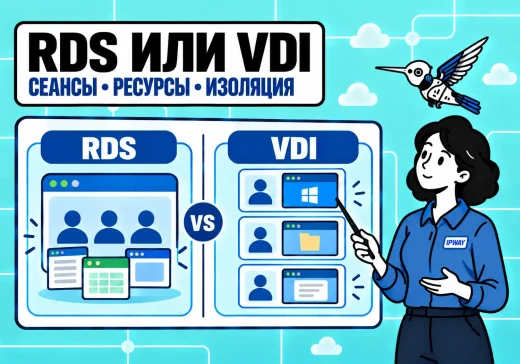
Компания может точно знать число сотрудников и при этом не понимать, какая инфраструктура удалённых рабочих мест ей нужна. Одним пользователям достаточно общей среды с 1С, офисными…
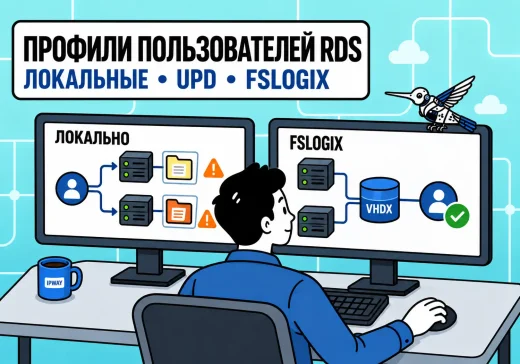
Пользователь подключается к терминальному серверу и ожидает увидеть привычный рабочий стол, настройки программ и свои данные. Но при работе на нескольких серверах RDS результат может оказаться…
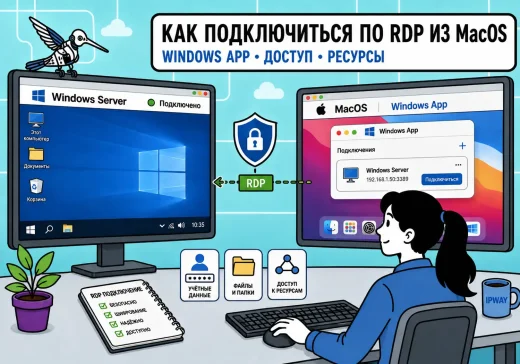
Если вы работаете на Mac, это не мешает подключаться к Windows Server или Windows VPS по RDP. Для этого в macOS используется приложение Windows App от…
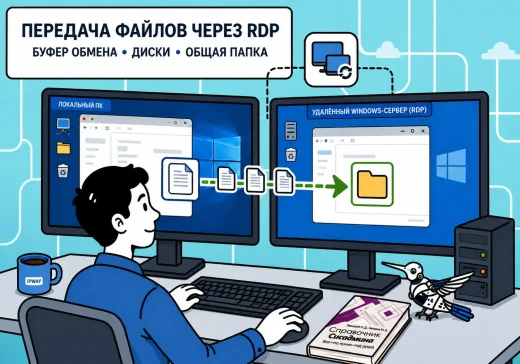
При работе через удаленный рабочий стол быстро возникает простой вопрос: как передать файл с локального компьютера на сервер или, наоборот, забрать документ из удаленной сессии. Для…

При работе на терминальном сервере или удалённом рабочем столе документы создаются на сервере, а распечатать их часто нужно на принтере, который находится рядом с пользователем. Для…
Удаленный рабочий стол (RDP) — один из основных инструментов администрирования Windows-серверов и рабочих станций. Хотя большинство пользователей запускают его через графический интерфейс, клиент mstsc.exe поддерживает множество…